稟議申請ワークフローの例のサイトパッケージをインポートする
説明
当ページで紹介するのは、以下のFAQで詳細を説明しているワークフロー機能についてのサイトパッケージをインポートし、実際に試用するための手順です。
FAQ:稟議申請などのワークフロー(承認プロセス)をサーバスクリプトで実現する
以下のリンクよりサイトパッケージ等データ一式をダウンロードし、インポートしていただくことでテーブルの構成、サーバスクリプトの設定をプリザンター上で確認することができます。
※Pleasanter.net、デモ環境では、サイトパッケージをインポートしてもユーザIDなどが異なるため試用はできません。テーブルの構成、サーバスクリプトの設定などはご確認いただけます。
当ページの説明で使用する以下のデータをダウンロードいただけます。
- サイトパッケージ
- ユーザのインポート用CSV
ユーザの組織構成表
| ログインID | 名前 | 組織 | 役員 | 上級幹部 | 幹部社員 | 申請者 |
|---|---|---|---|---|---|---|
| Test1_User1 | 大和田旭 | 役員 | ○ | |||
| Test1_User10 | 山本 陽子 | 開発1部 | ○ | |||
| Test1_User11 | 中村 隆 | 開発1部 | ○ | |||
| Test1_User12 | 吉田 結 | 開発1部 | ○ | |||
| Test1_User20 | 伊藤大輔 | 開発2部 | ○ | |||
| Test1_User21 | 佐々木春香 | 開発2部 | ○ | |||
| Test1_User22 | 村上佳奈 | 開発2部 | ○ |
手順①サイトパッケージのインポート
ダウンロードした稟議書管理の例(ワークフローの例).jsonをインポートします。
サイトパッケージのインポートには、管理者権限が必要です。
サイト機能:サイトパッケージのエクスポート/インポート
手順②組織の作成
組織の管理を開き、以下の通り組織を作成してください。
スクリプトからは以下の組織IDを使って役員を取得しますので、組織IDが以下と異なる場合にはスクリプトを修正する必要があります。
申請者の所属部署はログイン情報から取得しますので、以下の開発1部、開発2部の組織IDは異なっていても構いません。
| 組織ID | 組織名 | 組織コード |
|---|---|---|
| 2 | 役員 | 0011 |
| 3 | 開発1部 | 0021 |
| 4 | 開発2部 | 0031 |
手順③ユーザのインポート
ユーザの管理を開き、ダウンロードしたユーザ一覧インポート.csvファイルをインポートします。
以下の通りユーザが登録されていることを確認してください。
| 組織名 | メンバー |
|---|---|
| 役員 | 大和田旭 |
| 開発1部 | 山本 陽子 |
| 開発1部 | 中村 隆 |
| 開発1部 | 吉田 結 |
| 開発2部 | 伊藤大輔 |
| 開発2部 | 佐々木春香 |
| 開発2部 | 村上佳奈 |
上記ユーザのログインパスワードはすべてpleasanterになりますので、それぞれのユーザでログインできるか確認してください。
今回は開発1部のユーザである吉田結が稟議申請を行うシナリオで説明を進めます。
吉田結でログインしても、稟議書管理の例というフォルダが表示されない場合は、サイトパッケージをインポートしたユーザでログインしサイトのアクセス権限を確認してください。
サイトのアクセス制御
手順④グループの作成とメンバーの登録
グループの管理を開いて、以下にある2つのグループを作成します。
スクリプトからは以下のグループIDを使って承認ルートを設定しますので、グループIDが以下と異なる場合にはスクリプトを修正する必要があります。
グループを作成したのち、それぞれのグループに以下の通りメンバーを追加してください。
| グループID | グループ名 | メンバー |
|---|---|---|
| 3 | 幹部社員 | 中村高志 |
| 3 | 幹部社員 | 佐々木春香 |
| 4 | 上級幹部 | 山本陽子 |
| 4 | 上級幹部 | 伊藤大輔 |
稟議申請の操作手順
吉田結(Test1_User12)でログインし、サイトパッケージをインポートして作成された稟議書管理の例テーブルを開きます。
新規作成をクリックし、例としてタイトルにパソコンの購入、金額に150,000円と入力し、ウィンドウ下部の作成ボタンをクリックします。
レコードが作成されると起案者入力欄の下部に申請ボタンと、幹部使用欄が表示されます。
この例の場合、申請金額200,000円未満なので所属組織の幹部社員である中村隆が決裁者となります。
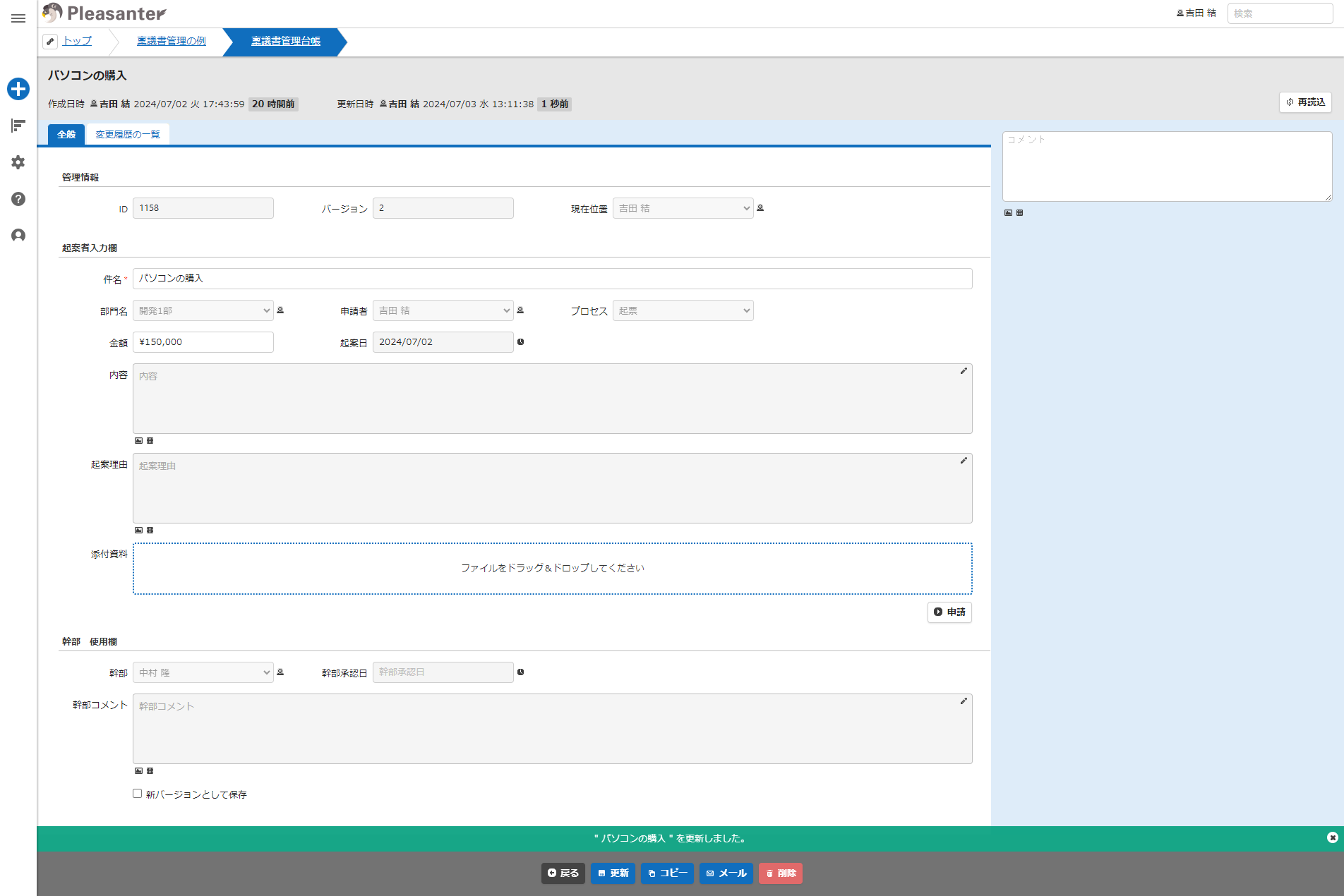
申請ボタンをクリックすることで、決裁者宛に「掲題の承認依頼が届いています。」という通知メールが送信され、現在位置が決裁者である中村隆に更新されます。
申請金額が1,000,000円以上であった場合は、以下のように幹部社員、上級幹部、役員という承認ルートが自動で設定されます。
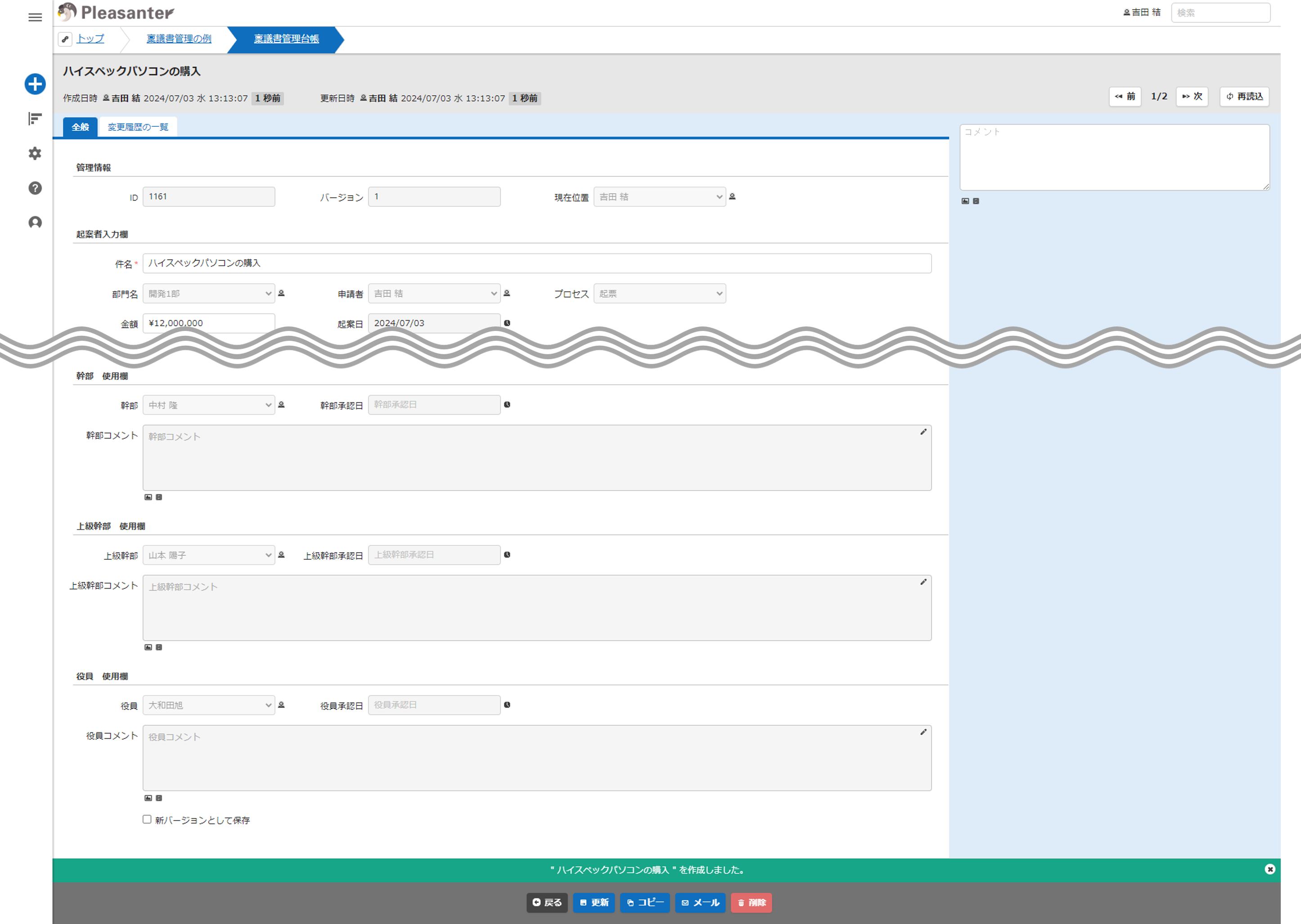
承認ルートの第一承認者である幹部社員の中村隆(Test1_User11)でログインし、上記のレコードを開くと、幹部使用欄に否決と幹部承認ボタンが表示されます。
※今回のサンプルでは否決の処理は実装していません。

幹部社員の中村隆が承認したことで、承認ルートは第二承認者である上級幹部の山本陽子が現在位置として更新されます。

このようにして設定された承認ルートを経て決裁者までのステップが進んでいきます。


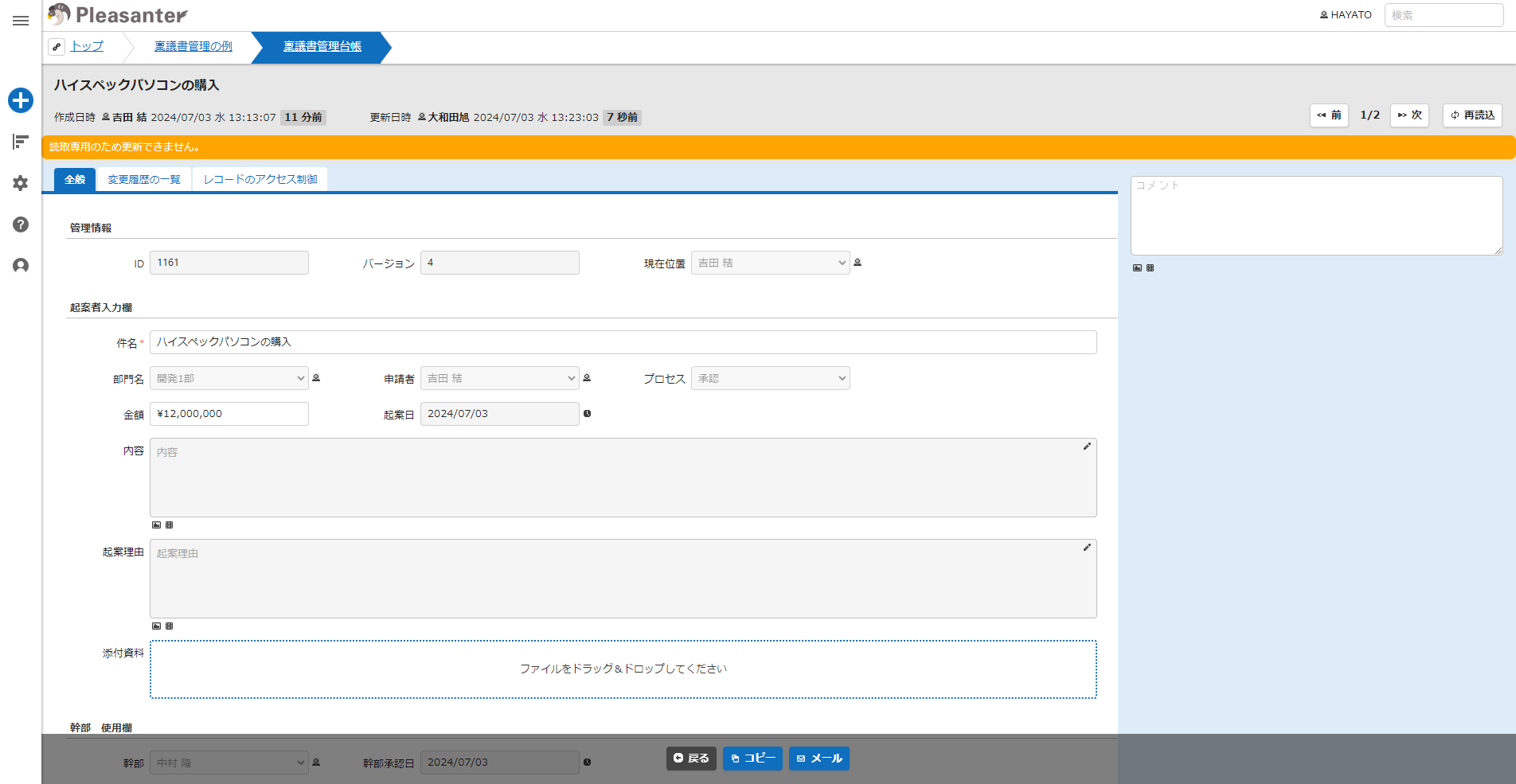
この例では、決裁者である役員の大和田旭が承認したことで申請完了として登録され、レコードが読取専用として更新されます。
画面には読取専用と表示され、現在位置が申請者の吉田結に戻されます。