
ファイルインポートサンプル
任意のフォルダに格納されたCSVファイルをインポートするサンプルコードです。
以下処理イメージです。
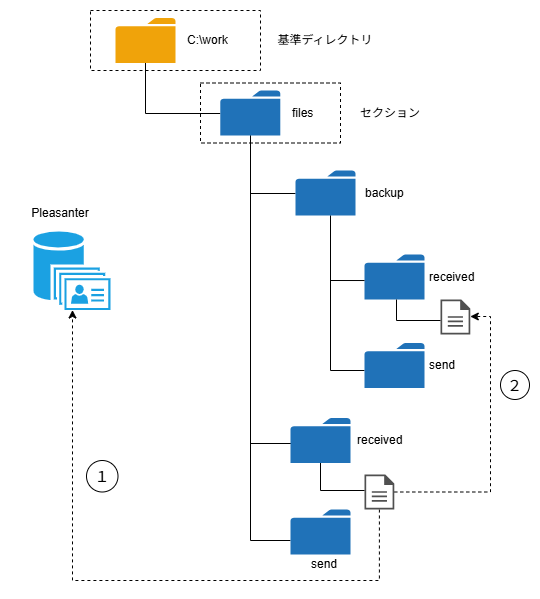
①receivedフォルダに格納されているCSVファイルをPleasanterへインポート
②処理後、backup/receivedへ移動
JavaScript
const SECTION = 'files';
const RECEIVED = 'received';
const BACKUP_RECEIVED = 'backup/received';
const SITE_NAME = '【サイト名】';
// サイト情報取得
const site = items.GetClosestSite(SITE_NAME);
if (!site) {
    logs.LogException(`サイト:${SITE_NAME}が見つかりません。`);
    return false;
}
const siteId = site.SiteId;
// 受信フォルダのファイルを読み込み、インポートする
const param = {};
const lists = $ps.file.getFileList(SECTION, RECEIVED);
if (lists.length > 0) {
    for (const element of lists) {
        const result = $ps.file.import(
            SECTION,
            `${RECEIVED}/${element}`,
            siteId,
            $ps.JSON.stringify(param),
        );
        if (!result) {
            logs.LogException(
                `インポートに失敗しました。 ファイル名:${element}`,
            );
            return false;
        } else {
            logs.LogInfo(
                `インポート成功 ファイル名:${element} 結果:${$ps.JSON.stringify(
                    result,
                )}`,
            );
        }
    }
    // インポート完了後、ファイルをバックアップファイルに移動
    for (const element of lists) {
        const moveResult = $ps.file.moveFile(
            SECTION,
            `${RECEIVED}/${element}`,
            `${BACKUP_RECEIVED}/${element}`,
        );
        if (!moveResult) {
            logs.LogException(`ファイル移動失敗 ファイル名:${element}`);
            return false;
        } else {
            logs.LogInfo(`ファイル移動成功 ファイル名:${element}`);
        }
    }
}