
組織管理機能
概要
組織では、ユーザの所属する組織を作成できます。一人のユーザは1つの組織にしか所属できません。
組織管理
組織名や組織コードなどの組織情報を管理できます。
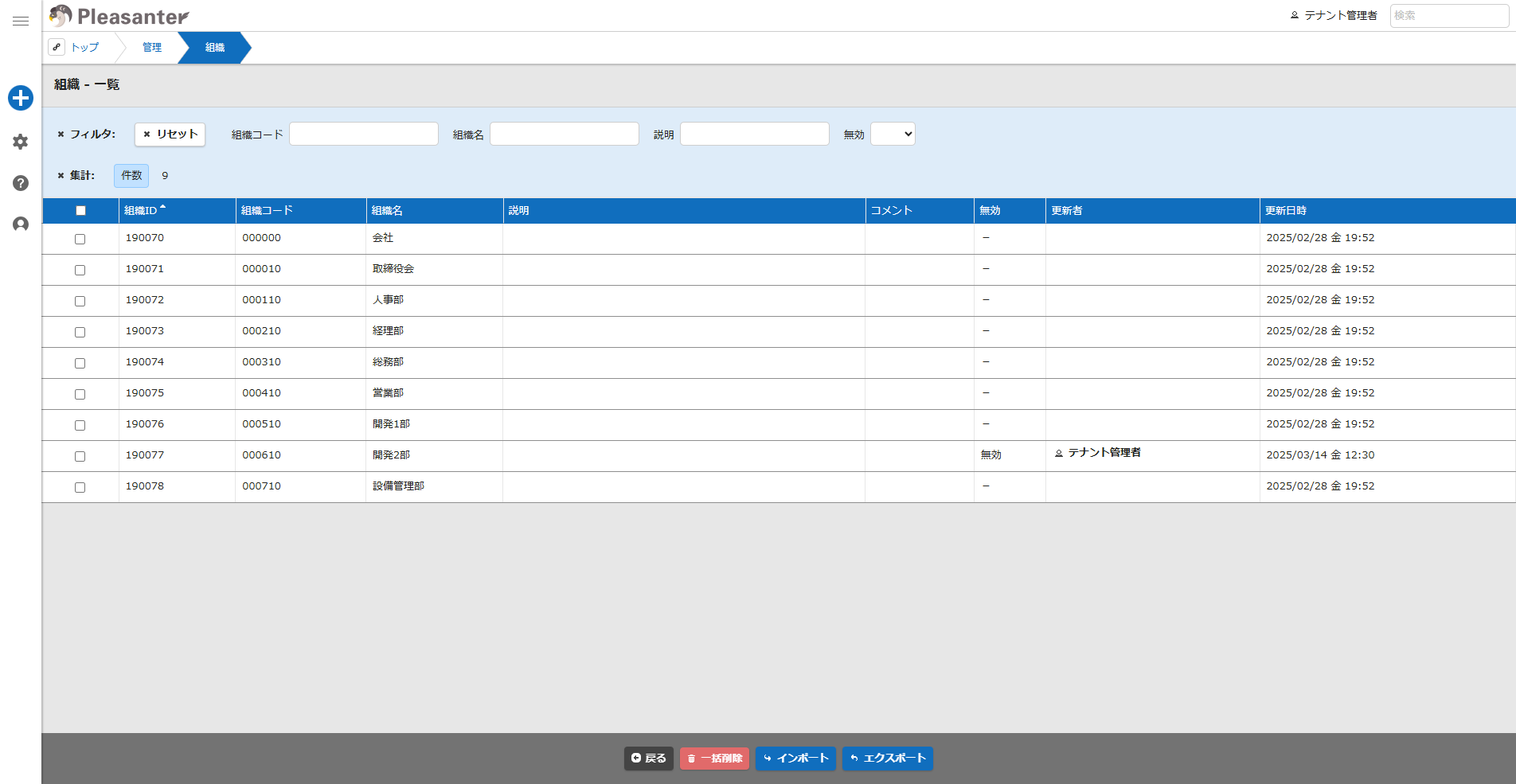
組織管理の設定方法
- ナビゲーションメニューの「管理」をクリックしてください。
- 「組織の管理」をクリックしてください。
-
下表の必要事項を入力してください。
項目名 説明 設定 組織ID 対象組織のID 一意の番号が自動採番 バージョン 変更履歴の番号 更新時に自動でカウントアップ 組織コード 組織を管理するためのコード 任意のコードを設定 組織名 組織の名称 任意の組織名を設定 説明 補足説明を記入する欄 任意の文章を記載 無効 組織の有効・無効の設定 組織を無効する場合はチェック 新バージョンとして保存 バージョンをカウントアップするか指定 バージョンをカウントアップする場合はチェック -
コマンドボタンエリアの「更新」ボタンをクリックしてください。
組織管理機能の利用方法
組織管理は様々な機能を備えています。詳細は下記を参照してください。
- 組織管理機能:作成・更新
- 組織管理機能:変更履歴の閲覧
- 組織管理機能:組織の変更差分の閲覧
- 組織管理機能:無効化・有効化
- 組織管理機能:削除
- 組織管理機能:一括削除
- 組織管理機能:ごみ箱から復元
- 組織管理機能:ごみ箱から削除
- 組織管理機能:インポート
- 組織管理機能:エクスポート
- 権限ビューア機能
ユーザを組織に登録する
ユーザを組織に登録・登録解除するには、「ユーザ管理機能」で組織を選択します。詳しくはユーザ管理:組織に登録をご覧ください。
制限事項
Security.jsonによるアクセス制限について
Security.jsonには、「AllowIpAddresses」と「IpRestrictionExcludeMembers」を併せて設定することにより、組織単位でプリザンターへアクセスを許可する機能があります。該当機能を使用して組織単位のアクセス許可を行っている場合、組織の削除/無効化/所属するユーザの削除によって、所属ユーザがプリザンターへアクセスできなくなります。
テナント管理者等の重要な管理権限をもつユーザがプリザンターへアクセスできなくなった場合、使用機器のIPアドレス変更またはSecurity.jsonの再設定等の作業が必要になる可能性があります。
Tip
Security.jsonの「AllowIpAddresses」でIPアドレスによるアクセス制限を行っていない場合、上記制限事項への考慮は必要ありません。