
AI連携
概要
「テーブルの管理」画面の「AI連携」タブには、当該テーブルに対して追加したAI連携設定の一覧が表示され、AI連携設定の新規作成・編集など様々な操作を行えます。
前提条件
- 設定を変更するには「サイトの管理」権限が必要です。
- AiConnect.jsonのパラメータEnabledをtrueに設定してください。
- 「連携方式」として「Dify」または「OpenAI」を選択する場合、各サービスへの接続情報(エンドポイント、ナレッジまたはVector Storeの識別子、APIキー)が必要です。詳細は以下のいずれかを参照してください。
操作手順
AI連携設定の一覧は、最初、空の状態です。AI連携設定を追加すると一覧に表示されます。追加したAI連携をクリックすると、追加済みのAI連携設定を編集できます。
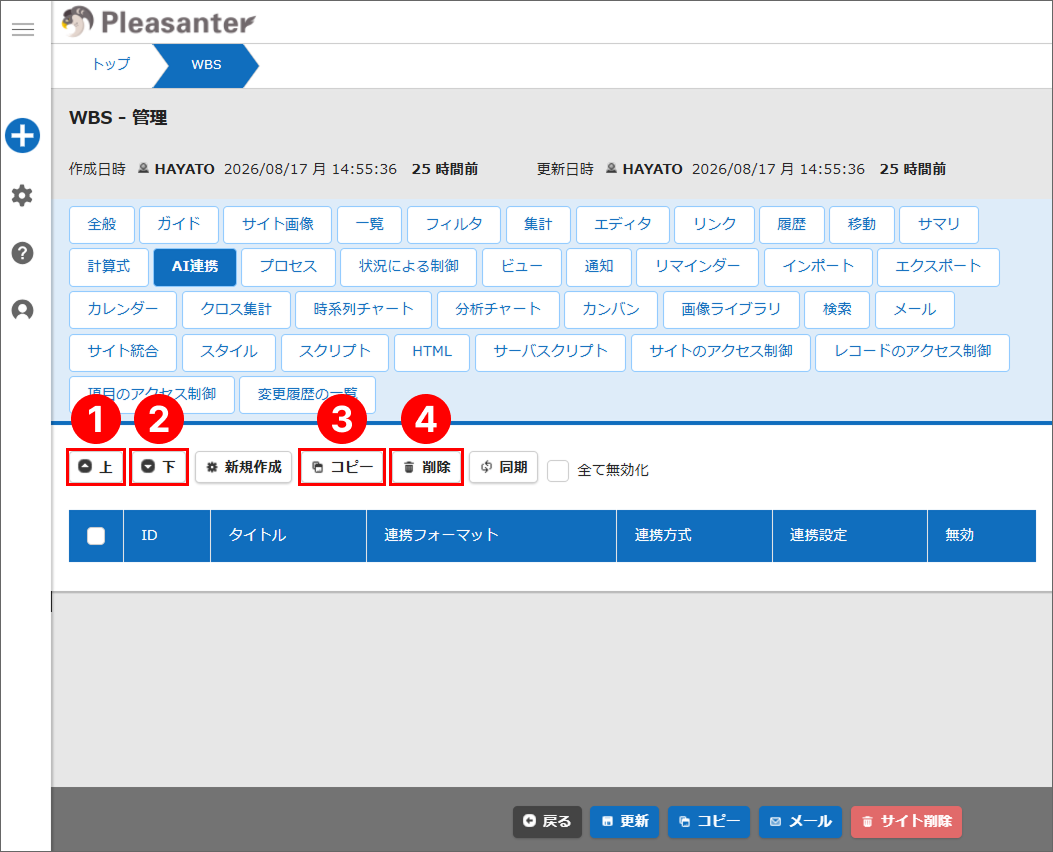
一覧の左端に表示されたチェックボックスでAI連携設定を選択することで、以下の操作を行えます。
| No | ボタン名 | 機能 |
|---|---|---|
| ❶ | 上 | 選択したAI連携設定を1つ上に移動します。 |
| ➋ | 下 | 選択したAI連携設定を1つ下に移動します。 |
| ❸ | コピー | 選択したAI連携設定を複製します。 複製されたAI連携設定は一覧の一番下へ追加されます。 |
| ➍ | 削除 | 選択したAI連携設定を一覧から削除します。 「削除」ボタンをクリックすると、確認ダイアログが表示されます。 「OK」ボタンをクリックすると、一覧から削除されます。 AI連携設定を削除しても、削除されるのはプリザンター側の設定だけです。連携先のRAGサービスに登録済みの文書と、連携文書(マークダウンファイル)は削除されません。 |
新規作成
- 「新規作成」ボタンをクリックしてください。
- 「AI連携」画面が表示されます。この画面の設定方法は連携先により異なります。以下を参考に設定してください。
- 新規作成時は「追加」ボタンを、編集時は「変更」ボタンをクリックしてください。「AI連携」画面が閉じます。
- コマンドボタンエリアの「更新」ボタンをクリックしてください。
同期
同期の詳細は「RAG連携」を参照してください。
全て無効化
「全て無効化」チェックボックスにチェックを入れると、設定済みのすべてのAI連携設定を無効にすることができます。 ただし、この設定を行っても、個別のAI連携設定の「無効」チェックボックスの状態は変わりません。
対応バージョン
| 対応バージョン | 内容 |
|---|---|
| 1.5.8.0 以降 | 機能追加 |