
見出し
概要
「見出し」を追加する機能です。タブやリンクの設定と組み合わせることでエディタのレイアウトを整理することができます。
前提条件
- 設定を行うには「サイトの管理権限」が必要です。
操作手順
- 対象のテーブルを開きます。
- 「管理」メニューからテーブルの管理をクリックします。
- エディタタブを開きます。
-
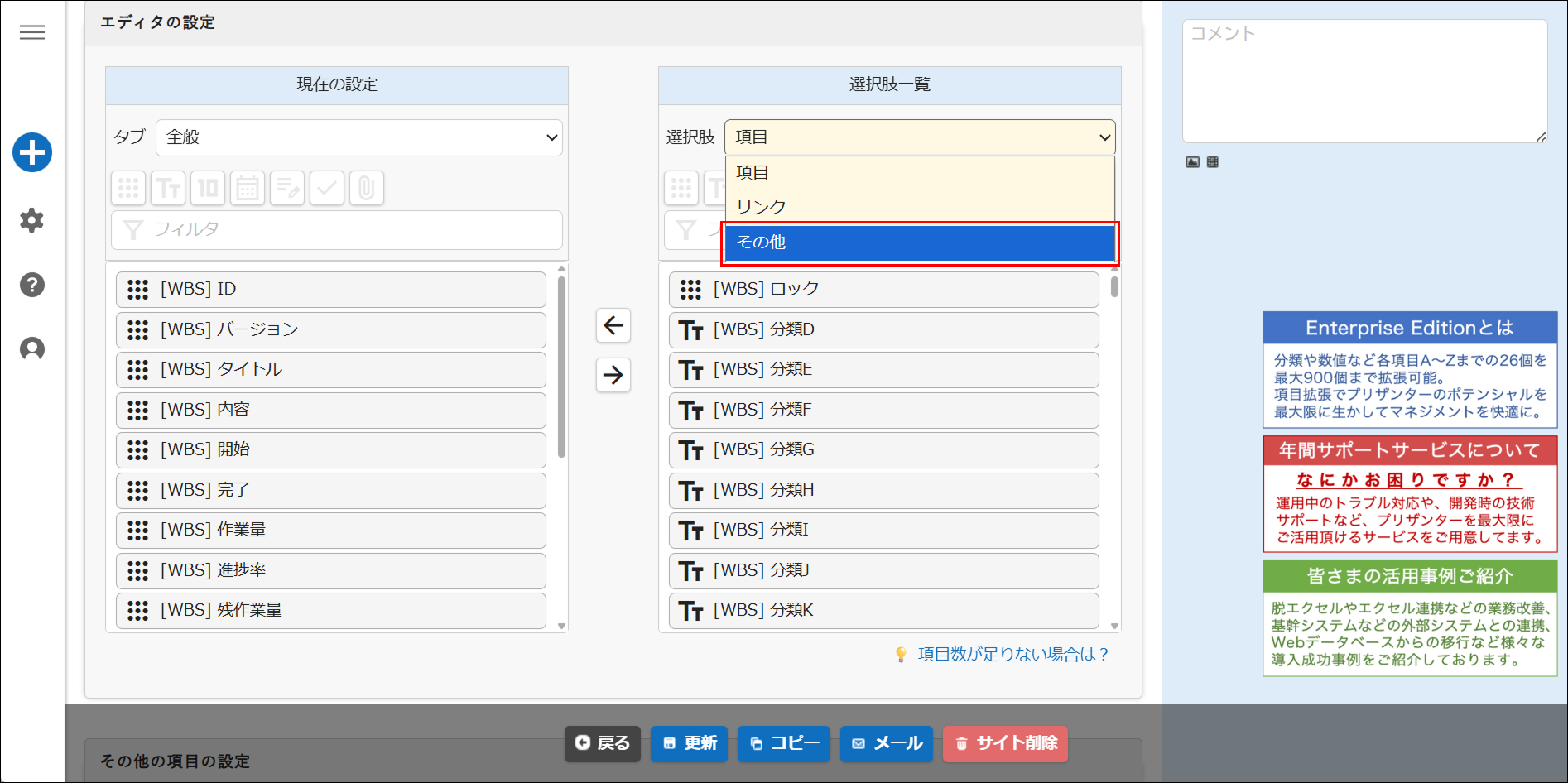
選択肢一覧のドロップダウンリストから「その他」を選択します。
-
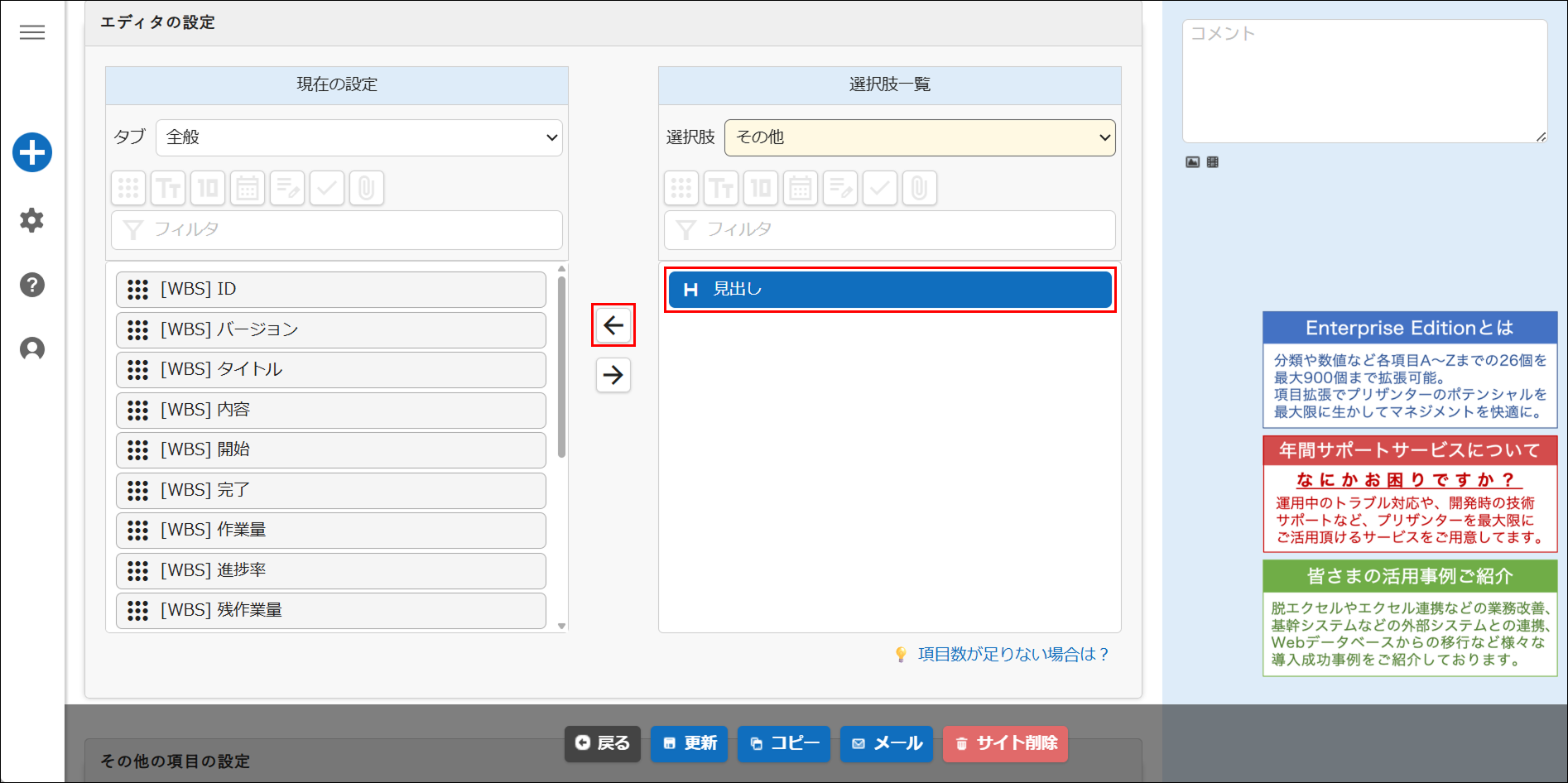
「見出し」を選択後、「有効化」ボタンをクリックします。有効化した見出しは項目リストの一番下に表示されます。
-
「上」、「下」ボタンで表示場所を設定し、「詳細設定」ボタンをクリックします。

-
見出しを設定し、「変更」ボタンをクリックします。

項目 内容 表示名 見出しの表示名です。 セクションの折りたたみを許可 見出しを折りたたむ場合はチェックONにします。チェックONにするとこの見出しから次に表示する見出しまでの間に設定した項目が非表示になります。 既定の表示 「開く」または「閉じる」を選択します。「セクションの折りたたみを許可」がチェックOFFの場合、「閉じる」を選択しても見出しは開いた状態で表示します。 -
コマンドボタンエリアの「更新」ボタンをクリックしてください。
-
編集画面を開くと指定した箇所に見出しが表示されます。「セクションの折りたたみを許可」をチェックONにした見出しには見出し表示名の先頭にアイコンが表示されます。
