
フォーム
概要
任意のテーブル(記録テーブルまたは期限付きテーブル)を、プリザンターのアカウントを持たない外部ユーザに対して、期間を限定して公開する「フォーム機能」について説明します。外部ユーザは、公開アドレスにアクセスすることで、レコードを作成できるようになります。
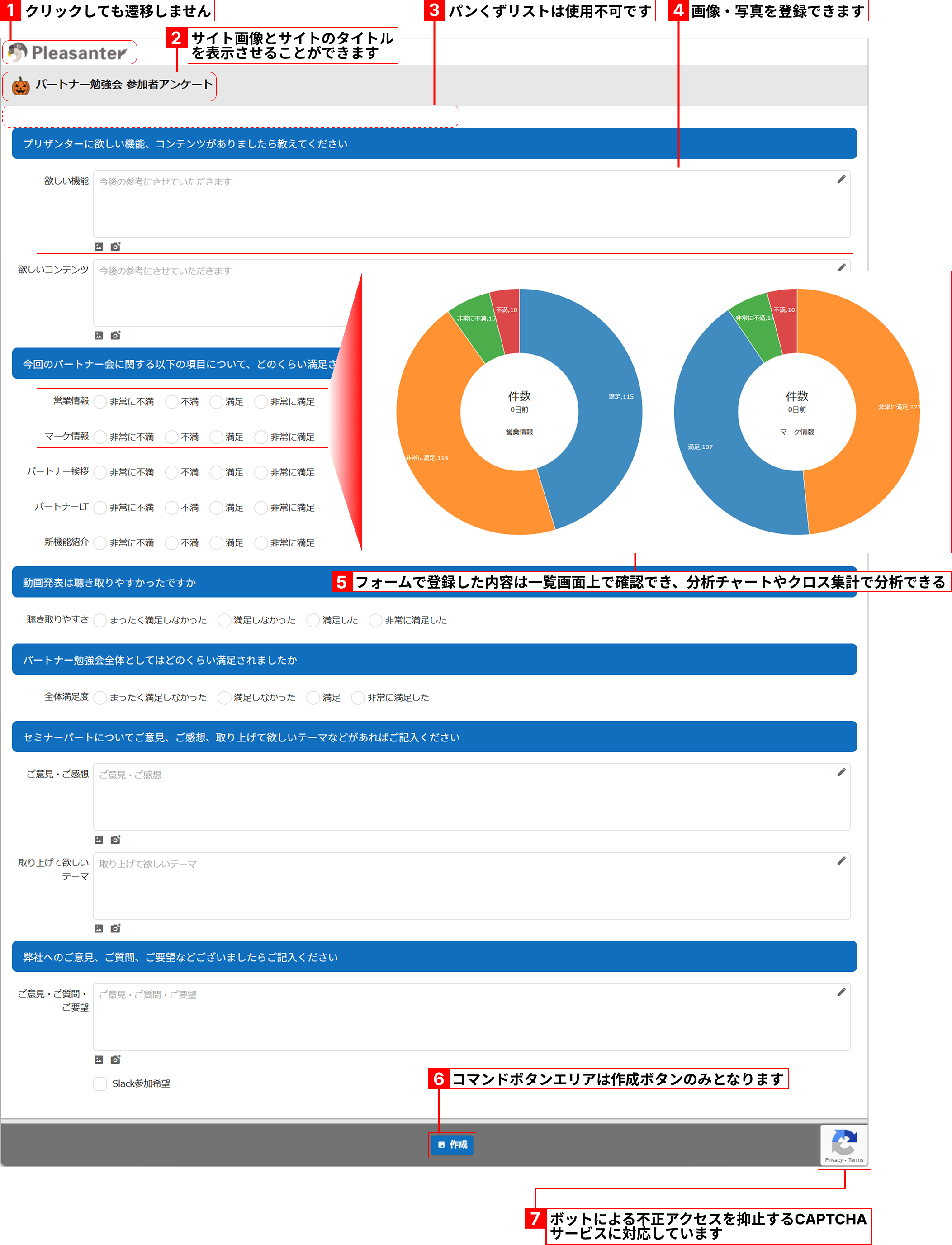
以下は、フォーム機能を使って公開したレコード作成画面の見本です。
フォーム機能を使って公開したレコード作成画面の見本
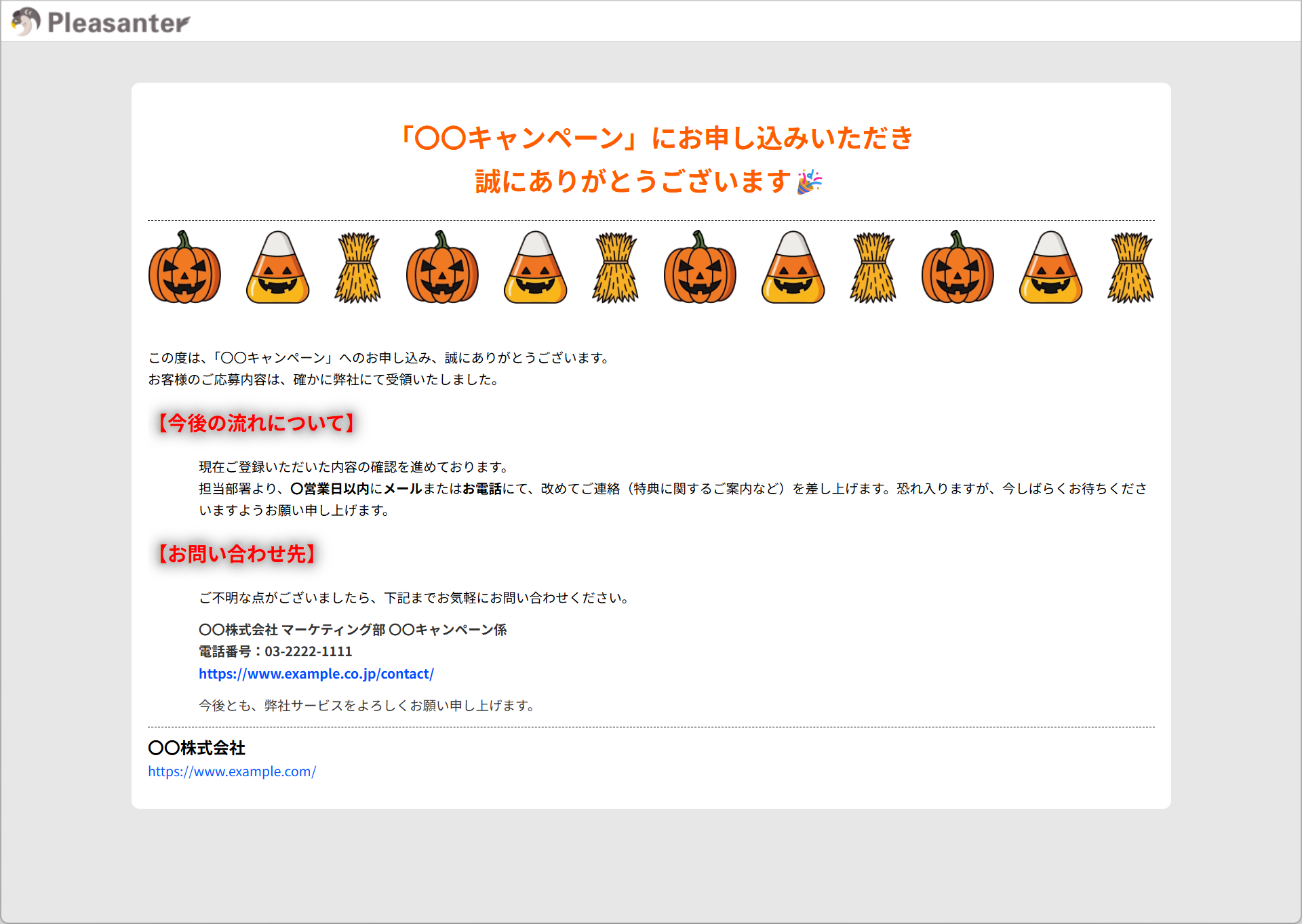
サンクスメッセージ
アンケートなどに使用したケースにおいて、回答者に対して伝達事項を表示する機能を備えます。
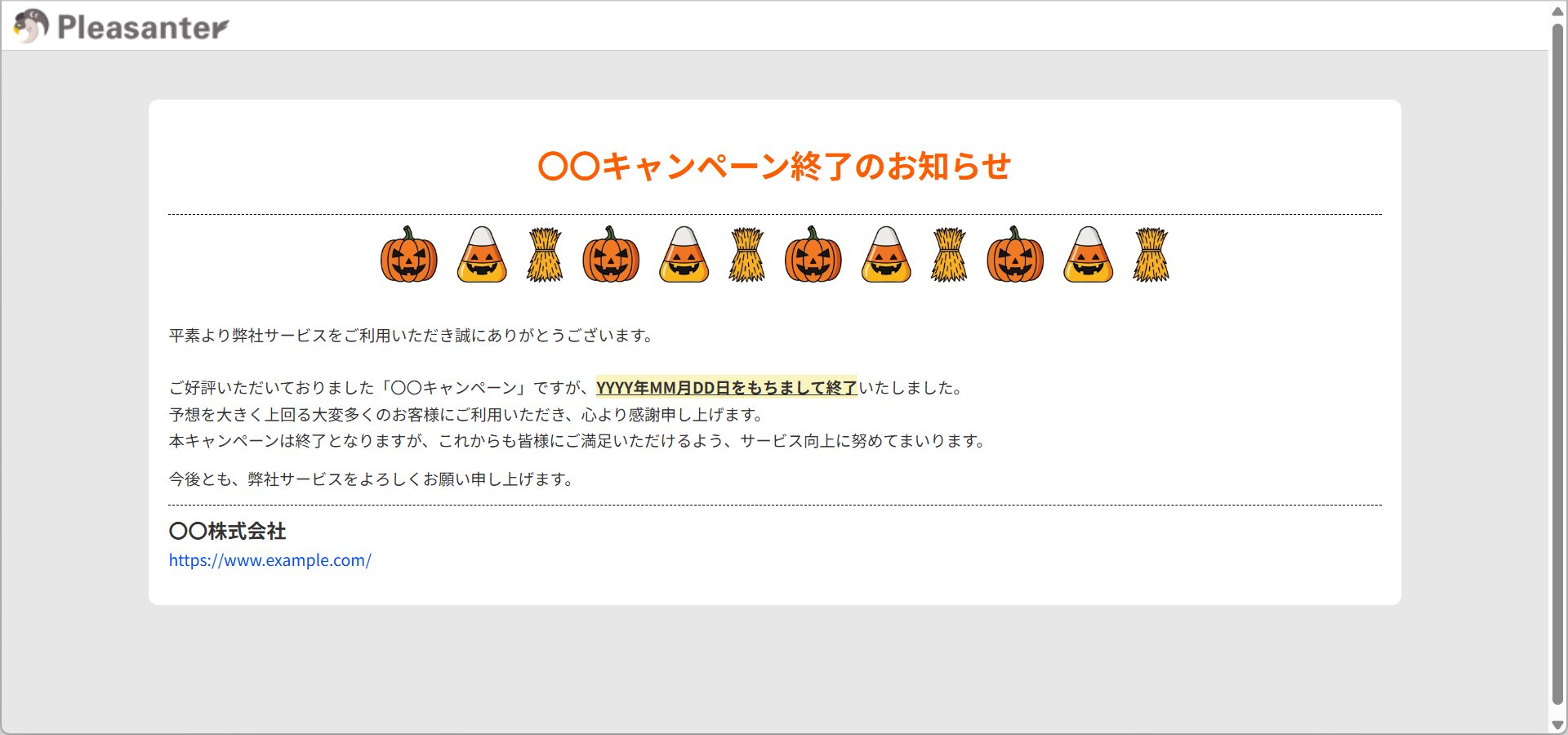
利用不可メッセージ
公開期間外に公開ページへアクセスした場合に、利用できない旨を表示する機能を備えます。
注意事項
- フォーム機能をアンケートなど、不特定多数からの情報収集に活用する場合は、個人情報の保護に関する法律などの関連法を遵守してください。
- フォーム機能を使い、組織外部の不特定多数に向けて公開する場合は、SSL/TLS(以下、TLSと表記)の導入を推奨します。TLSの導入にあたっては、TLSサーバ証明書の取得が必要です。プリザンターでは設定ファイルService.jsonのパラメータ"RequireHttps"をtrueにすることで、httpsによる接続を強制することができます。
- プリザンターにログインしていない状態で、プリザンターが解釈可能なURLへアクセスした場合、プリザンターはログイン画面へ遷移するように設計されています。フォーム機能の利用にあたり、この遷移がセキュリティ上の懸念となる場合は、設定ファイルSecurity.jsonのパラメータ"ShowLoginPageOnAuthError"の値をfalseに設定してください。
- CAPTCHA機能利用時は有償となる場合があります。詳細は各サービスサイトをご確認ください。
- Cloudflare Turnstile
- Google reCAPTCHA v3/v2
- 公開の開始日時と終了日時はUTC(JSTの9時間前)で設定する必要があります。
制限事項
- フォーム機能の有効化・無効化には、プリザンターの再起動が必要です。
- フォーム機能がサポートするCAPTCHA機能の有効化・無効化時には、プリザンターの再起動が必要です。
- フォーム機能を有効化した場合、設定ファイルSecurity.jsonのパラメータ"TokenCheck"は機能しません(ASP.NET Core標準のCSRF対策を組み込んでいるため、CSRF対策は常に動作します)。
- 選択肢一覧のリンク(例えば、選択肢一覧での[[8882]]のような設定)は、リンクは「情報公開機能」を有効化したテーブルに限り使用可能です。
- ログインしているユーザの権限で動作しない一部のスクリプト、サーバスクリプトは動作しません。詳細はスクリプトの「スクリプトの権限に関する注意事項」およびサーバスクリプトの「サーバスクリプトの権限に関する注意事項」を参照してください。
- 公開画面(レコード作成画面、サンクスメッセージ、利用不可メッセージ)の左上に表示されるテナントロゴは変更することができません(テナントの管理画面における設定は反映されません)。
- サイト画像とサイトのタイトルを公開画面に表示させるには、タイトル項目を有効化する必要があります。サイトのタイトルを表示させつつ、タイトル項目を公開画面に表示させないためには、タイトル項目の詳細設定画面で「非表示」を有効化してください。
前提条件
- フォーム機能の有効化・無効化には、サイトの管理権限が必要です。
- CAPTCHA機能の有効化・無効化には、サイトの管理権限が必要です。
- CAPTCHA機能の利用には、対応サービスから「サイトキー」と「シークレットキー」を取得しておく必要があります。
操作手順
以下の流れで説明します。
- フォーム機能を有効化する
- 公開用のテーブルを作成する
- テーブルの公開機能を有効化する
- カスタムメッセージの作成
- CAPTCHAでボットによる不正アクセスを抑止する
- 未認証ユーザアクセス時のページ遷移設定
対応バージョン
| 対応バージョン | 内容 |
|---|---|
| バージョン1.4.23.0 | 機能追加 |