
サイトのアクセス制御
概要
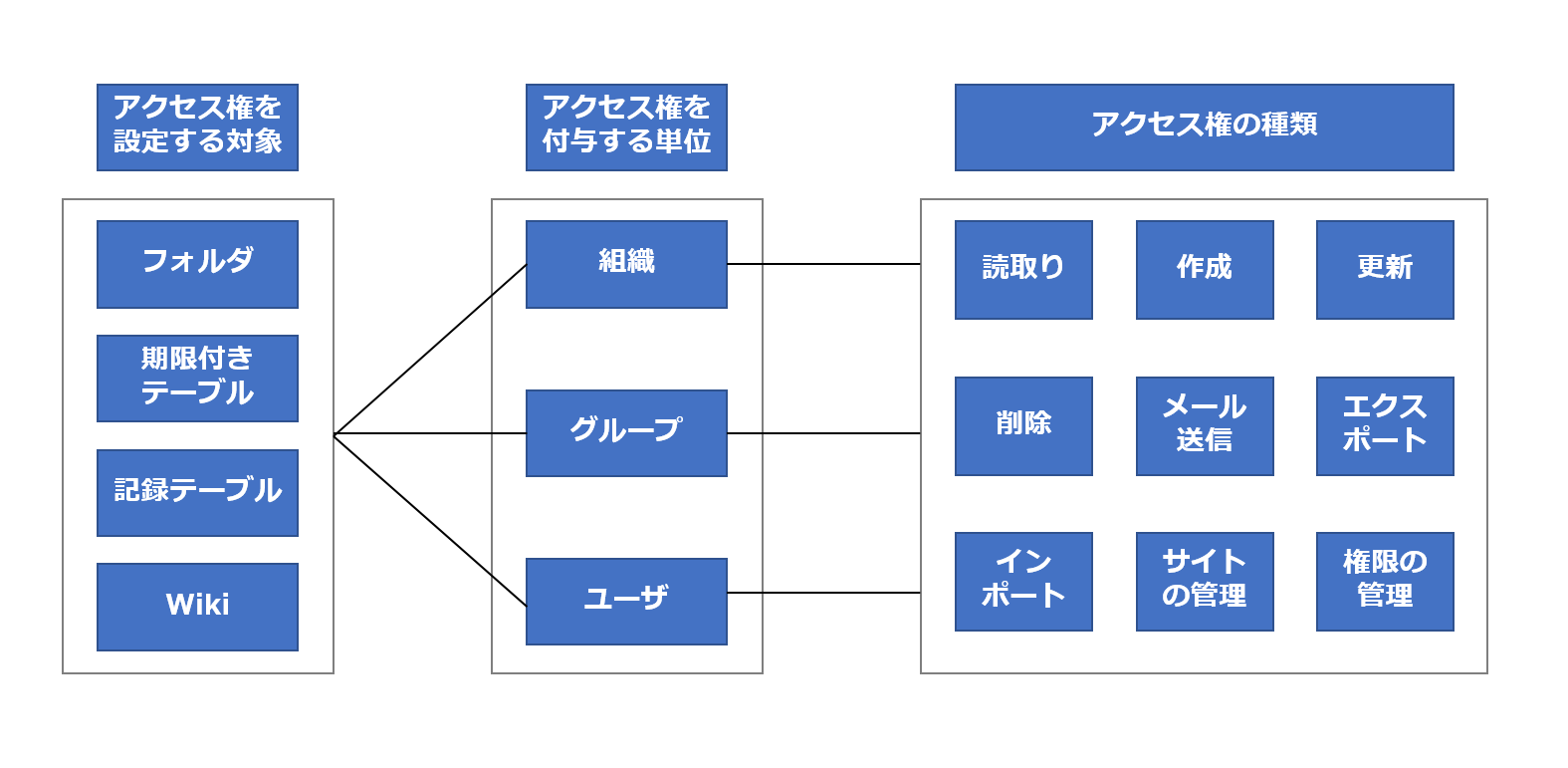
サイト単位にアクセス権を設定する機能です。アクセス権のイメージは以下のとおりです。
前提条件
- 「サイトの管理権限」と「権限の管理権限」が必要です。
アクセス権を設定する対象
アクセス権を設定する対象は以下のとおりです。
| No | 対象 | 説明 |
|---|---|---|
| 1 | フォルダ | フォルダにアクセス権を設定することで、その配下のテーブルなどにアクセス権を継承できます |
| 2 | 期限付きテーブル | テーブルおよびテーブル内のレコードのアクセス権を設定できます |
| 3 | 記録テーブル | テーブルおよびテーブル内のレコードのアクセス権を設定できます |
| 4 | Wiki | Wikiのアクセス権を設定できます |
アクセス権を付与する単位
アクセス権を付与する単位は以下のとおりです。
| No | 単位 | 説明 |
|---|---|---|
| 1 | 組織 | 組織に所属するユーザに対してまとめてアクセス権を付与します |
| 2 | グループ | グループに所属するユーザに対してまとめてアクセス権を付与します |
| 3 | ユーザ | 一人のユーザにアクセス権を付与します |
アクセス権の種類
アクセス権の種類は以下のとおりです。組織やグループ、ユーザ単位に以下の権限を付与します。
| No | 種類 | 説明 |
|---|---|---|
| 1 | 読取り | テーブルのレコードやWikiの表示 |
| 2 | 作成 | テーブルのレコードの新規作成 |
| 3 | 更新 | テーブルのレコードやWikiの更新 |
| 4 | 削除 | テーブルのレコードやWikiの削除 |
| 5 | メール送信 | テーブルのレコードやWikiからメールを送信 |
| 6 | エクスポート | テーブルのレコードをCSVファイルとして出力 |
| 7 | インポート | CSVファイルのデータをテーブルにインポート |
| 8 | サイトの管理 | サイトの作成、設定の変更、削除、サイトの移動、並び替え |
| 9 | 権限の管理 | サイトやレコードの権限を設定 |
また、上記のアクセス権を組み合わせた標準パターンは以下のとおりです。標準パターン以外を設定する場合は、特殊と表記されます。
| パターン | 読取り | 作成 | 更新 | 削除 | メール送信 | エクスポート | インポート | サイトの管理 | 権限の管理 |
|---|---|---|---|---|---|---|---|---|---|
| 読取専用 | 〇 | - | - | - | - | - | - | - | - |
| 書き込み | 〇 | 〇 | 〇 | 〇 | 〇 | - | - | - | - |
| リーダー | 〇 | 〇 | 〇 | 〇 | 〇 | 〇 | 〇 | 〇 | - |
| 管理者 | 〇 | 〇 | 〇 | 〇 | 〇 | 〇 | 〇 | 〇 | 〇 |
サイトのアクセス権を設定する方法
- 各サイトを開き、ナビゲーションメニューより「管理」-「〇〇の管理」をクリックしてください。
- 「サイトのアクセス制御」タブを選択してください。
- 選択肢一覧にアクセス権を設定したい組織やグループ、ユーザの名前を入力し、Enter キーを押してください。
- 検索された結果一覧からアクセス権を設定する対象をクリックし、「権限追加」ボタンをクリックしてください。「権限設定」の一覧に対象が追加されたことを確認してください。
- 対象の権限を変更する場合は、「権限設定」の一覧にて対象を選択し、「詳細設定」ボタンをクリックしてください。
- 権限の割り当て後、コマンドボタンエリアにある「更新」ボタンをクリックしてください。
サイトトップにサイトを作成した場合
サイトトップにサイトを新規作成した場合、サイトの作成者に対してすべてのアクセス権が与えられます。他のユーザにはサイトは表示されません。他のユーザがサイトを表示するには、サイトの作成者が他のユーザに対してアクセス権を付与する必要があります。サイトのアクセス権を設定する方法はページ下部のリンクを参考に設定してください。
2階層目以降にサイトを作成した場合
2階層目以降にサイトを作成した場合、1階層目のサイトの権限設定を継承します。ただし、サイト独自のアクセス権を設定するために、アクセス権の継承を外すこともできます。サイトの構造とアクセス権の継承は必ずしも一致するものではありません。サイト構造を変更しても権限の設定は変化しません。
それぞれの設定方法は以下のとおりです。
アクセス権を継承する場合
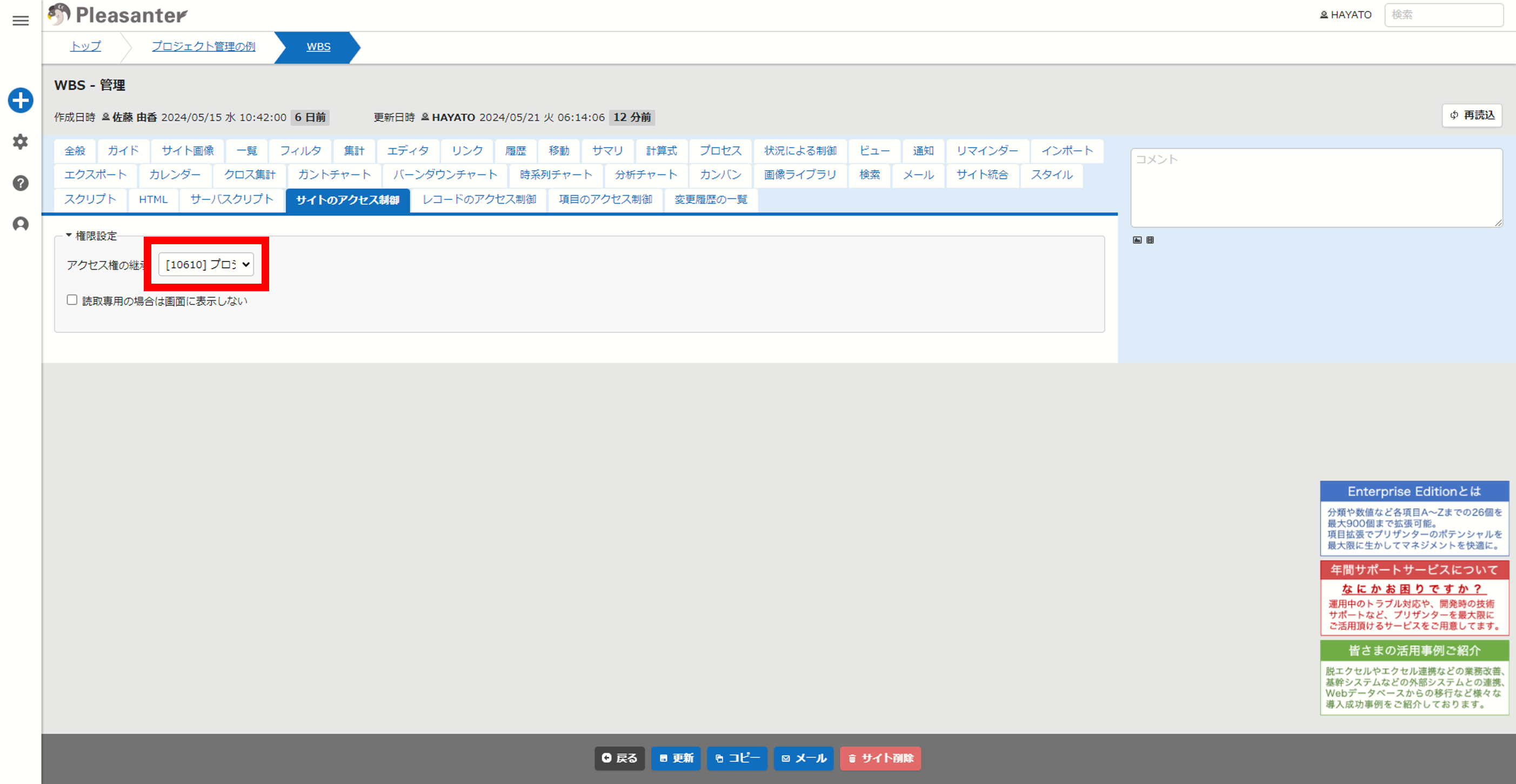
-
「アクセス権の継承」リストをクリックしてください。
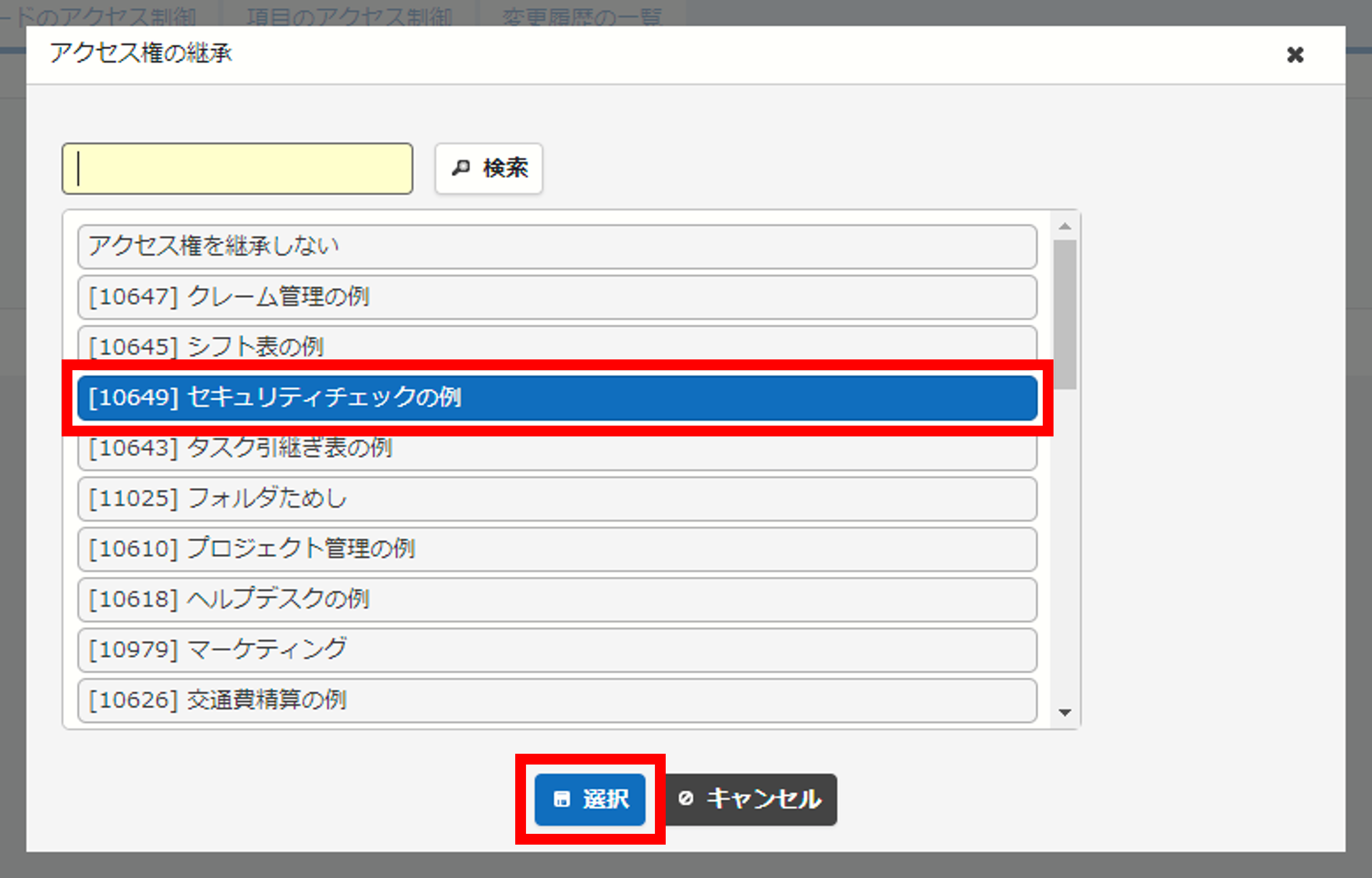
-
「アクセス権の継承」ダイアログから同一のアクセス権とするサイトを選択し、「選択」ボタンをクリックしてください。
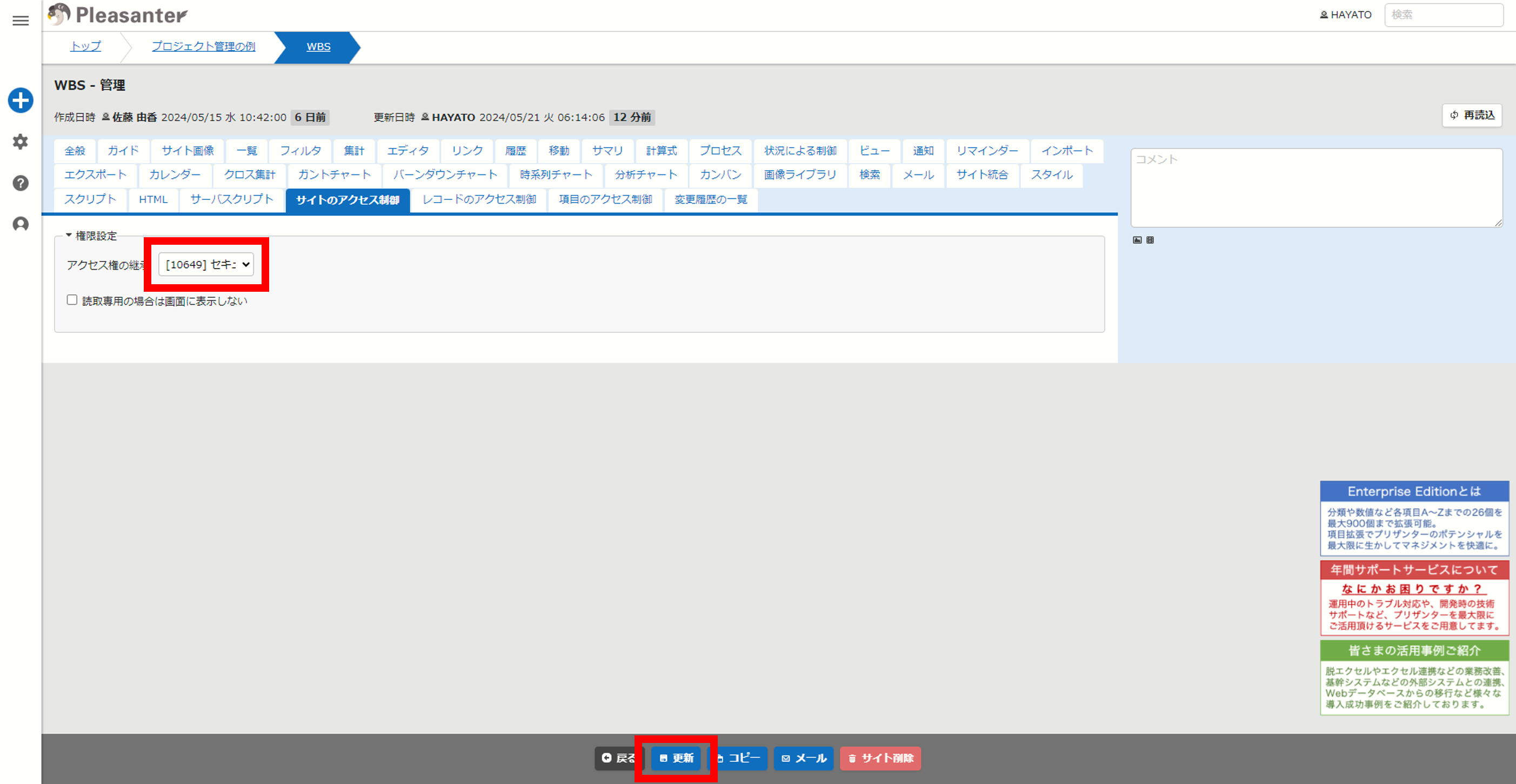
-
「アクセス権の継承」リストに選択したサイト名が設定されたことを確認後、コマンドボタンエリアにある「更新」ボタンをクリックしてください。
アクセス権を継承しない場合
- 「アクセス権の継承元」リストにて、「アクセス権を継承しない」を選択してください。
- 選択肢一覧にアクセス権を設定したい組織やグループ、ユーザの名前を入力し、Enter キーを押してください。
- 検索された結果一覧からアクセス権を設定する対象をクリックし、「権限追加」ボタンをクリックしてください。「権限設定」の一覧に対象が追加されたことを確認してください。
- 対象の権限を変更する場合は、「権限設定」の一覧にて対象を選択し、「詳細設定」ボタンをクリックしてください。
- 権限の割り当て後、コマンドボタンエリアにある「更新」ボタンをクリックしてください。
同名のサイトがある場合の「アクセス権の継承」の選択肢一覧の表示
選択肢一覧には「[サイトID] サイト名」の形式で表示されるため、同名のサイトがある場合に判別することが可能です。
「アクセス権の継承」ダイアログの検索機能について
「アクセス権の継承」ダイアログの検索機能では、サイト名またはサイトIDが検索キーワードと部分一致するサイトを検索することが可能です。