
Enterprise Editionアップグレード済みプリザンターのバージョンアップ手順(ver.1.4.8以降)
概要
Enterprise Editionご利用中の環境においてプリザンターをバージョンアップする際の手順について説明します。特に項目拡張を行っている場合は必ず本手順を確認してください。
注意事項
- バージョンアップ作業前にデータベースバックアップを必ず取得してください。
Pleasanter ユーザーマニュアル - FAQ:バックアップ、リストア - ライセンスファイルは必ず現在契約中のものを使用してください。特に項目拡張を行っている場合、期限切れのライセンスファイルを用いてCodeDefinerを実行すると拡張した項目が削除され、入力済みデータを参照できなくなります。
前提条件
- 本手順はプリザンターをEnterprise Editionにアップグレードしていることを前提とします。
操作手順
- ライセンスファイルのバックアップ
- バージョンアップ作業「プリザンターの準備」まで実施
- ライセンスファイルの格納
- バージョンアップ作業の「CodeDefinerの実行」以降を実施
- バージョンアップの確認
操作手順
本手順は弊社オンラインマニュアルの「バージョンアップ(インストーラ)」を参照して進めてください。
Pleasanter ユーザーマニュアル - バージョンアップ(インストーラ)
1. ライセンスファイルのバックアップ
ご利用中の環境からライセンスファイルをバックアップします。ファイルの格納先は下記の通りです。
1. Windows環境
C:\web\pleasanter\Implem.Pleasanter
1. Linux環境
/web/pleasanter/Implem.Pleasanter
1. Azure App Service環境
C:\home\site\wwwroot\
上記パスは弊社オンラインマニュアルの手順に従ってインストールした場合のものになります。ご利用中の環境に応じて適宜読み替えてください。
2. バージョンアップ作業「4. プリザンターの準備」まで実施
弊社オンラインマニュアルにそってバージョンアップ作業の手順4「プリザンターの準備」まで実施します。
※Azure App Service環境は、弊社オンラインマニュアル手順4.3「パラメータ再設定」まで実施します。
1. Windows環境
「1.4.8.0以降のバージョンアップ手順(Windows)」
1. Linux環境
「1.4.8.0以降のバージョンアップ手順(Linux)」
1. Azure App Service環境
「1.4.8.0以降のバージョンアップ手順(Azure App Service)」
3. ライセンスファイルの格納
1.でバックアップしたライセンスファイルをご利用中の環境に応じて以下フォルダにそれぞれ上書きコピーしてください。
1. Windows環境
C:\web\pleasanter\Implem.Pleasanter
C:\web\pleasanter\Implem.CodeDefiner
1. Linux環境
/web/pleasanter/Implem.Pleasanter
/web/pleasanter/Implem.CodeDefiner
1. Azure App Service環境
C:\web\pleasanter\Implem.Pleasanter
C:\web\pleasanter\Implem.CodeDefiner
※Azure App Serviceのバージョンアップ作業の手順4.3「パラメータ再設定」はローカル環境での作業となります。上記パスはローカル環境での作業パスを示します。
上記パスは弊社オンラインマニュアルの手順に従ってインストールした場合のものになります。ご利用中の環境に応じて適宜読み替えてください。
格納するライセンスファイルは、ライセンスパックに含まれる「Implem.License.dll」を使用しても構いません。その場合は契約中のライセンスファイルであることを確認してください。
4. バージョンアップ作業の「5. CodeDefinerの実行」以降を実行
弊社オンラインマニュアルにそってバージョンアップ作業の手順5「CodeDefinerの実行」以降を実施します。
※Azure App Service環境は、弊社オンラインマニュアル手順4.4「アプリケーションの配置」以降を実施します。
1. Windows環境
「1.4.8.0以降のバージョンアップ手順(Windows)」
1. Linux環境
「1.4.8.0以降のバージョンアップ手順(Linux)」
1. Azure App Service環境
「1.4.8.0以降のバージョンアップ手順(Azure App Service)」
手順5「CodeDefinerの実行」にて項目拡張の使用数削減が起こる場合、エラーメッセージ「
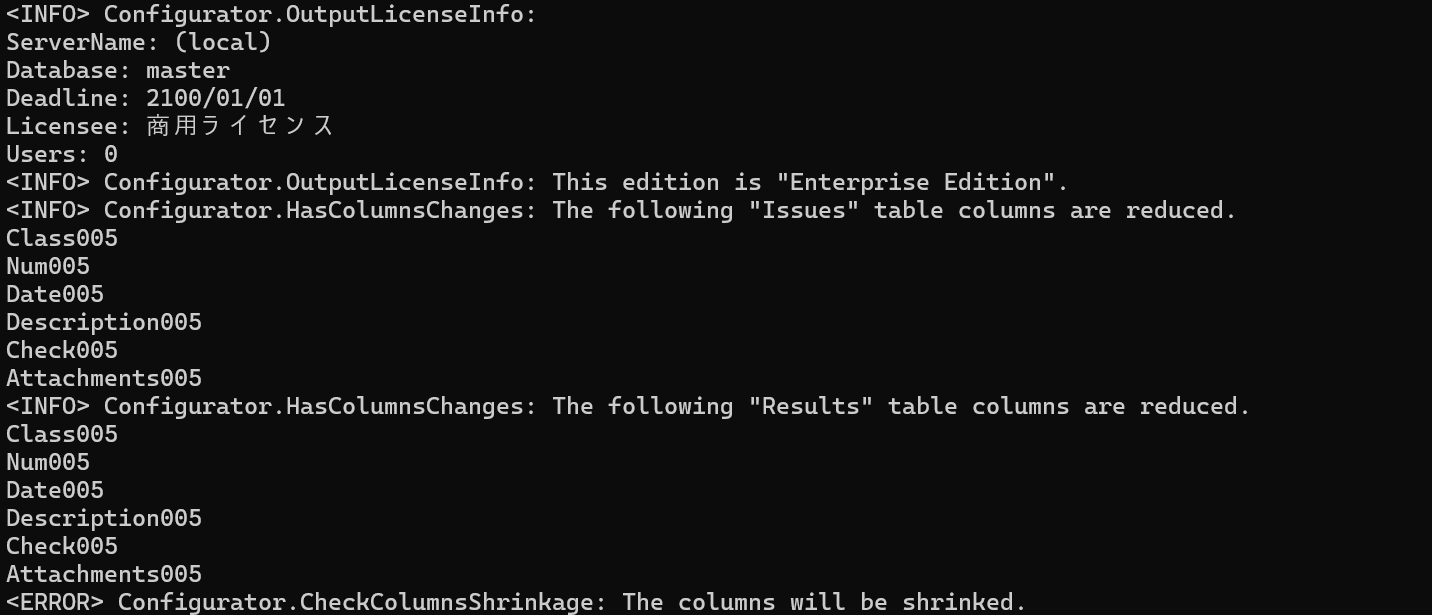
項目の削減を許容する場合は、手順5「CodeDefinerの実行」で実行するコマンドに引数「/f」を指定して、実行してください。
※上記コマンドは環境に合わせて実行してください。
2. バージョンアップの確認
- プリザンターにログインし、ナビゲーションメニューの「ヘルプ」-「バージョン」より以下を確認してください。
- ・ライセンスが「商用ライセンス」となっていること
- ・ライセンス期限が正しいこと(2月末までのライセンスの場合、3/1と表示されます)
- ・使用者が正しいこと
- ・バージョンが正しいこと
- 項目拡張済みの場合は以下を確認してください。
- ・任意のテーブルを開き、ナビゲーションメニューの[管理]-[テーブルの管理]よりエディタタブにて、選択肢一覧のリストに拡張した項目(分類001、数値001等)が表示されること
- ・拡張した項目を設定したテーブルの編集画面を開き、項目がすべて表示していること