
Enterprise Editionアップグレード済みプリザンターのバージョンアップ手順(Docker利用)
以下は、Docker Hubで公開されているプリザンターの公式Dockerイメージを利用する手順です。
概要
Enterprise Editionを利用中の環境において、プリザンターをバージョンアップする手順です。
注意事項
-
利用中の環境に応じてデータベースのバックアップを作成してください。
-
項目拡張を行っている場合は、必ず本手順を確認してください。
- 契約期間内のライセンスファイルを必ず使用してください。項目拡張を行っている場合、期限切れのライセンスファイルを用いてCodeDefinerを実行すると、拡張した項目が削除され、入力済みデータを参照できなくなります。
- 本ページの手順は、プリザンターをすぐに試したいユーザのために、PostgreSQLコンテナをプリザンターと同一のDocker構成に含めた複数コンテナ構成を採用しています。この構成は本番運用を想定したものではありません。
- 本番運用では、データベースコンテナが性能上のボトルネックになります。別ホスト上のデータベースとすることを強く推奨します。
前提条件
- 本手順はEnterprise Editionにアップグレード済みであることを前提とします。
操作手順
1. バージョンアップ実行(CodeDefinerの実行前まで)
-
「Dockerイメージのプリザンターをバージョンアップする」手順の以下項番を参照し、バージョンアップ作業を実施してください。「2. パラメータ格納用フォルダ準備、compose.yaml修正」の実施は不要です。
- 1. プリザンターの停止
- 3. パラメータファイルのマージ
- 4. パラメータファイルの新規追加
- 5. ファイルに記載のバージョンを変更
2. バージョンアップ実行(CodeDefinerの実行)
-
「Dockerイメージのプリザンターをバージョンアップする」手順の項番6「CodeDefinerの実行」を実施します。
次期バージョンが1.4.8以降の場合
「CodeDefinerの実行」にて項目拡張の使用数削減が起こる場合、エラーメッセージ「\<ERROR> Configurator.CheckColumnsShrinkage: The columns will be shrinked.」が表示されて終了し、CodeDefinerは実行されません。エラーとなった場合は下図のように削減する項目が表示されますので、パラメータファイルおよびライセンスが正しく適用されているか再度確認ください。
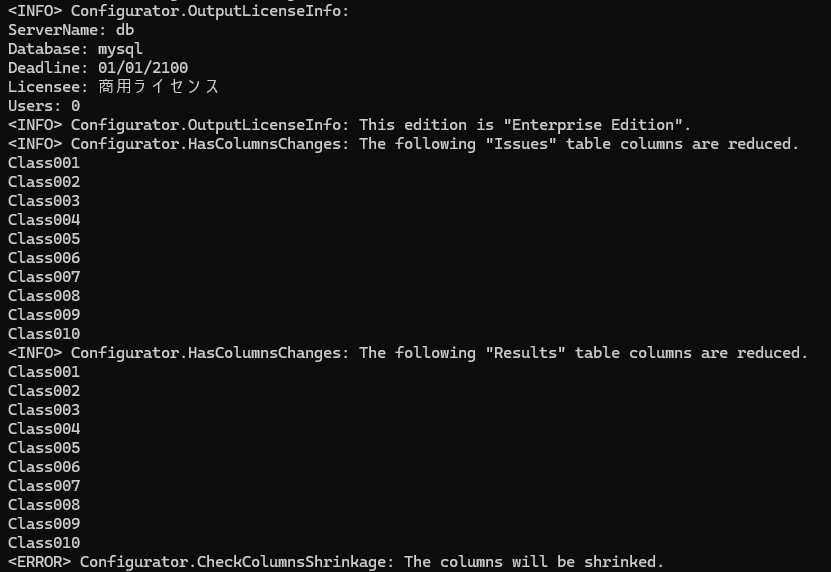
項目の削減を許容する場合は、「CodeDefinerの実行」で実行するコマンドに引数「/f」を指定して、実行してください。
3. コンテナの再作成と再起動
下記のコマンドを実行します。停止して残っていた現行バージョンのプリザンターのコンテナが、次期バージョンのコンテナとして再作成され、起動します。
4. バージョンアップの確認
-
ブラウザで下記のURLを開き、プリザンターにログインしてください。
-
ナビゲーションメニューの「ヘルプ」-「バージョン」を選択して表示される画面で、下記を確認してください。
- ライセンスが「商用ライセンス」となっていること
- ライセンス期限が正しいこと
- バージョンが正しいこと
- 使用者が正しいこと
-
項目拡張済みの場合は、下記を確認してください。
- 任意のテーブルを開き、ナビゲーションメニューの[管理]-[テーブルの管理]よりエディタタブにて、選択肢一覧のリストに拡張した項目(分類001、数値001等)が表示されること
- 拡張した項目を設定したテーブルの編集画面を開き、項目がすべて表示していること