トライアル開始の確認
概要
Enterprise Editionの90日間トライアルで、正しくトライアルを開始できているかどうかを確かめる方法を説明します。
操作手順
-
プリザンターを再起動してください。
-
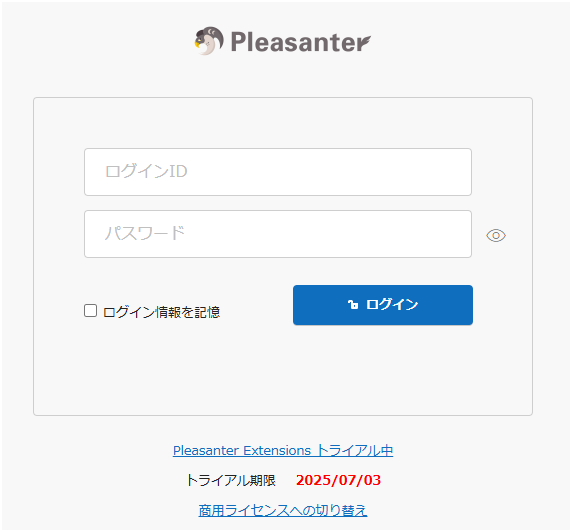
プリザンターにアクセスし、ログイン画面に下図のようにトライアル実施中の情報が表示されていることを確認してください。
-
プリザンターにログインし、ナビゲーションメニューの「ヘルプ」-「バージョン」よりバージョン情報を開き、下図のようにトライアル実施中の情報が表示されていることを確認してください。

-
プリザンターにログインし、任意のテーブルを開いてください。
-
ナビゲーションメニューの「管理」-テーブルの管理よりエディタタブにて、選択肢一覧に項目(分類001~分類100)が表示されることを確認してください。
