
Enterprise Editionの90日間トライアル中のバージョンアップ手順(Windows)
概要
バージョン1.2.0以降のインストーラを使い、Enterprise Editionの90日間トライアル(以下、トライアルと表記)実行中のプリザンターをバージョンアップする手順です。
バックアップやモジュールの配置、パラメータのマージを手動で行う今までの手順でもバージョンアップ可能です。手動バージョンアップの手順は以下を参照してください。
注意事項
- ver.1.4.17.0以降でインストーラによるアップデートおよびマージ機能をご利用の際は、ver.1.4.17.0以降でマージ機能を利用する際の注意事項を確認してください。
制限事項
- インストーラを使用する場合、バージョンアップ元のプリザンターは、バージョン1.5.0.0以降が対象です。
- バージョン1.4.23.3以前のプリザンターをバージョンアップする際は、手動バージョンアップの手順を参照してください。
プリザンターのバージョンアップ手順(Windows) - バージョンアップ先はバージョン1.4.8.0以降が対象です。
/eオプションは使えません。
操作手順
1. プリザンターの停止
1. プリザンターの停止
-
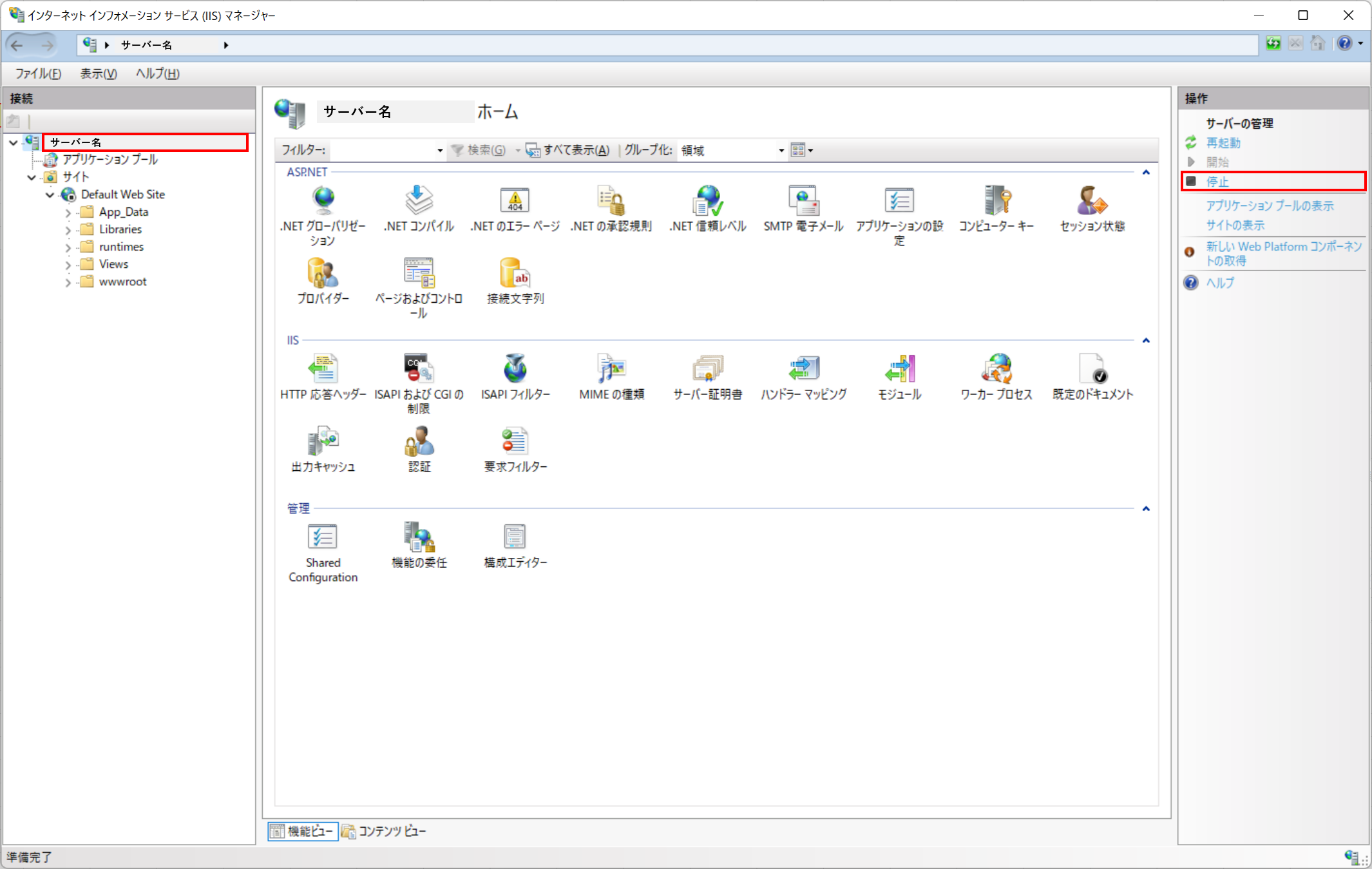
「サーバマネージャー」の「ツール(T)」メニューを開き「インターネット インフォメーション サービス(IIS)マネージャー」を起動してください。
-
左ペインより「サーバー名」を選択します。右ペインの「停止」をクリックして、IISを停止してください。
2. データベースのバックアップ
データベースをバックアップします。バックアップの手順は以下の手順を参照してください。
3. インストーラのインストール/更新
インストール済みであっても必ず実行してください。インストーラがバージョンアップしている場合は更新インストールします。
下記コマンドを実行して、インストーラをインストールします。
ネットワーク環境に接続されていない場合は下記手順でインストールしてください。
(こちらをクリックすると詳細が開閉します)
-
下記コマンドを実行して.nupkgファイルを配置する任意のフォルダを作成します。
※本手順ではC:\dotnet-toolsを作成する場合として説明します。 -
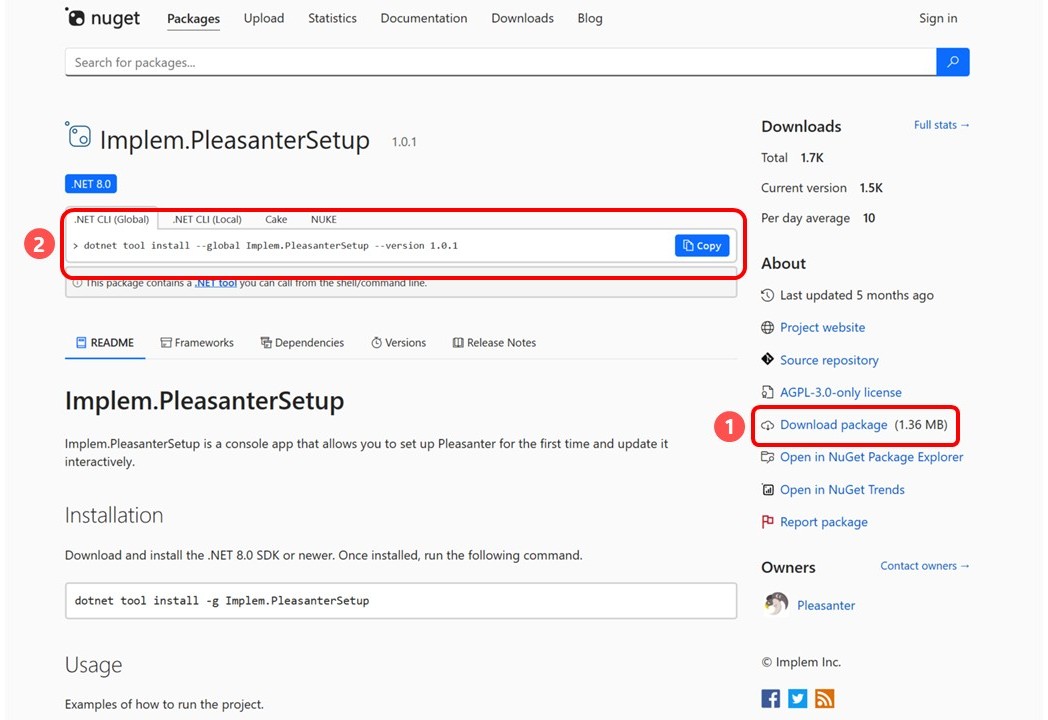
こちら からImplem.PleasanterSetupのNuget Galleryを開き、画像の①「Download package」より.nupkgファイルをダウンロードします。
-
手順2.2でダウンロードした.nupkgファイルをC:\dotnet-toolsに配置します。
- 画像の②のコマンドをコピーします。
-
下記コマンド実行します。
例:Implem.PleasanterSetupのVersionが1.0.1の場合
4. インストーラの実行
※最新バージョンの資源およびParametersPatch.zipをダウンロードし、バージョンアップを実行します。
-
以下コマンドを実行して、インストーラを実行します。
ネットワーク環境に接続されていない場合は、下記手順を実施してください
(こちらをクリックすると詳細が開閉します)
-
ダウンロードセンターから最新バージョンのプリザンターをダウンロードし、「
C:\web\」に配置します。 -
GitHubのリリースページから、配置したバージョンと同様のParametersPatch.zipをダウンロードして「
C:\web\」に配置します。 -
下記コマンドを実行します。
C:\web\ディレクトリ配下の構成が以下のようになっていることを確認してください。
-
-
プリザンターがインストールされているディレクトリを入力します。
「C:\web\pleasanter」 にインストールされている場合は空白で Enter キーを押下します。
-
サマリ画面が表示されます。
内容を確認し「Shall I install Pleasanter with this content? Please enter ‘y(yes)' or 'n(no)’. : 」 の後に y を入力しEnterキーで実行してください。
※パスワードはマスクされています。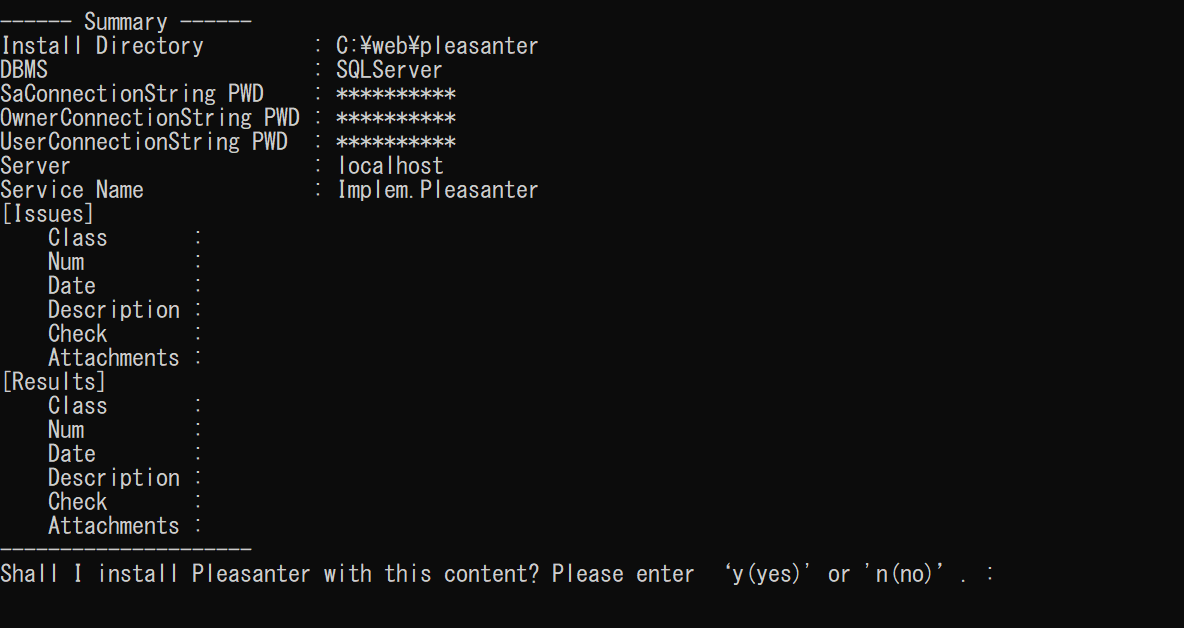
-
「Type "y" (yes) if the license is correct, otherwise type "n" (no).」 と表示されたら y を入力して実行してください。
-
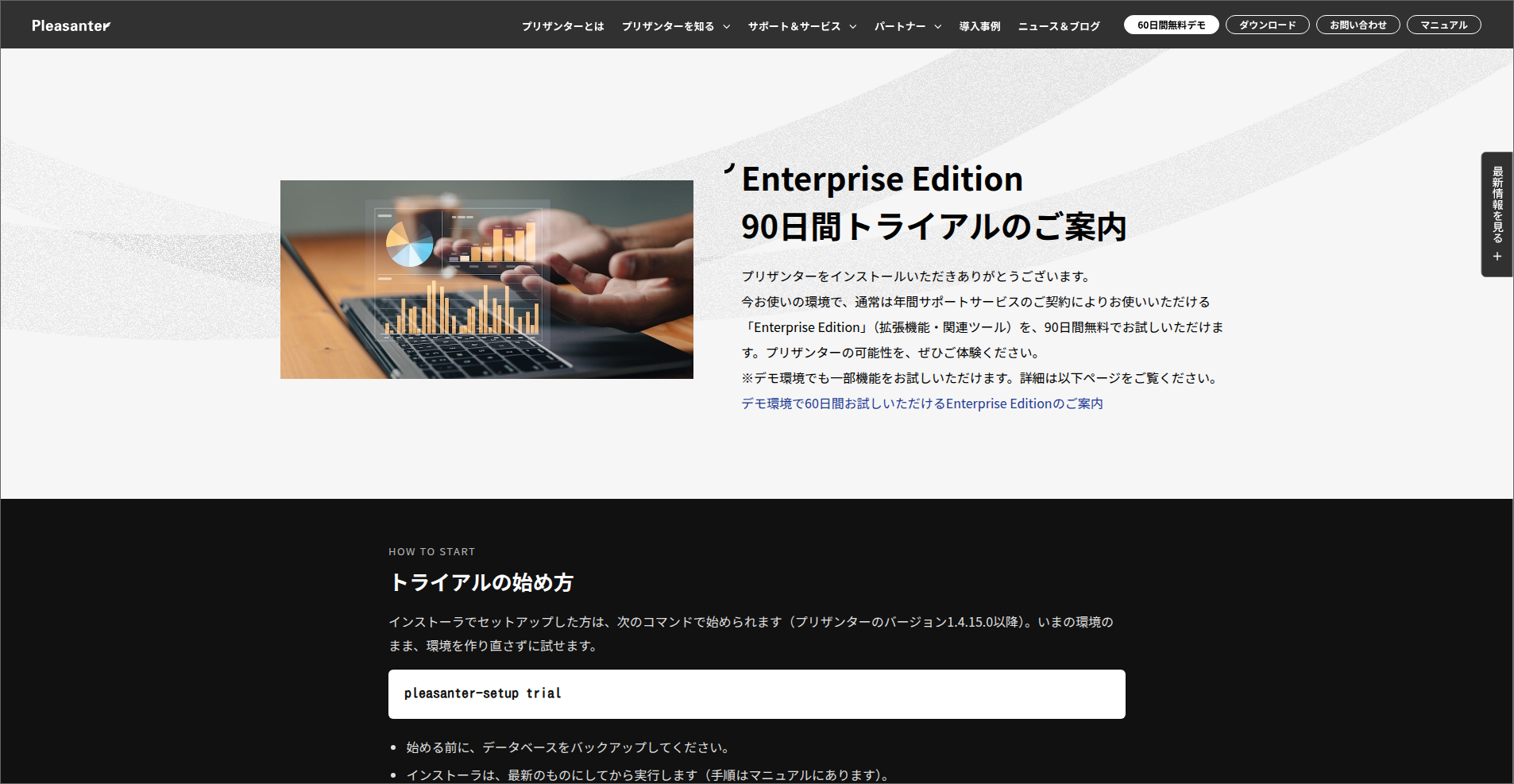
バージョン1.1.2(Implem.PleasanterSetup.1.1.2.nupkg)以降のインストーラの場合、セットアップが終了すると、WebブラウザでEnterprise Editionの90日間トライアルの案内ページが開きます。セットアップはこれで完了しています。続けて次の手順に進んでください。
5. プリザンターの起動確認
-
「サーバマネージャー」の「ツール(T)」メニューを開き「インターネット インフォメーション サービス(IIS)マネージャー」を起動します。
-
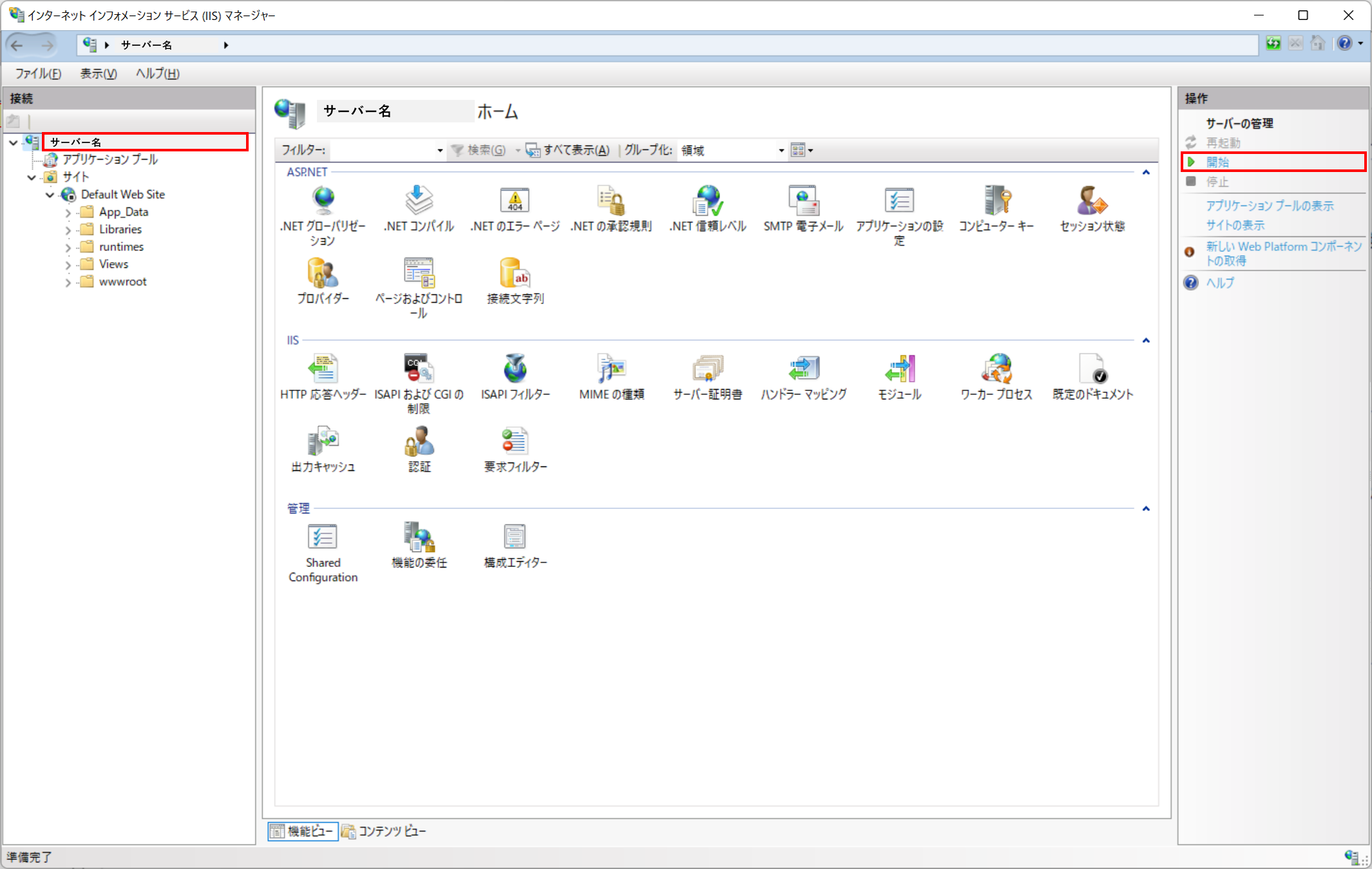
左ペインより「サーバー名」を選択します。右ペインの「開始」をクリックして、IISを開始します。
-
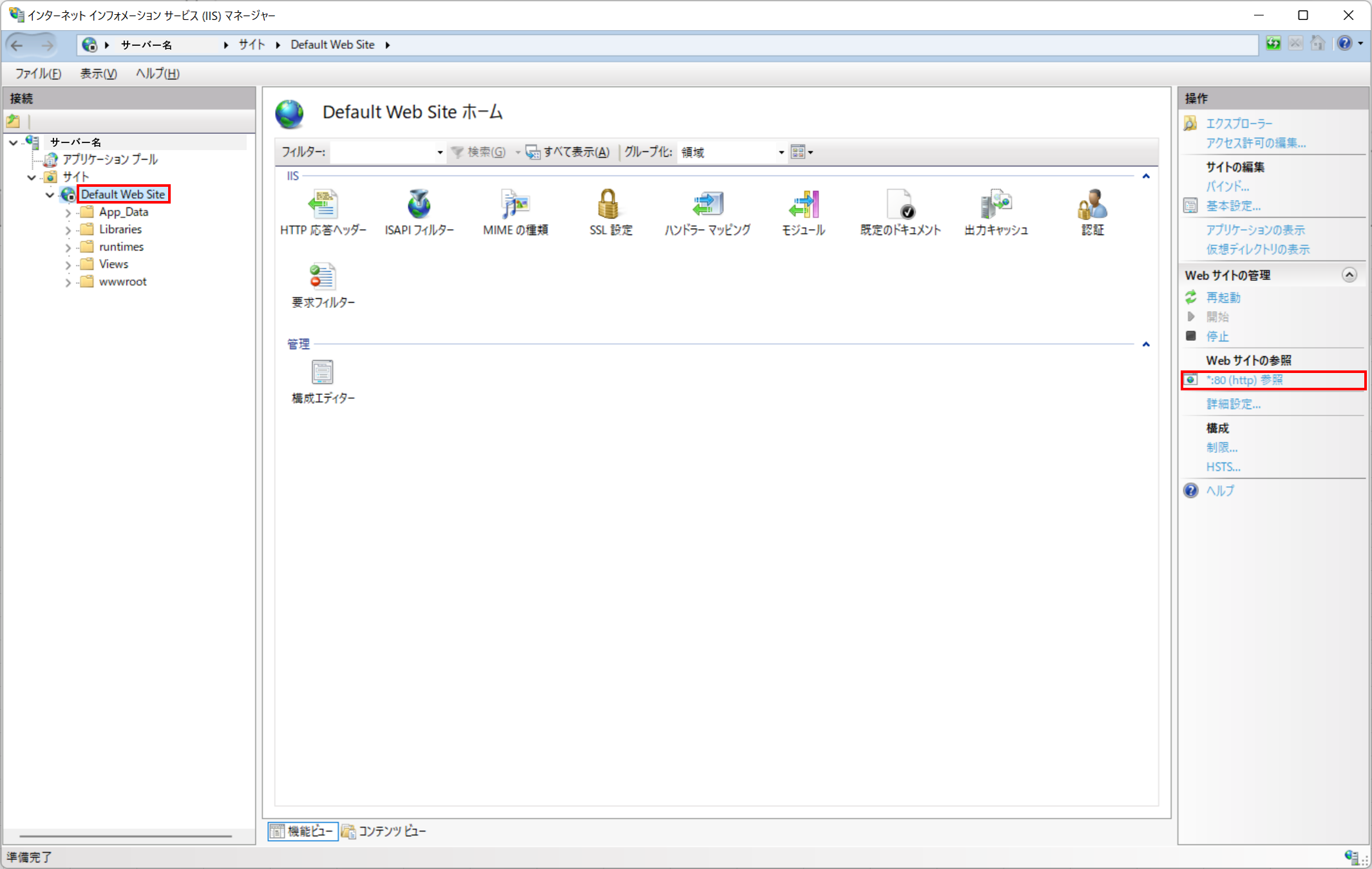
開始後、左ペインより「サイト」-「Default Web Site」を選択し、右ペインの「*.80(http)参照」をクリックし、プリザンターを起動します。
-
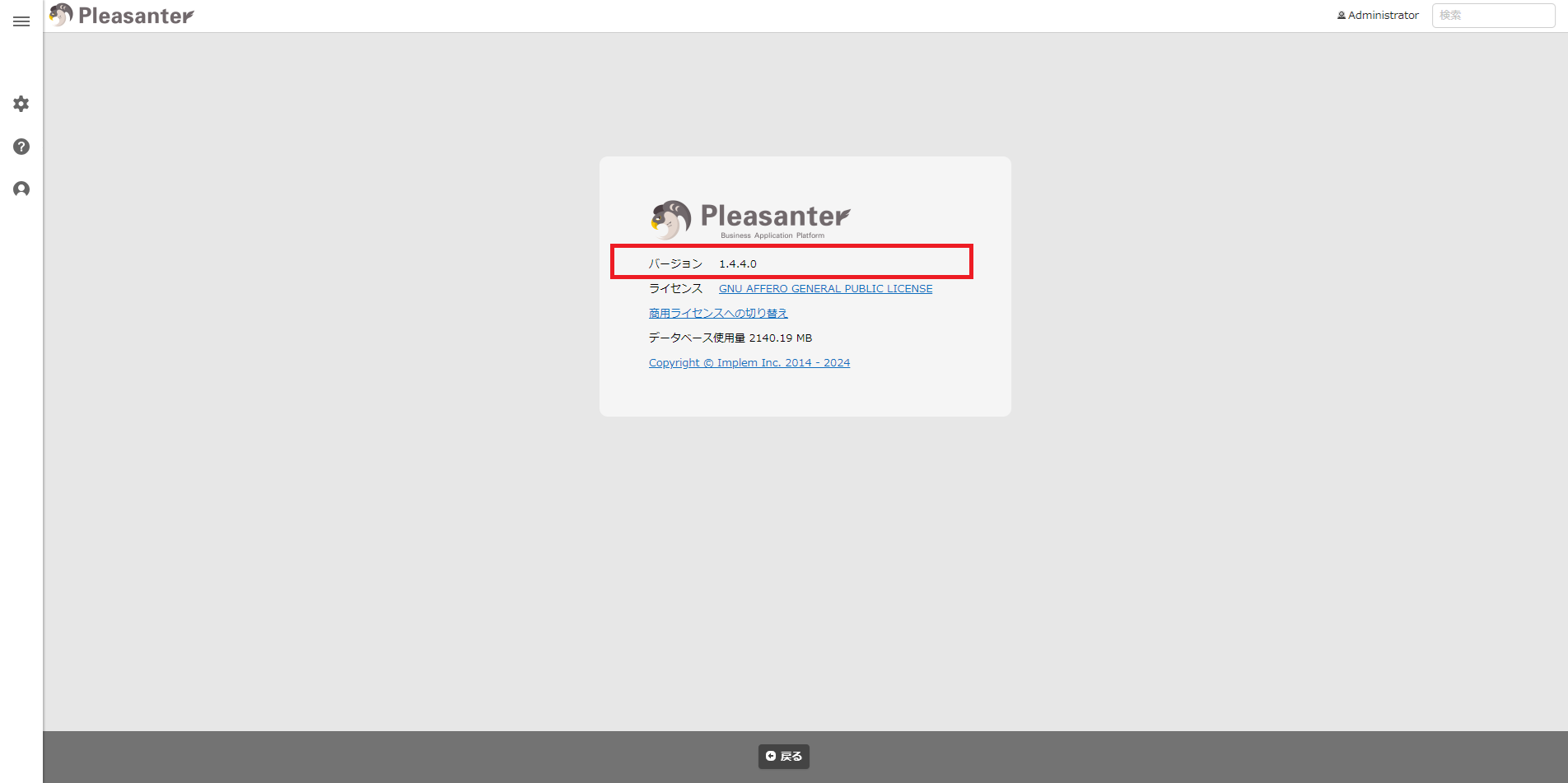
ログイン後、ナビゲーションメニューの「ヘルプ」-「バージョン」をクリックし、バージョンが正しいことを確認します。
※インストーラでバックアップされたC:\web\pleasanter_yyyyMMdd_HHmmssは不要な場合は削除してください。保存しておく場合は別フォルダに退避してください。