
コマンドによる作業フォルダ作成
概要
Pleasanter Code Assistのコマンド「PCA: Create Pleasanter Code Assist Directories」による作業フォルダの作成方法を説明します。作成方法は2つありますので、どちらかの手順で作成してください。
操作方法1:コマンドパレットからコマンド実行
-
ファイルエクスプローラー等であらかじめ基準フォルダを作成します。(以下例ではC:\pleasanterに基準フォルダとして「sampleRoot」を作成)

-
Visual Studio Codeから「ファイル」-「フォルダーを開く」とクリックし、1. で作成した基準フォルダを選択します。エクスプローラーバーで選択した基準フォルダ(以下例では「SAMPLEROOT」)が表示します。
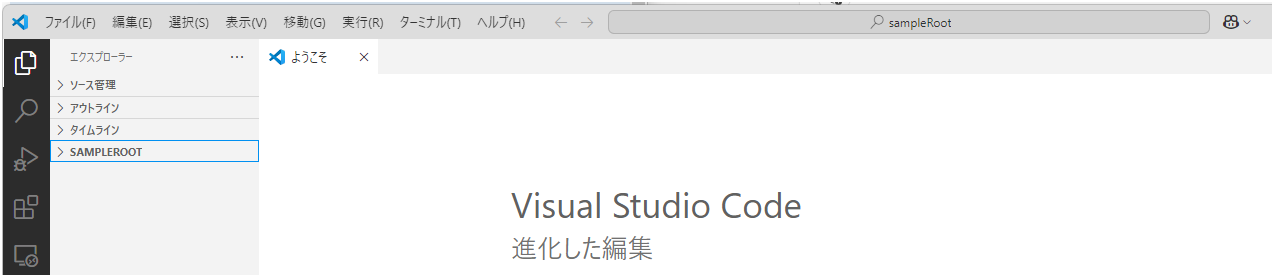
-
コマンドパレットを開き、「PCA: Create Pleasanter Code Assist Directories」と入力し実行します。途中まで入力すると選択することができます。コマンドパレットはF1キーもしくはショートカットキー(Windows/Linux:Ctrl+Shift+P キー、macOS:Cmd+Shift+P キー)で開きます。

-
コマンド実行後は以下のように作業フォルダが作成されます
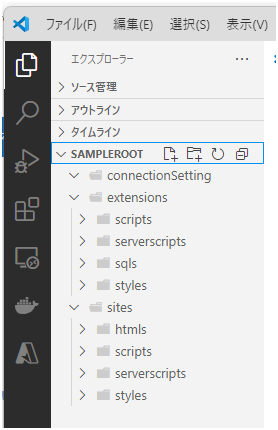
操作方法2:コンテキストメニューからコマンド実行
-
Visual Studio Codeから「ファイル」-「フォルダーを開く」とクリックし、任意のフォルダを開きます。(以下例ではC:\pleasanterを開きます)

-
エクスプローラーバーで基準フォルダを作成します。(以下例では「testRoot」を作成)
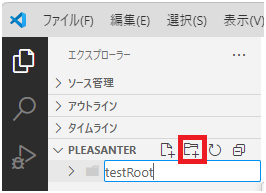
-
作成した基準フォルダで右クリック-「PCA: Create Pleasanter Code Assist Directories」を選択します。
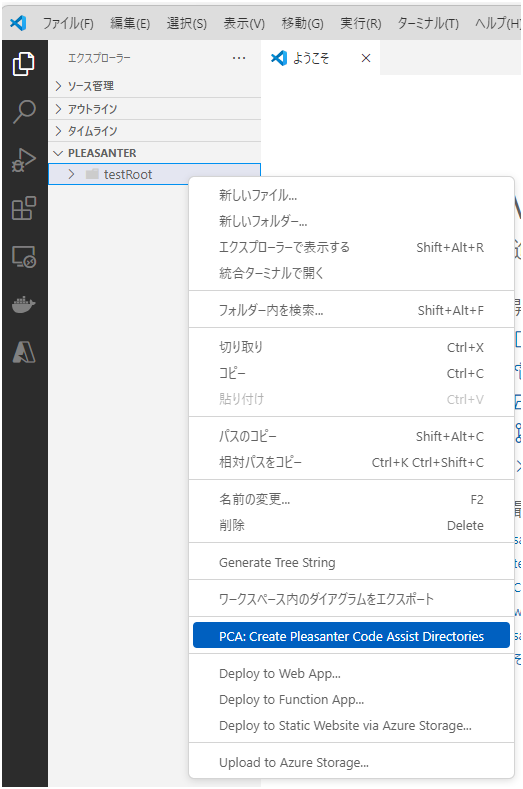
-
選択後は以下のように作業フォルダが作成されます。
