
ER図表示
概要
Pleasanter Site VisualizerのER図表示機能について説明します。ログイン中のプリザンターのサイトのER図表示を行います。
Pleasanter Site VisualizerにおけるER図
ER図(Entity Relationship Diagram)は、テーブル同士の関連性やテーブルに含まれる項目を可視化する図です。ER図の記法にはいくつかの種類がありますが、Pleasanter Site Visualizerは以下のようなER図を表示します。サイトを構成するデータを、エンティティ(=テーブル)、リレーションシップ(=リンク)、属性(=項目)の3要素でモデル化しています。

リレーションシップ(=リンク)を示す線上には外部キー(=リンク項目)が、線の両端には多重度を示すカーディナリティが表示されます。多重度は、あるテーブルの1件あたりのデータが、他のテーブルのいくつのデータに関連するかを表したものです。Pleasanter Site Visualizerでは「0または1」と「0以上」のみが表示されます。
各エンティティ(=テーブル)表示の意味は、以下の表のとおりです。
| No | 意味 | 説明 |
|---|---|---|
| 1 | タイトル(サイトID) | テーブルのタイトルとサイトIDです。 |
| 2 | カラム名 | 「ClassA」などデータベース上のカラム名称です。 |
| 3 | 項目名 | 「分類A」などの既定の名称です。 |
| 4 | PKまたはFK | PKはID項目を、FKはリンク項目を表します。 |
| 5 | 表示名 | 「テーブルの管理:エディタ:項目の詳細設定:表示名」で設定した名称です。 |
前提条件
- 「サイトの管理権限」が必要です。
1. 操作手順(共通 画面を表示・ファイルをDL)
- サイトの管理者権限のあるユーザでログインします。
- 設定情報表示したいサイトに遷移します。
-
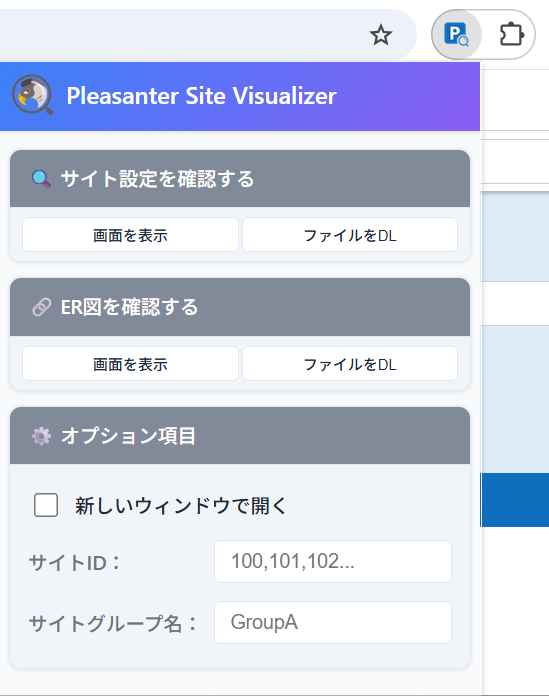
Pleasanter Site Visualizerブラウザ拡張アイコンをクリックします。
アイコン状態 説明 青色アイコン時は操作が可能です。 灰色アイコン時は操作が不可能です。 (ログインしていない、またはサイト管理が開けないページを開いている場合にこの状態となります。) -
Pleasanter Site Visualizerの操作画面が表示されます。


2. 操作手順(画面を表示)
-
「ER図を確認する」の「画面を表示」をクリックします。

-
「ER図画面」が開きます。ER図の部分は、カーソルキーまたはマウスドラッグによるスクロール操作が可能です。

画面左上には5つのボタンが並んでいます。5つのボタンの機能は以下の通りです。
| アイコン | ボタン名 | 機能 |
|---|---|---|
 | Zoom-in | クリックすると、ER図を1段階拡大表示します。 |
 | Zoom-out | クリックすると、ER図を1段階縮小表示します。 |
 | Zoom-Reset | クリックすると、ER図をウィンドウサイズで最大化します。 |
 | Save PNG | クリックすると、「PNG画像出力」ダイアログ(下記参照)が開きます。 |
 | Text Search | クリックすると、「ER図検索」ダイアログ(下記参照)が開きます。 |
「PNG画像出力」ダイアログ
ER図をPNG形式の画像としてダウンロードできます。
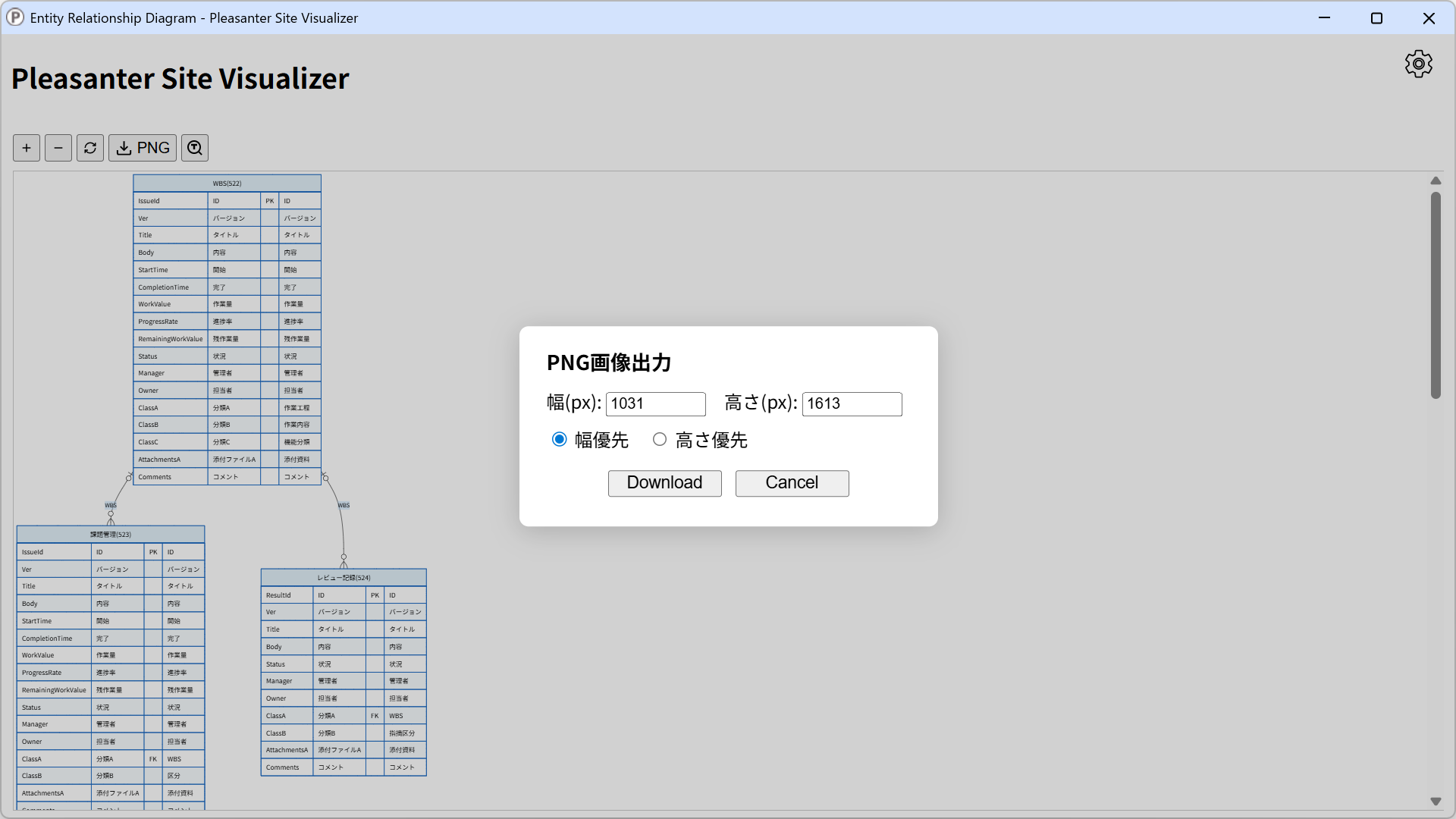
このダイアログでは、出力するPNG画像の縦横サイズを指定できます。
| オプションの選択 | 効果 |
|---|---|
| 「幅優先」を選択 | ・「幅(px)」を変更すると、縦横比を固定して「高さ(px)」を自動計算します。 ・「高さ(px)」を変更すると、縦横比を無視します。 |
| 「高さ優先」を選択 | ・「高さ(px)」を変更すると、縦横比を固定して「幅(px)」を自動計算します。 ・「幅(px)」を変更すると、縦横比を無視します。 |
「ER図検索」ダイアログ
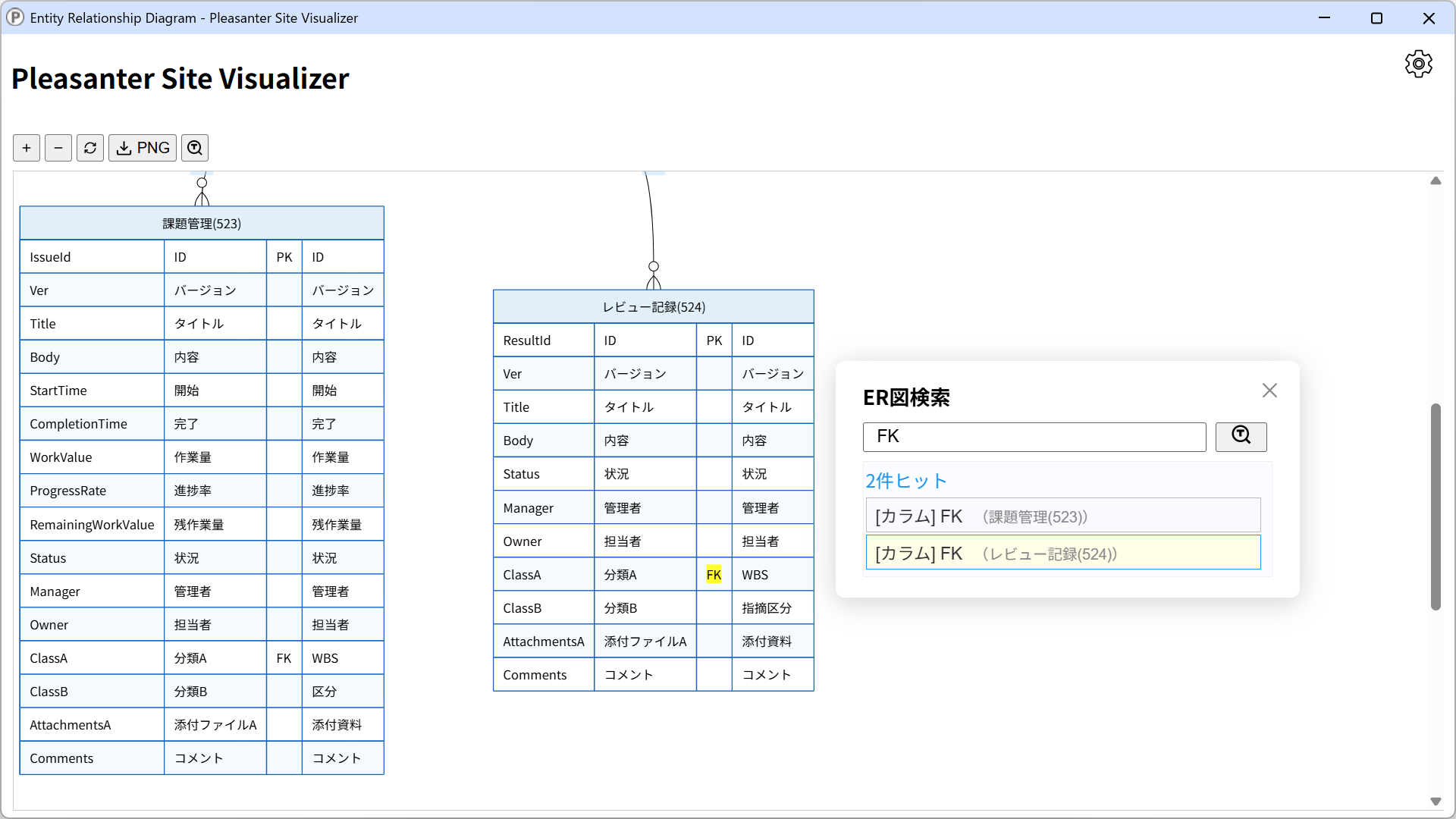
「Text Search」ボタンをクリックすると、「ER図検索」ダイアログが開きます。検索結果とこのダイアログが重なって見づらい場合には、ドラッグして移動できます。

テーブル名で検索する
テーブル名で検索すると、テーブル名(ID)が黄色でハイライトされ、テーブルがウィンドウにフィットするように拡大表示されます。

カラム名で検索する
カラム名の一部で検索して複数ヒットした場合、最初に選択したカラムを含むテーブルがウィンドウにフィットするように拡大表示されます。続けて別のカラムを選択しても、拡大率は変わりません。

その他の検索
文字列「PK」または「FK」を検索すると、IDまたはリンク項目を確認できます。
3. 操作手順(ファイルをDL)
-
「ファイルをDL」をクリックします。

ER図をMermaid形式のテキストファイルとしてダウンロードできます。
ダウンロードしたMermaid形式(.mmd)ファイルの利用方法
ダウンロードしたファイルは、Mermaid Live Editorなどでプレビューできるほか、Markdownドキュメントにコードブロックとして埋め込むなどして活用できます。
以下の図はVS Codeに拡張機能Markdown Preview Mermaid Supportをインストールして表示させています。

対応バージョン
| 対応バージョン | 内容 |
|---|---|
| プリザンター1.4.21.0以降 | 新規作成 |