
プロセス図表示
概要
Pleasanter Site Visualizerのプロセス可視化機能について説明します。ログイン中のプリザンターのサイトに設定されたプロセス(状況の遷移・ボタン・データ変更・通知・権限など)を、フロー図とプロセス図の2種類で可視化します。
Pleasanter Site Visualizerにおけるプロセス可視化
プロセスは、テーブルのエディタ画面に表示されるボタンに関連付けられ、クリック時の状況の変更やデータ変更、通知などを定義する機能です。本画面では以下の2つの表現でプロセス構成を可視化します。
- フロー図:
状況を表す四角(ノード)と遷移を表す矢印(エッジ)で、状況の遷移を確認できます。 - プロセス図:
遷移元の状況を縦軸、遷移先の状況を横軸としたスイムレーン図のような形式でプロセスを表示します。ボタンの全体像と関係性を確認できます。
画面は「左パネル(プロセス選択)」「フロー図」「プロセス図」の3ブロックで構成されます。フロー図とプロセス図は上下 2 段に並べて表示されます。
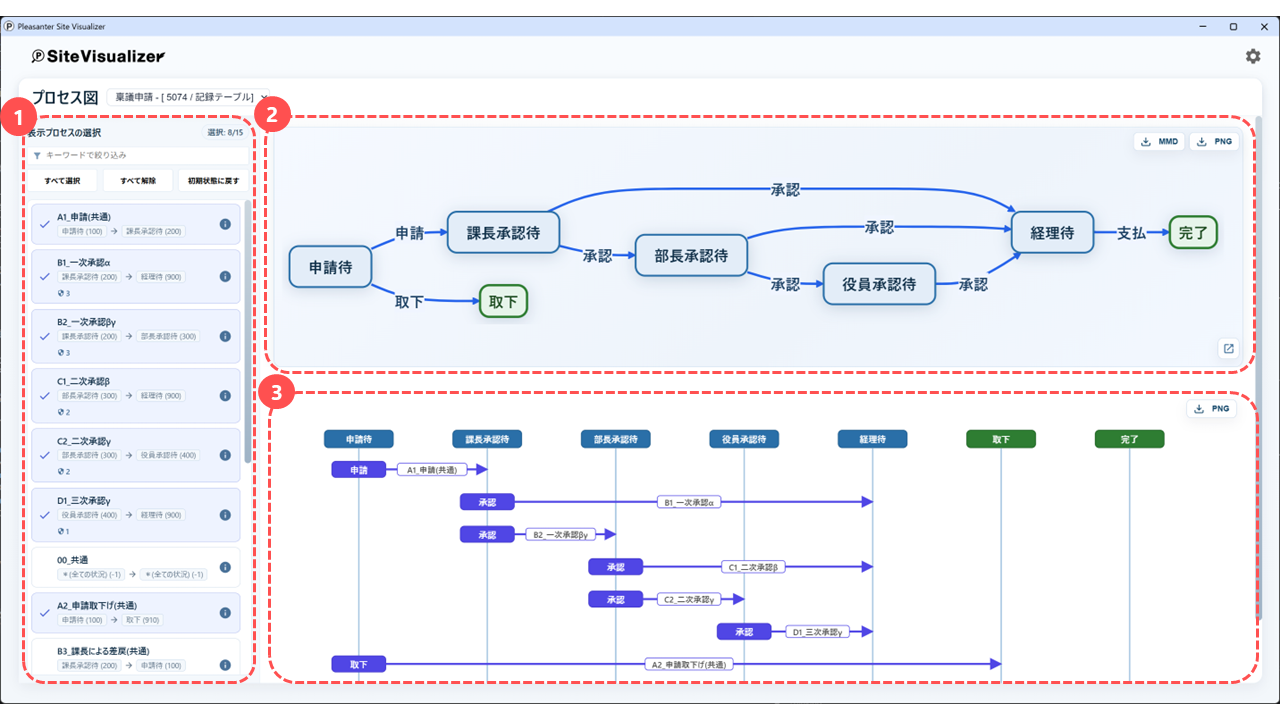
各ブロックの役割は以下のとおりです。
| No | ブロック | 役割 |
|---|---|---|
| 1 | 左パネル(プロセス選択) | 設定されたプロセスの一覧から、表示対象を切り替えます。(詳細は2-1参照) |
| 2 | フロー図(上段) | 状況を表す四角と遷移を表す矢印で、状況間の遷移方向や遷移条件を確認できます。(詳細は2-2参照) |
| 3 | プロセス図(下段) | 遷移元の状況を縦軸、遷移先の状況を横軸としたスイムレーン図のような形式でプロセスを表示し、ボタンの全体像と関係性を確認できます。(詳細は2-2参照) |
左パネルでは、各プロセスが「プロセスパネル」と呼ぶカード形式で一覧表示されます。プロセスパネルの表示例と、各要素の意味は以下のとおりです。

| No | 要素 | 説明 |
|---|---|---|
| 1 | プロセス名 | プロセスの表示名(未設定時は名称、いずれも未設定時はID)を表示します。 |
| 2 | チェックボックス | プロセスをフロー図・プロセス図に表示するかを切り替えます。 |
| 3 | 遷移元 → 遷移先 | プロセスの「現在の状況」→「変更後の状況」を表示します。括弧内は状況値(ID)です。 |
| 4 | 通知アイコン | プロセスに通知設定がある場合に表示されます。右側の数字は件数で、ツールチップで内容を確認できます。 |
| 5 | 権限アイコン | プロセスにアクセス制御(グループ/組織/ユーザ)設定がある場合に表示されます。右側の数字は件数です。 |
| 6 | ⓘアイコン | クリックするとプロセスの詳細モーダルが開きます(3-1参照)。 |
制限事項
- フロー図とプロセス図はテーブル内の情報に基づき自動描画されます。そのため、ユーザがオブジェクトや矢印の描画位置を制御することはできません。
- プロセス図において前進処理と後退処理を同時に描画させた場合、表示項目数が増え、情報の把握が困難になる場合があります。目的に応じて表示範囲を絞り込んでください。
前提条件
- 「サイトの管理」権限が必要です。
1. 操作手順(ポップアップ表示)
- 「サイトの管理」権限のあるユーザでログインします。
- プロセスを確認したいサイトに移動します。
-
Pleasanter Site Visualizerブラウザ拡張アイコンをクリックします。
アイコン状態 説明 
青色アイコン時は操作が可能です。 
灰色アイコン時は操作が不可能です。(ログインしていない、またはサイト管理が開けないページを開いている場合にこの状態となります。) -
Pleasanter Site Visualizerの操作画面が表示されます。
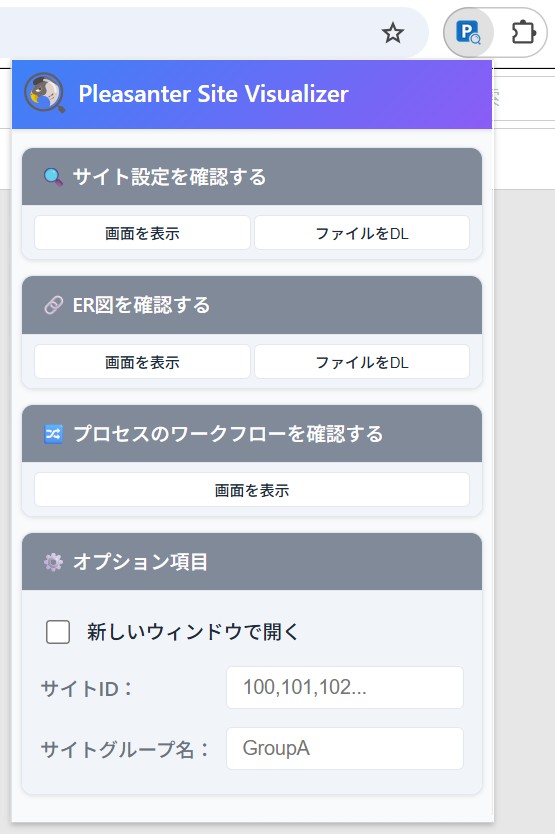
2. 操作手順(画面を表示)
-
「プロセスのワークフローを確認する」の「画面を表示」をクリックします。

1. 「プロセス画面」が開きます。画面上部のドロップダウンリストでテーブルを切り替えて表示できます。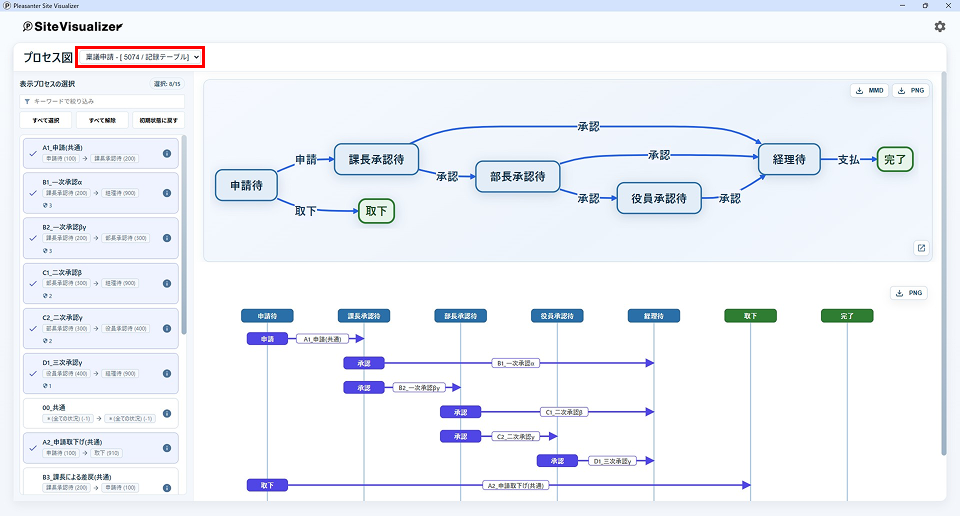
2-1. 左パネル(プロセス選択)
設定されたプロセスの一覧が表示されます。プロセスパネルのチェックをオン・オフすることで、プロセス図への表示・非表示を切り替えられます。

| 要素 | 機能 |
|---|---|
| 「キーワードで絞り込み」テキストボックス | プロセス名でプロセスを絞り込みます。 |
| 「すべて選択」ボタン | 全プロセスを表示対象にします。 |
| 「すべて解除」ボタン | 全プロセスを非表示にします。 |
| 「初期状態に戻す」ボタン | 前進遷移のみ選択した初期状態に戻します。 |
既定のプロセス選択状態について
変更後の状況の値が変更前の状況の値より大きいプロセス(前進遷移)だけが選択されています。後退遷移・自己遷移は未選択です。
2-2. フロー図・プロセス図
画面右側にはフロー図とプロセス図が上下2段で表示されます。
-
上段: フロー図(通常表示) — 状況と遷移の矢印で遷移関係を表示します。矢印の向きで遷移方向を表し、前進遷移は青い実線、後退遷移・自己遷移は赤い破線で表示されます。左パネルで選択中のプロセスが24件を超えた場合、同じ遷移元・遷移先の組み合わせをもつ複数の矢印が1本に集約され、ラベルが「N件」と表示されます。なお 24 件のしきい値は本機能内の固定値で、変更はできません。

-
下段: プロセス図 — 遷移元の状況を縦軸、遷移先の状況を横軸としたスイムレーン図のような形式でプロセスを表示します。

各図に配置されているボタンについての説明は、下記の表のとおりです。
| アイコン | ボタン名 | 配置 | 機能 |
|---|---|---|---|
 | 全体表示 | 上段 | フロー図を「全体表示モーダル」で拡大表示します(下記参照)。 |
 | フロー図MMD保存 | 上段 | フロー図を Mermaid 形式(.mmd)のテキストファイルとしてダウンロードします(下記参照)。 |
 | フロー図PNG保存 | 上段 | フロー図を PNG 画像としてダウンロードします(下記参照)。 |
| プロセス図PNG保存 | 下段 | プロセス図を PNG 画像としてダウンロードします(下記参照)。 |
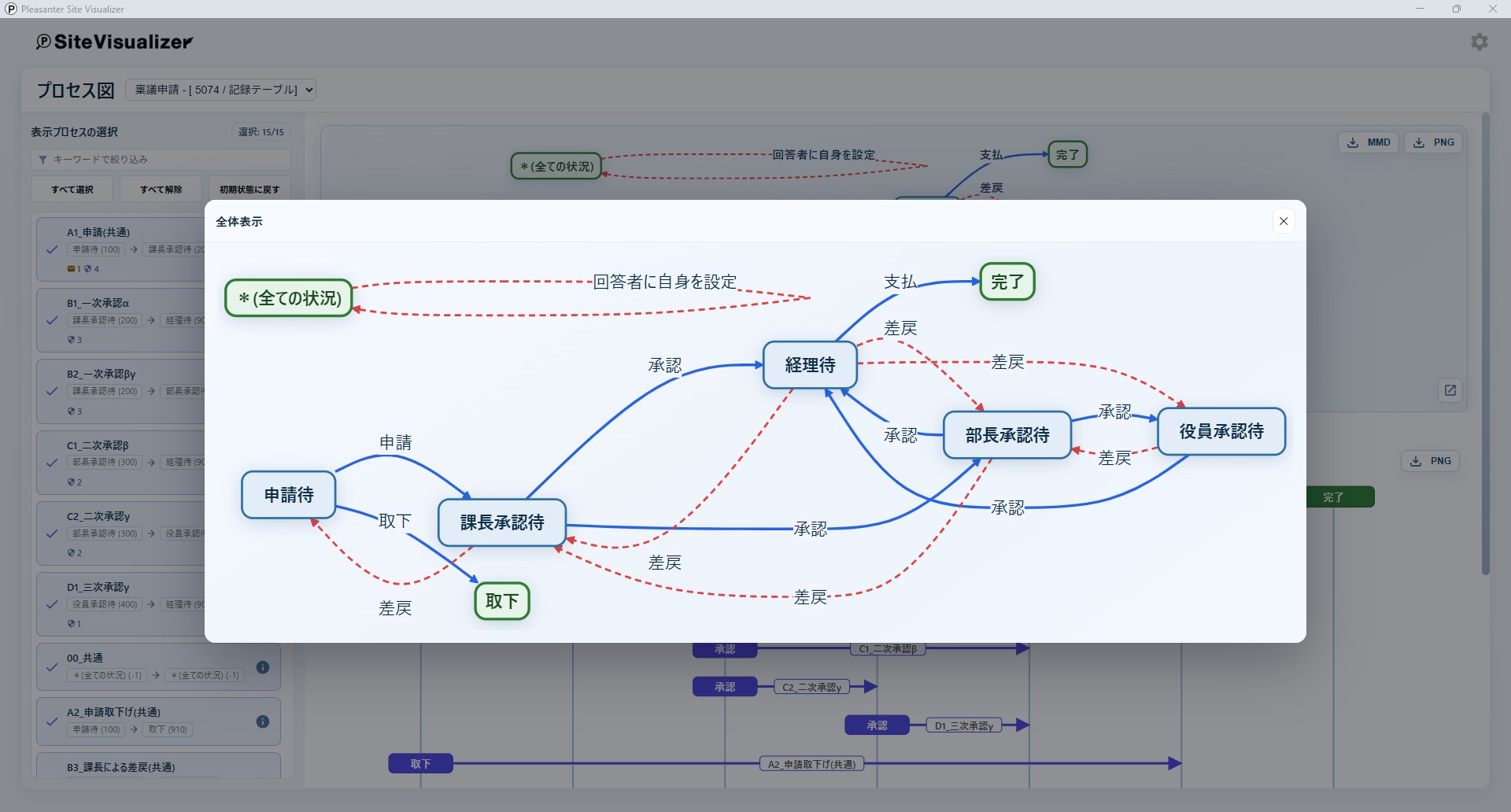
「全体表示モーダル」
フロー図の「全体表示」アイコンをクリックすると、フロー図全体表示モーダルが開きます。全体表示モーダルでは集約なしにすべての矢印が個別に表示されます。
「MMDテキスト出力」ダイアログ
「フロー図MMD保存」ボタンをクリックすると、MMDテキスト出力ダイアログが開きます。

| オプション | 効果 |
|---|---|
| 図全体を出力する | プロセスが24件を超える場合でも、すべての矢印を含む .mmd ファイルを出力します。 |
ダウンロードした.mmdファイルは、Mermaid Live Editor などでプレビューできるほか、Markdown ドキュメントにコードブロックとして埋め込むなどして活用できます。
「PNG画像出力」ダイアログ
「フロー図PNG保存」および「プロセス図PNG保存」ボタンをクリックすると、PNG画像出力ダイアログが開きます。
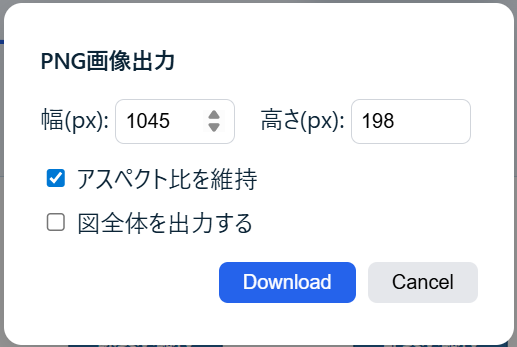
このダイアログでは、出力する PNG 画像の縦横サイズを指定できます。
| オプション | 効果 |
|---|---|
| 「幅(px)」「高さ(px)」 | 出力サイズを指定します。数字以外の値や空欄を入力した場合は初期値が適用されます。 |
| 「アスペクト比を維持」にチェック | 縦横比を保持して片方を変更するともう一方が自動計算されます。 |
| 「図全体を出力する」にチェック(フロー図のみ) | プロセスが24件を超える場合でも、すべての矢印を含む .png ファイルを出力します。 |
サイズが極端に大きい場合はエラーメッセージが表示され、画像生成は実行されません。

3. 操作手順(詳細表示)
プロセスの詳細情報をモーダルで表示できます。
3-1. 詳細表示のトリガー
以下のいずれかの操作で詳細モーダルが開きます。
- プロセス図上のプロセスボタンをクリック
- 左パネルのプロセス名の ⓘ アイコンをクリック
3-2. 詳細モーダルの内容
詳細モーダルはプロセスの設定内容に基づき、以下のセクションを表示します。

| セクション | 内容 |
|---|---|
| 全般 | プロセス基本情報(ID / 名称 / 表示名 / 画面種別 / 現在の状況 / 変更後の状況 / 説明 / ツールチップ / アイコン / 確認メッセージ / 成功メッセージ / クリック時の動作 / 実行種別 / アクション種別 / 状態変更後の動作 / 一括処理を許可) |
| 入力検証 | プロセス実行時の入力検証ルール |
| 条件 | プロセス実行条件(未完了 / 自分 / 期限が近い / 遅延 / 期限超過 / 検索 / 項目一覧) |
| データの変更 | プロセス実行時のデータ変更ルール(変更種別 / コピー元 / 値 / 計算式 / 基準日時 / 期間 など) |
| 自動採番 | 自動採番設定(書式 / リセット種別 / 既定値 / ステップ) |
| 通知 | 通知設定(通知種別 / 件名 / アドレス / Cc / Bcc / トークン / 内容) |
| アクセス制御 | 権限設定(グループ / 組織 / ユーザ) |
設定値は日本語のラベルに変換されて表示されます(例: 画面種別は「編集」、通知種別は「メール」のように表示)。
4. 複数サイトの切り替え
ポップアップ画面の「オプション項目」で「サイトID」に複数の ID を指定、または「サイトグループ名」にサイトグループ名を指定した状態で「画面を表示」を実行すると、画面上部のサイトセレクタ(ドロップダウン)から表示対象のサイトを切り替えられます。


- 記録テーブル・期限付きテーブル以外のテーブル(Wiki など)はセレクタに表示されません。
- 「サイトの管理権限」がない場合には、ドロップダウンメニューに表示されません。
対応バージョン
| 対応バージョン | 内容 |
|---|---|
| プリザンター1.5.4.0以降 | 新規作成 |