
セットアップと前提条件
概要
Pleasanter Site Visualizerのセットアップについて説明します。
Community Editionで試すには
Community Editionのプリザンターでは、Enterprise Editionの90日間トライアルを実施中の場合に利用できます。先にトライアルを開始してからセットアップしてください。
前提条件
- 使用するブラウザ(Google Chrome または Microsoft Edge)がインストールされていること
操作手順
Google Chromeを使用する場合
1. Google Chrome拡張機能のインストール
- Google Chrome を起動します。
-
Chrome ウェブストア の"Pleasanter Site Visualizer"ページを開きます。
https://chromewebstore.google.com/detail/pleasanter-site-visualize/chmbbjkleibfaeifnbhdiklibfckgjbf
-
「Chromeに追加」ボタンを押下します。

-
確認ダイアログの「拡張機能を追加」ボタンをクリックします。

2. Google Chrome拡張機能の設定
-
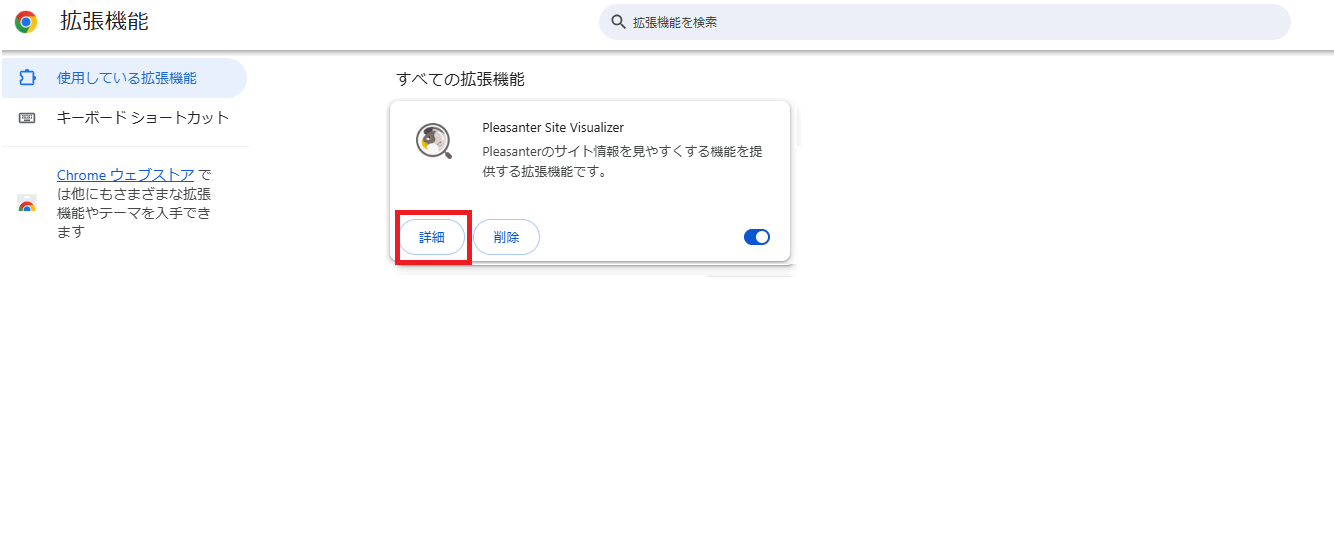
拡張機能を開き、"Pleasanter Site Visualizer"の「詳細」ボタンをクリックします。
-
「サイトへのアクセス」で「特定のサイト」を選択します。

-
「サイトの追加」ダイアログで操作対象のプリザンターのURLを入力し、「追加」ボタンをクリックします。

-
「サイトへのアクセス」に追加したURLが表示していることを確認します。

Microsoft Edgeを使用する場合
1. Microsoft Edge拡張機能のインストール
- Microsoft Edgeを起動します。
-
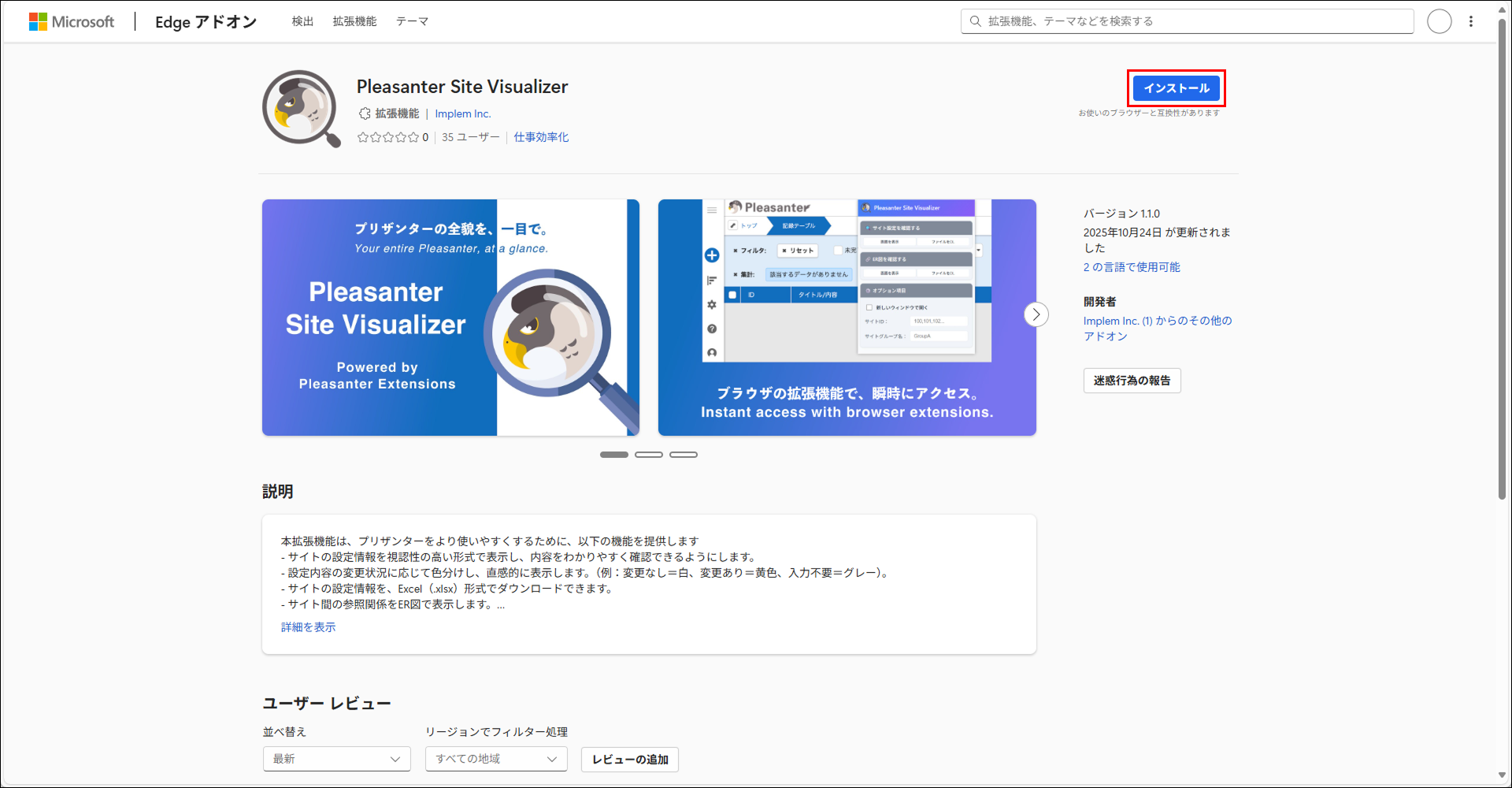
Edgeアドオンの"Pleasanter Site Visualizer"ページを開きます。
-
インストールボタンをクリックします。
-
確認ダイアログの「拡張機能の追加」ボタンをクリックします。

2. Microsoft Edge拡張機能の設定
-
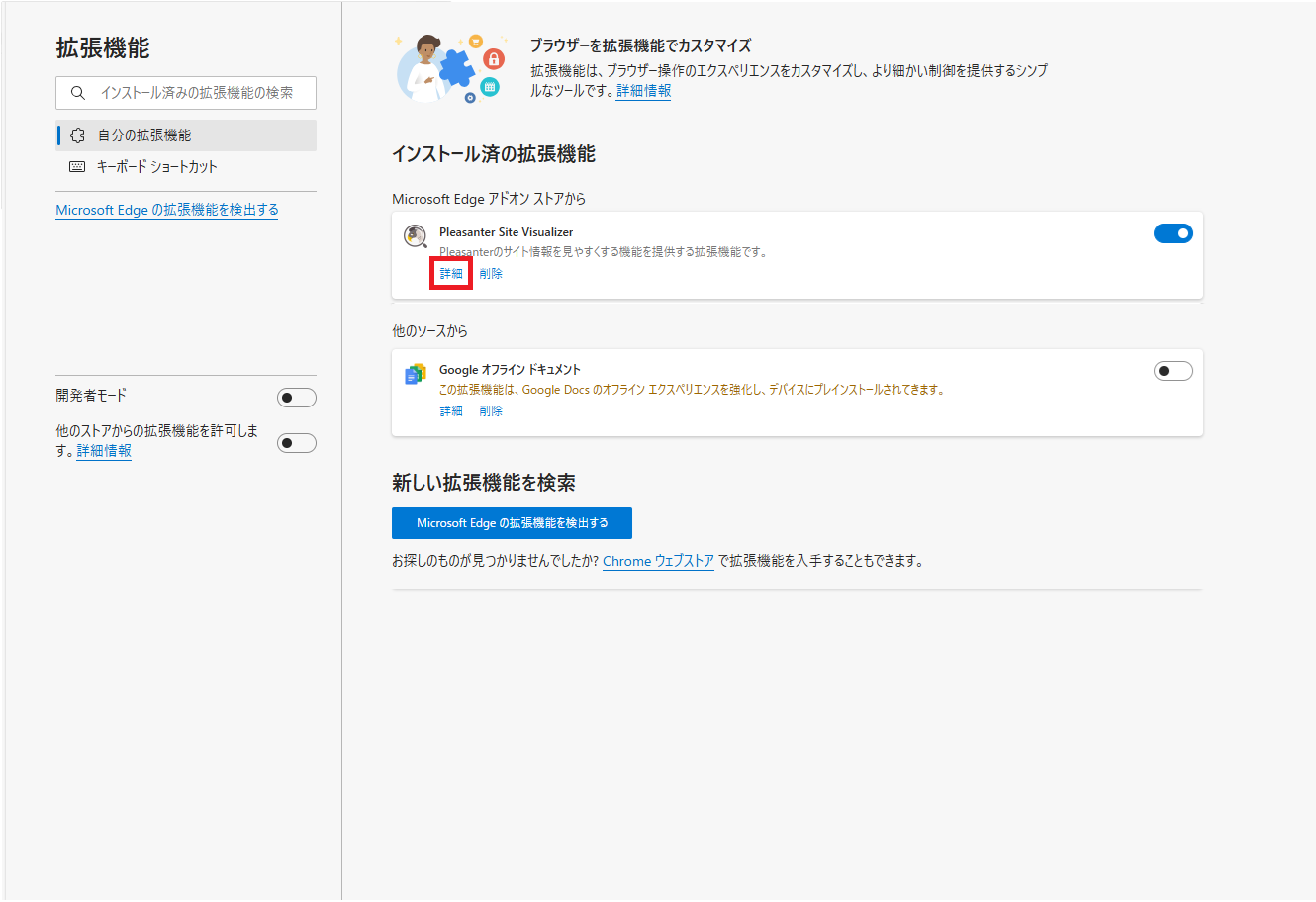
拡張機能を開き、"Pleasanter Site Visualizer"の「詳細」ボタンをクリックします。
-
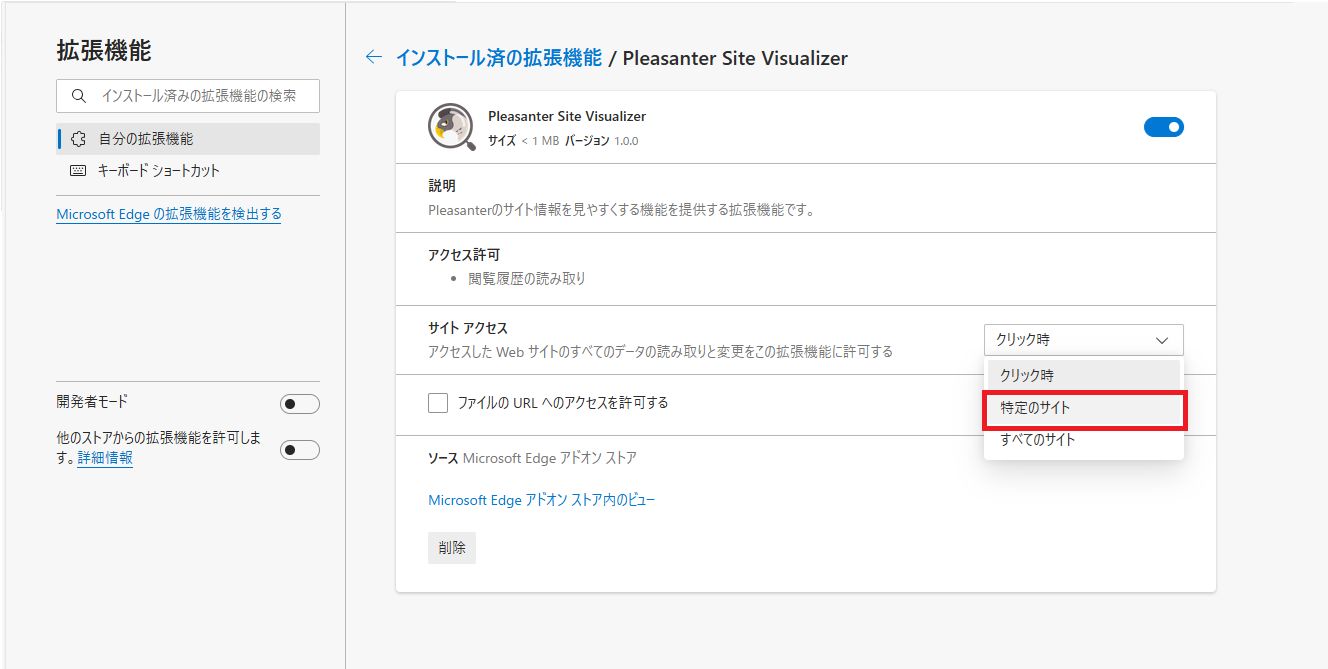
「サイト アクセス」で「特定のサイト」を選択します。
-
「サイトの追加」ダイアログで操作対象のプリザンターのURLを入力し、「追加」ボタンをクリックします。

-
「サイト アクセス」に追加したURLが表示していることを確認します。

対応バージョン
| 対応バージョン | 内容 |
|---|---|
| プリザンター1.4.19.0 以降 | 新規作成 |