
概要
Active Directoryを利用した環境では、統合Windows認証によりプリザンターにシングルサインオンが可能です。
前提条件
サーバの要件
- Active Directoryにドメイン参加していること。
- プリザンターとActive Directoryを連携するの設定を行っていること。
クライアントPCの要件
- Active Directoryにドメイン参加していること。
- Active DirectoryドメインユーザでクライアントPCにログインしていること。
- 統合Windows認証をサポートするブラウザを使用していること。
- コントロールパネルから「インターネットオプション」を開き、下記の設定が行われていること。
- 「詳細設定」タブ:「統合Windows認証を利用する」にチェックが付いている。
- 「セキュリティ」タブ:プリザンターサーバのセキュリティゾーンが「イントラネット」または「信頼済みサイト」に登録されている。
- 「セキュリティ」タブ:セキュリティゾーンのレベルにて「ユーザー認証 - ログオン」の項目が「現在のユーザー名とパスワードで自動的にログオンする」に設定されている。
統合Windows認証によるシングルサインオンを設定
Windows認証のインストール
-
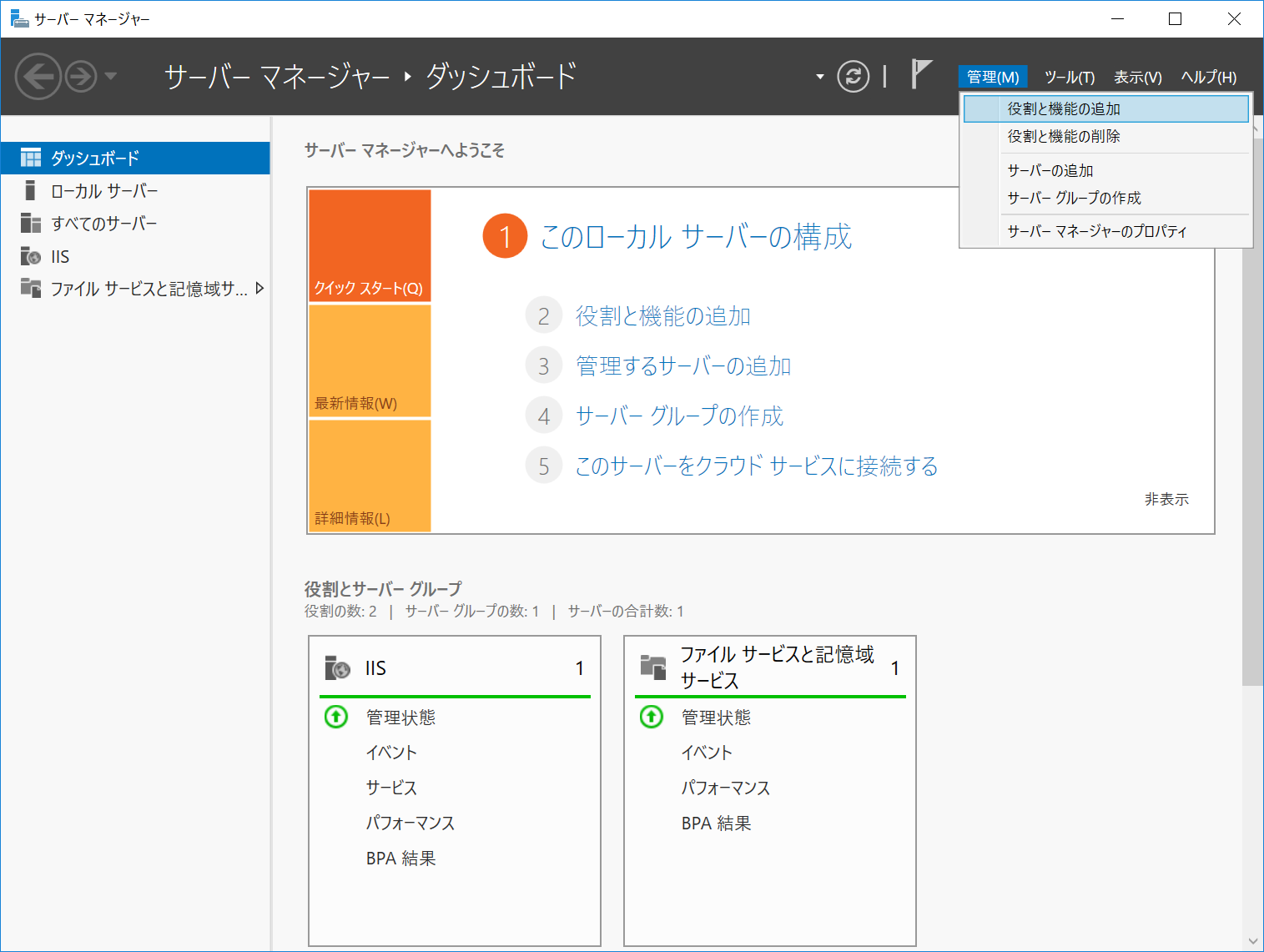
「サーバマネージャー」を起動してください。
-
「管理(M)」メニューを開き「役割と機能の追加」をクリックしてください。
-
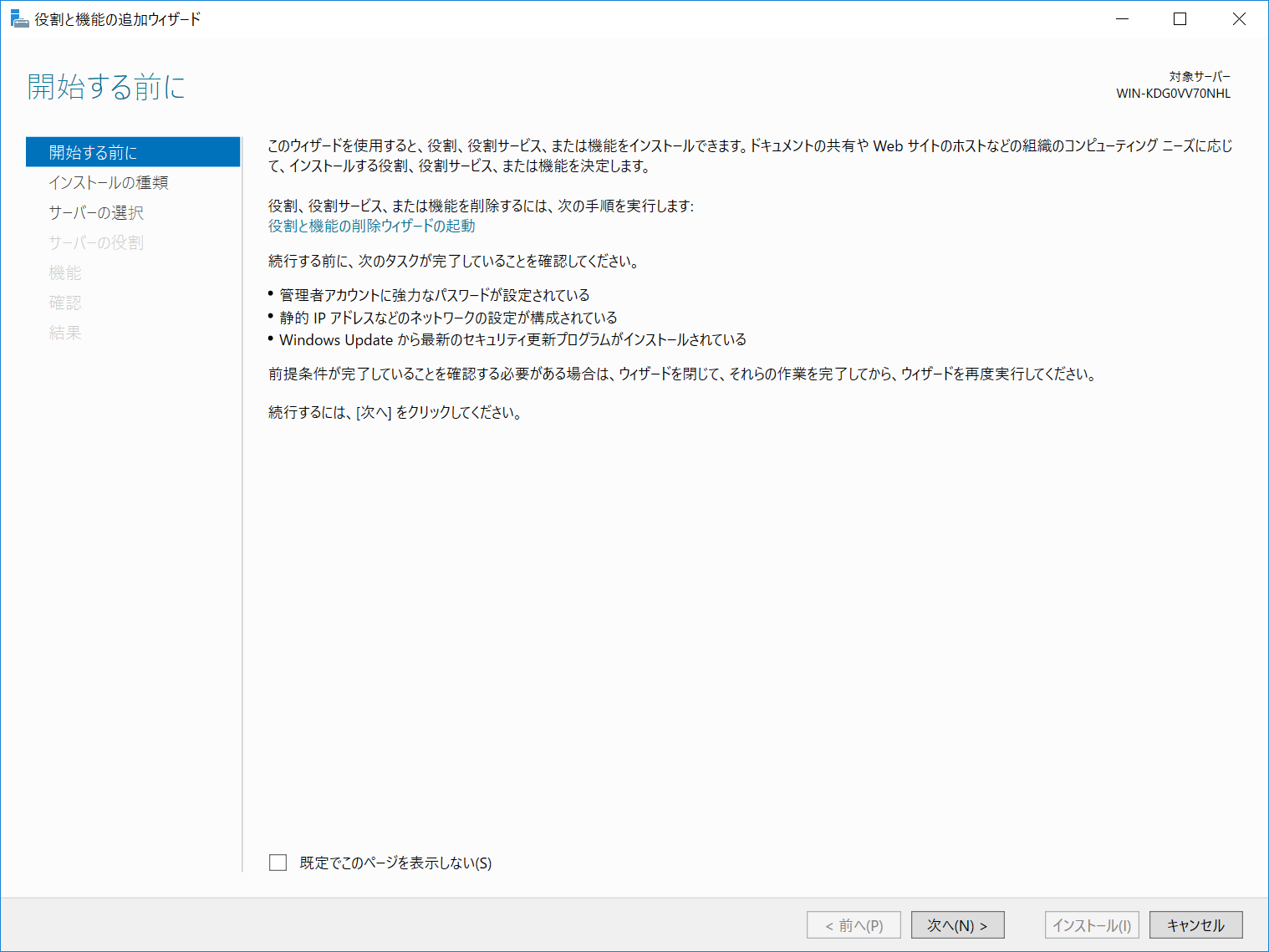
「開始する前に」画面が表示されるので「次へ(N)」ボタンをクリックしてください。

-
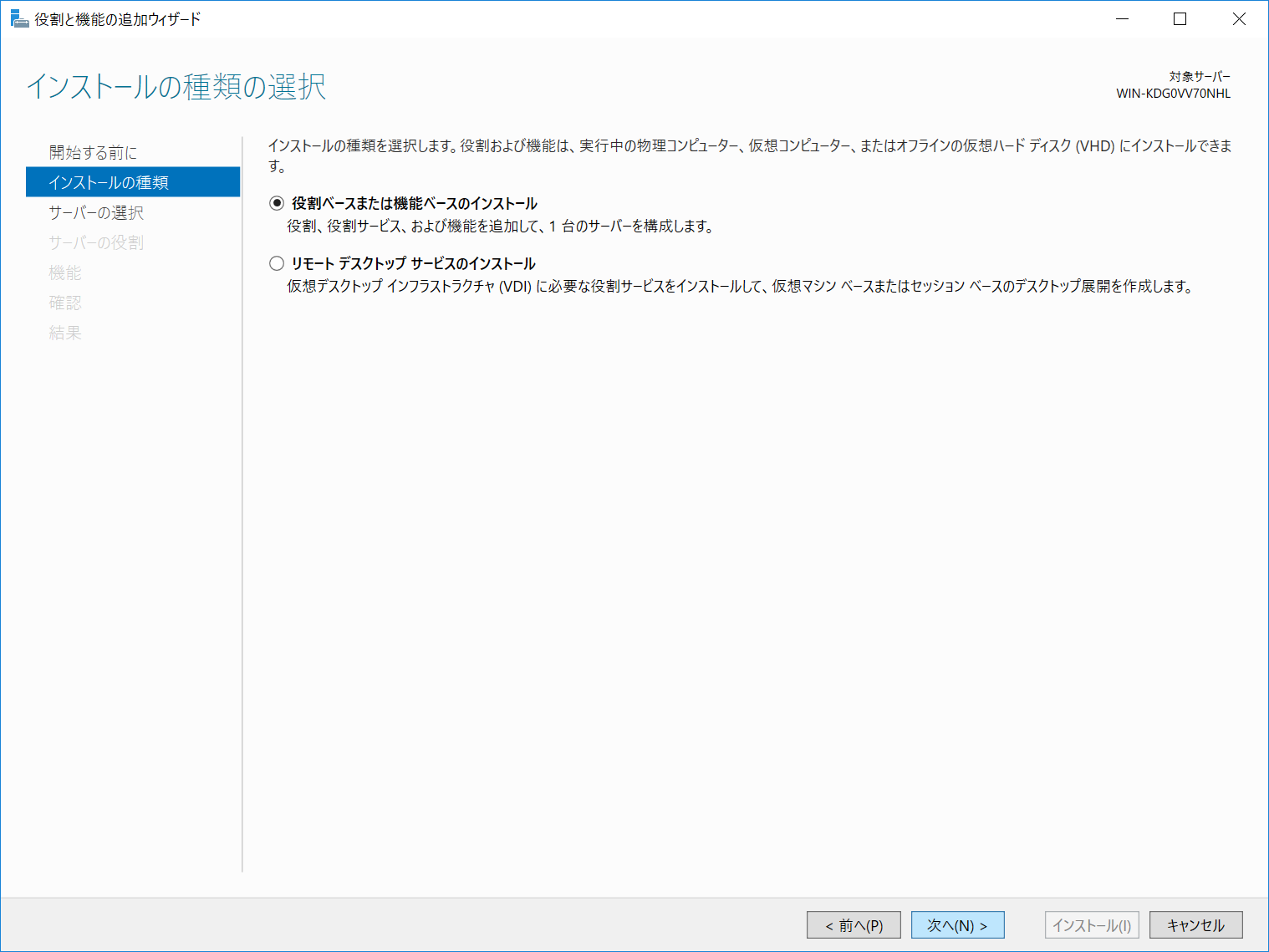
「インストールの種類の選択」画面が表示されるので「次へ(N)」ボタンをクリックしてください。
-
「サーバの選択」画面が表示されるので対象サーバを選択し「次へ(N)」ボタンをクリックしてください。
-
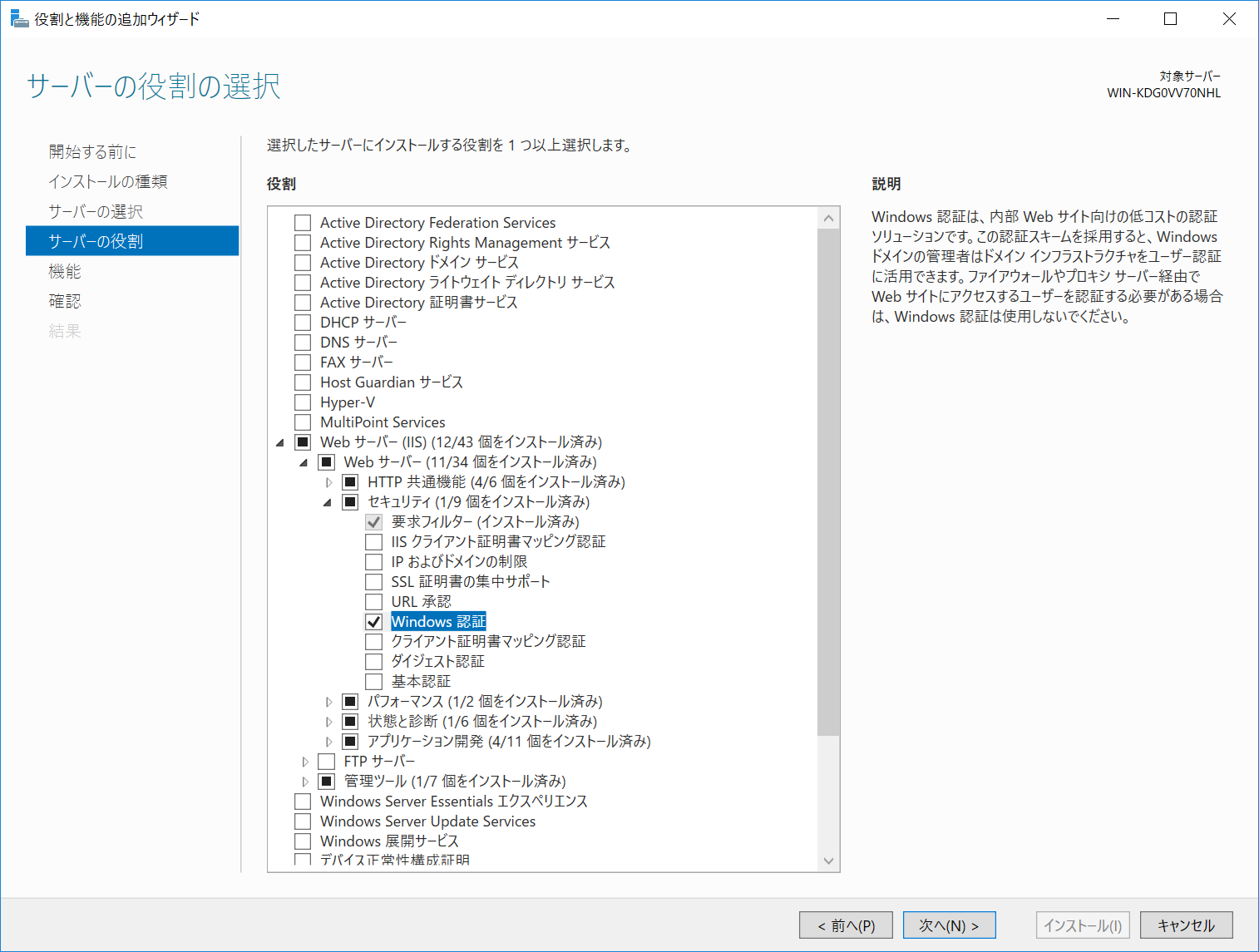
「サーバの役割の選択」画面が表示されるので「Windows 認証」にチェックを入れてください。チェックが入ったことを確認し「次へ(N)」ボタンをクリックしてください。
-
「インストールオプションの確認」画面が表示されるので「インストール(I)」ボタンをクリックしてください。

-
インストールの完了を待ちます。

-
インストールの完了後、「閉じる」ボタンをクリックしてください。本手順は完了です。
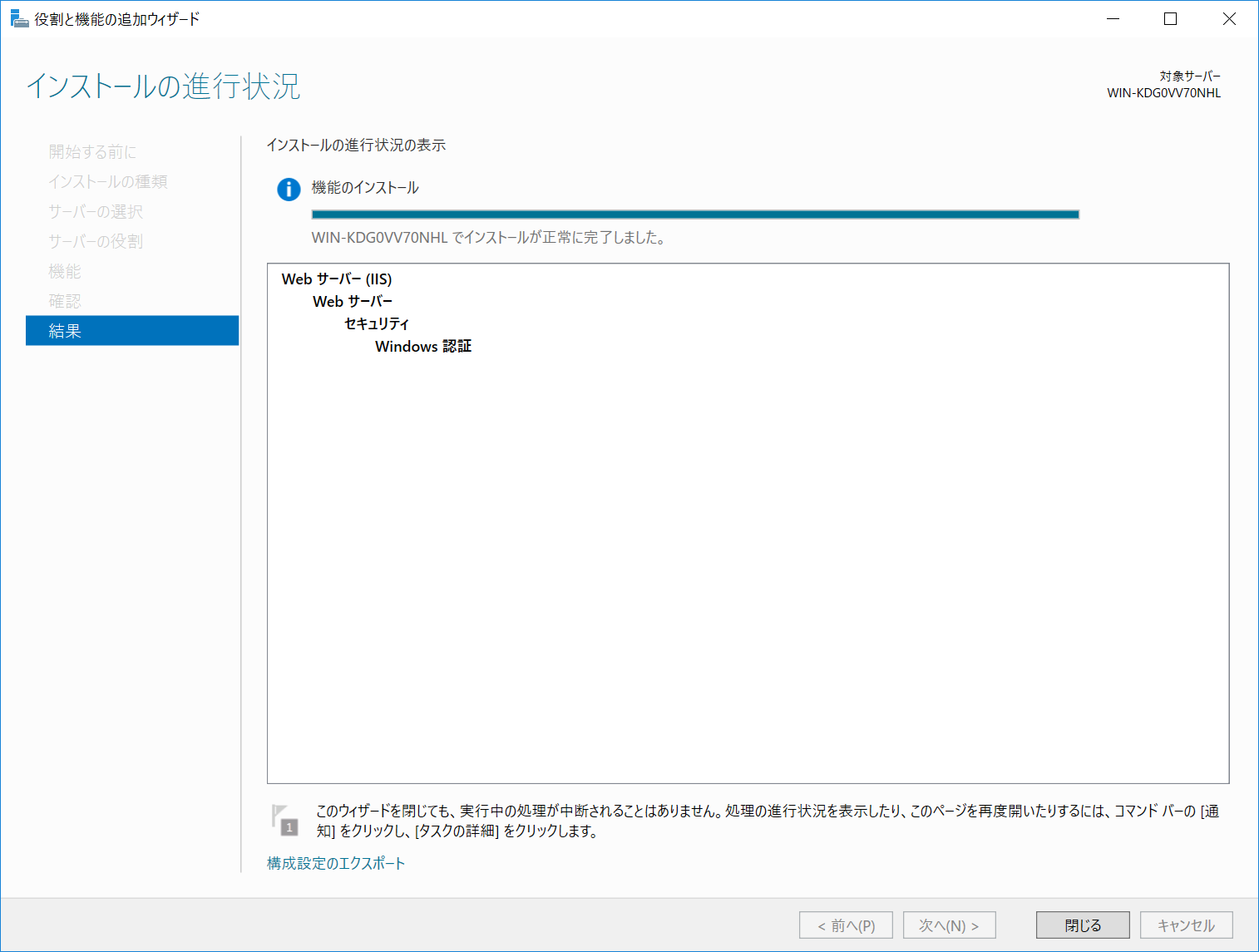
Windows認証の有効化
-
「インターネット インフォメーション サービス(IIS)マネージャー」を起動します。
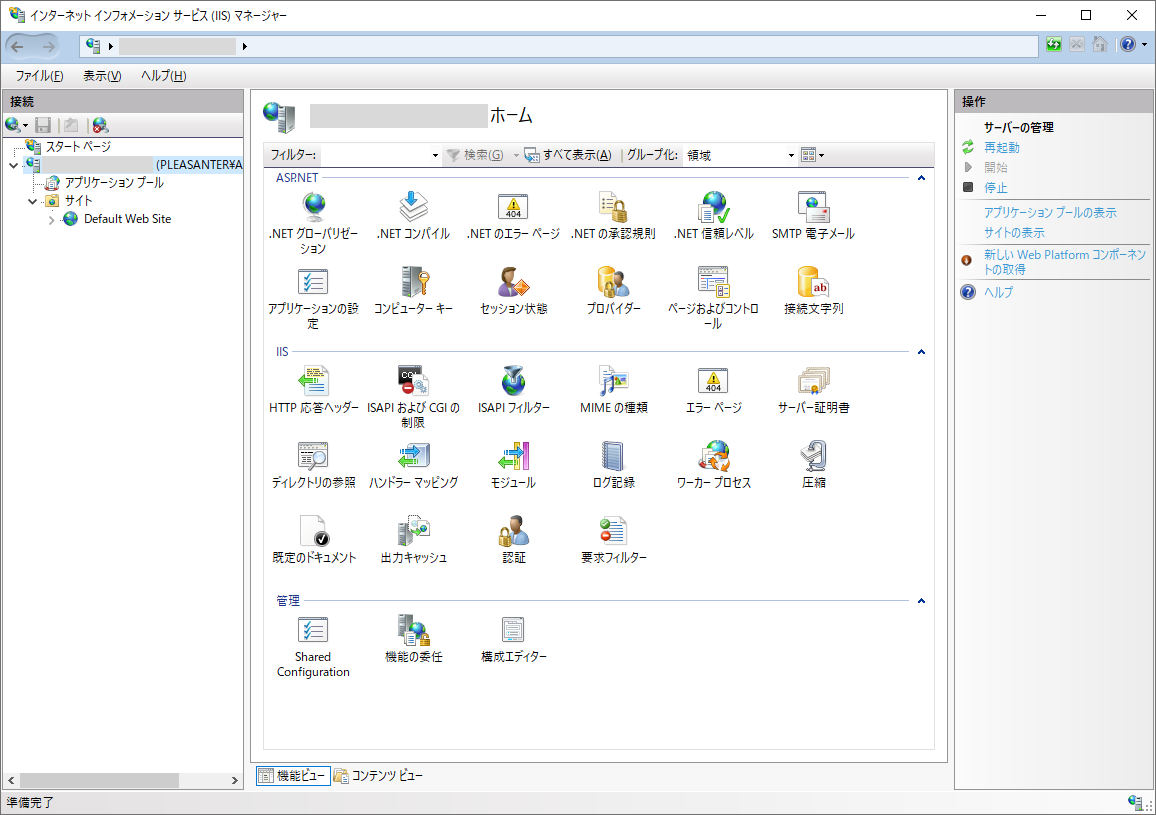
-
左ペインにて [サイト] -「Default Web Site」をクリックしてください。その後、中央ペインにて認証をクリックしてください。
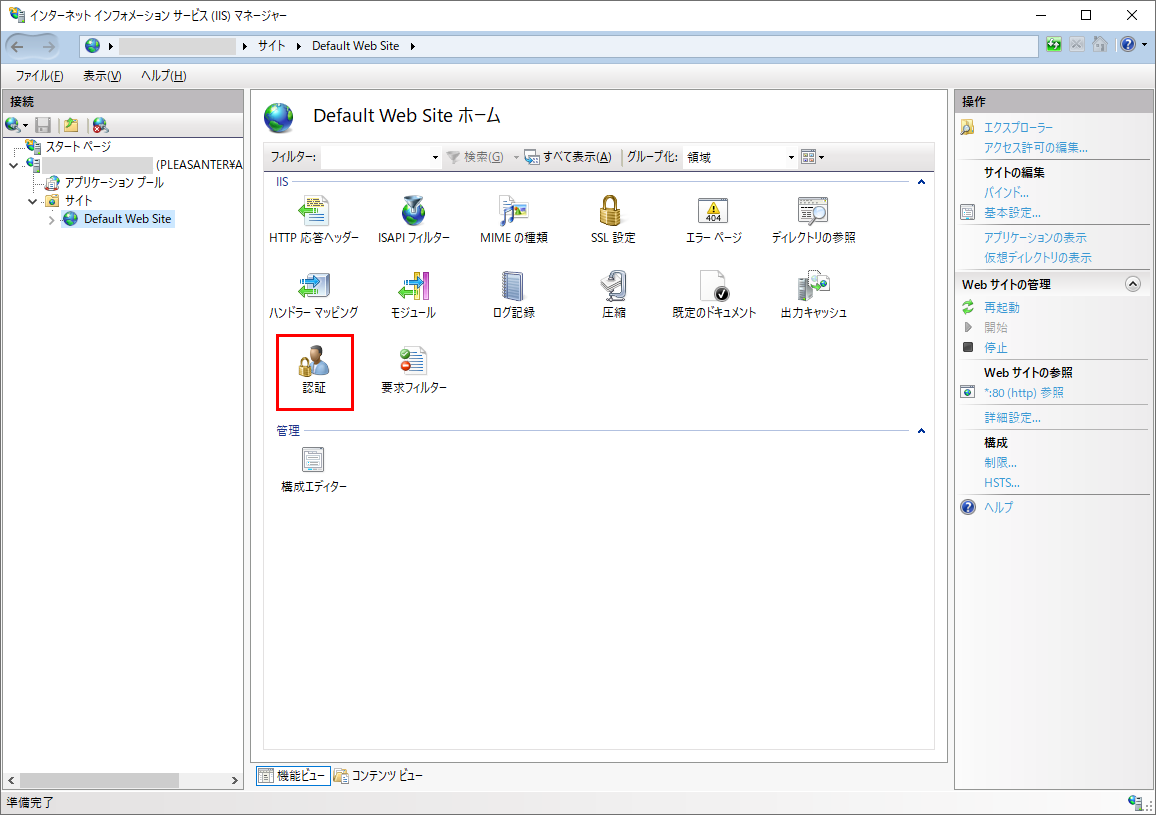
-
「Windows 認証」を"有効"。それ以外を"無効"にします。

ユーザーの同期やリマインダーなどのバッチ処理を行うための設定
統合Windows認証を有効とした環境でLDAPによるユーザーの同期やリマインダーを実行するスクリプトを実行するには、下記の手順でメンテナンス用のアプリケーションを追加する必要があります。
メンテナンス用アプリケーションプールの作成
匿名認証で実行を行うためにメンテナンス用アプリケーションプールを作成します。
-
「インターネット インフォメーション サービス(IIS)マネージャー」を起動します。
-
左ペインにて「アプリケーションプール」を選択し、右側の「操作」にて「アプリケーションプールの追加...」をクリックしてください。
-
下記を入力し「OK」をクリックします。
項目名 設定値 名前 任意の名前を設定(例:MainteAppPool) .Net CLRバージョン マネージドコードなし マネージドパイプラインモード 統合 アプリケーションプールを直ちに開始する オン 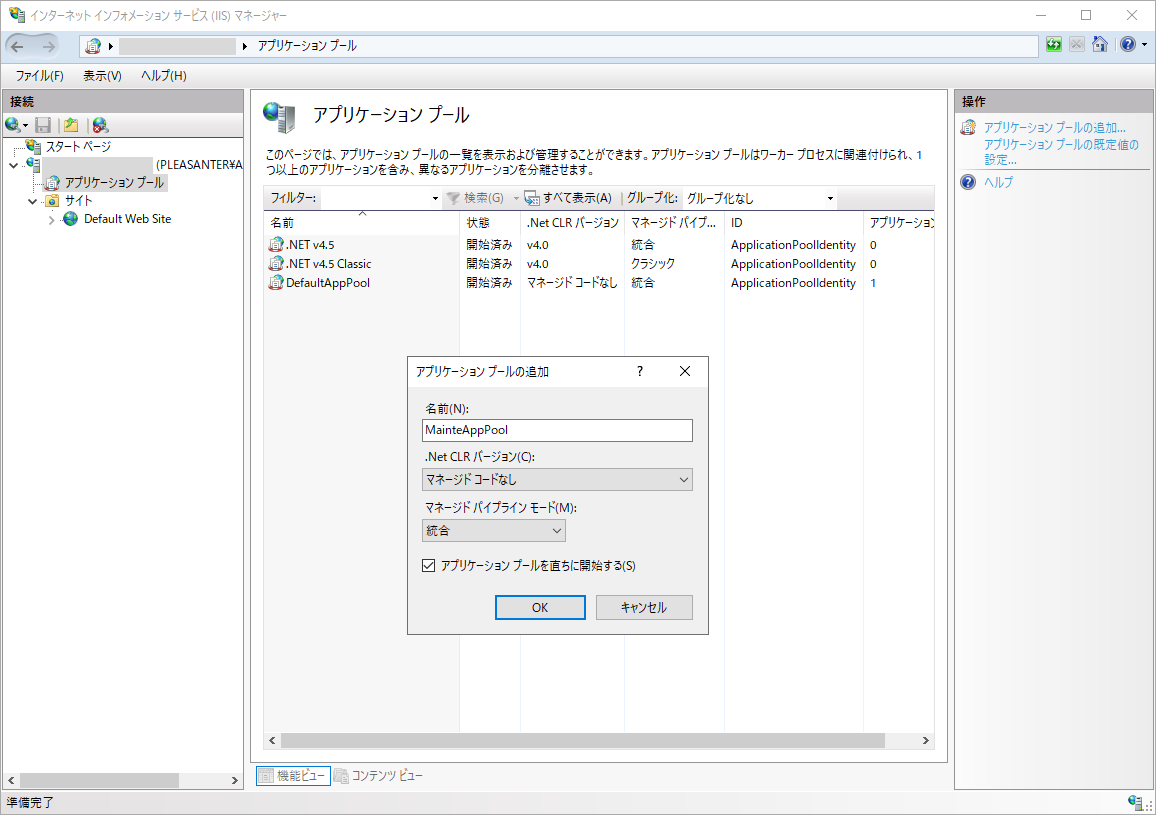
-
[サイト] を右クリックし「Webサイトの追加」をクリックします。
-
下記を入力し「OK」をクリックします。
項目名 設定値 サイト名 任意の名前を設定(例:Mainte Site) アプリケーションプール 前の手順で作成したものを選択(例:MainteAppPool) コンテンツディレクトリ - 物理パス C:\web\pleasanter\Implem.Pleasanter バインド - 種類 http バインド - IPアドレス 未使用のIPアドレスすべて バインド - ポート 8080(任意のポート) バインド - ホスト名 (ブランク) Web サイトを直ちに開始する オン 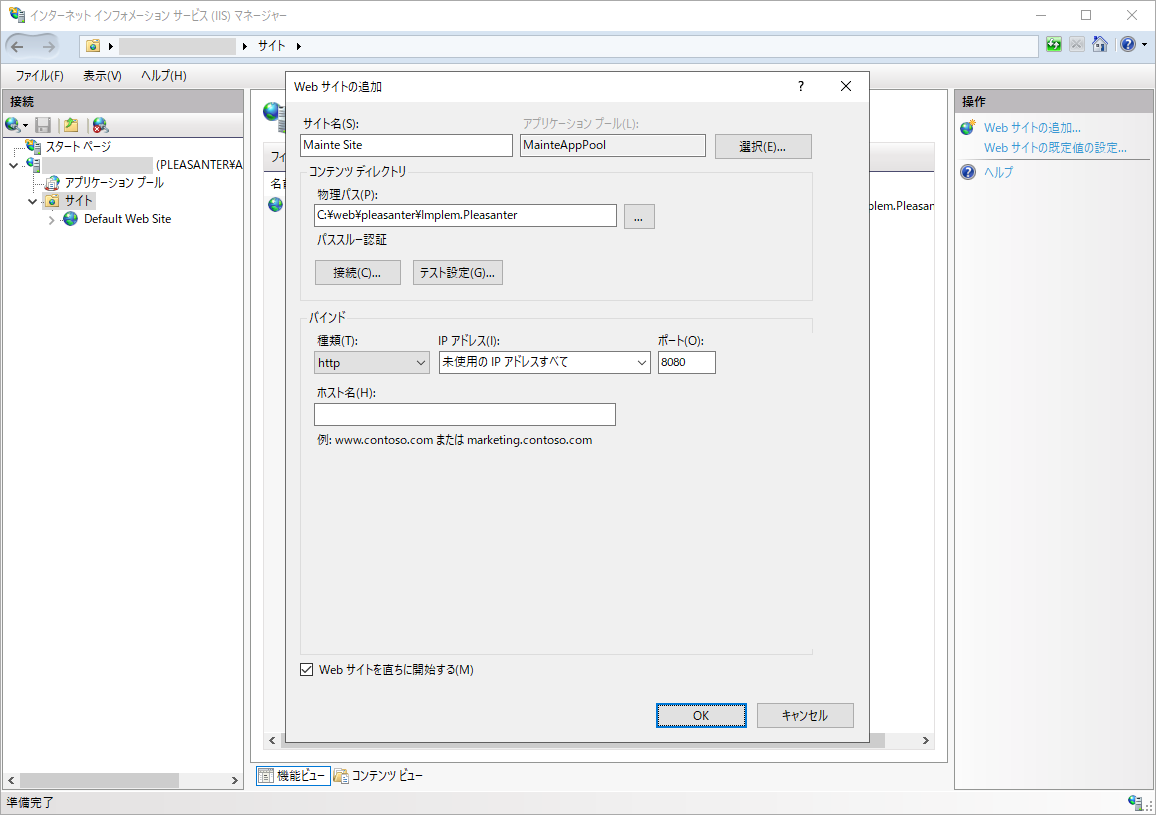
-
Mainte Siteをクリックし、認証をダブルクリックし下記のように設定してください。
項目名 設定値 匿名認証 有効 上記以外 すべて無効 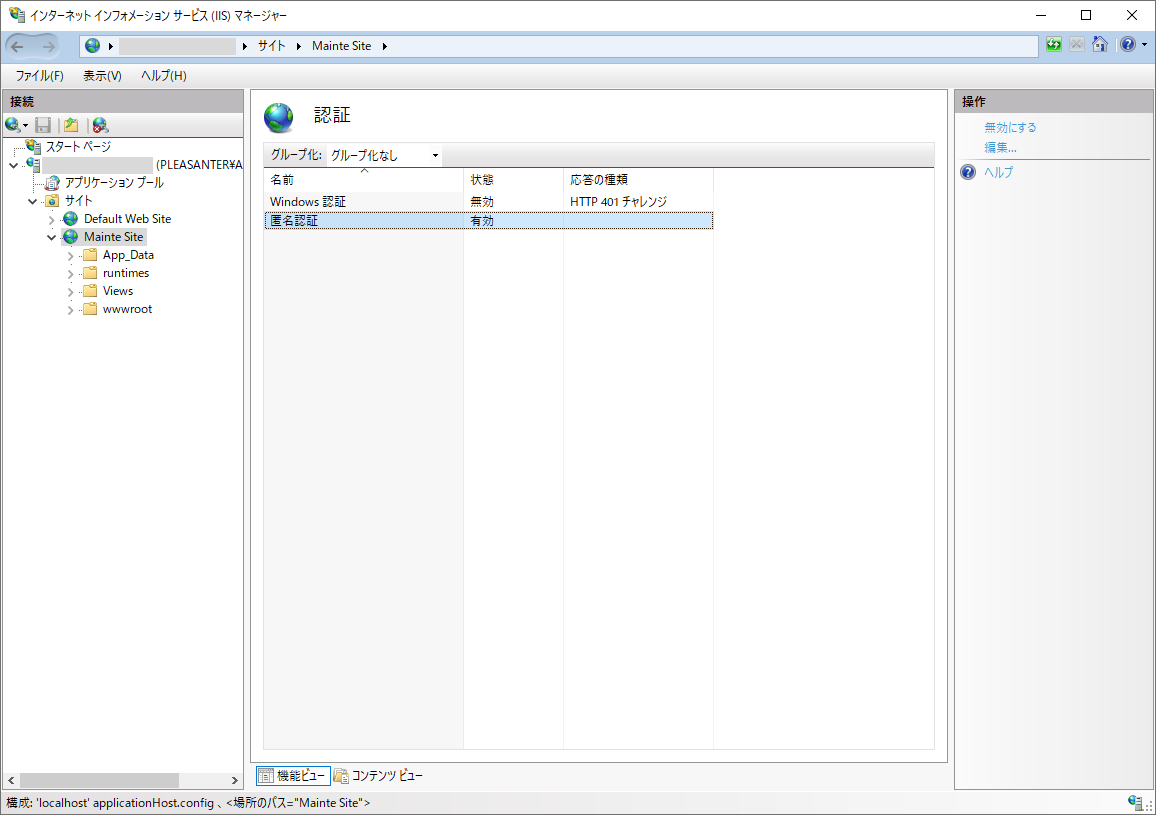
-
画面右側の「*.8080(http)参照」をクリックしてプリザンターのログイン画面が起動することを確認します。
LDAPによるユーザー同期/リマインダー/API実行の設定
下記手順に従って、設定を行います。
- 「プリザンターのリマインダー機能を有効化する(外部スクリプト)」
- 「プリザンターにActive Directoryのユーザ情報を同期する(外部スクリプト)」
その際、上記2.の手順で指定した「ポート」を処理実行時のURLとするように設定してください。
(例) ポートを"8080"とした場合
- ユーザー同期のURL: http://{ServerName}:8080/users/syncbyldap
- リマインダーのURL: http://{ServerName}:8080/reminderschedules/remind?NoLog=1
- API実行のURL: http://{ServerName}:8080/api/items/{レコードID}/get
AbsoluteUriの設定
上記URLでリマインダーの実行やAPI経由の更新で通知などが行われる場合には、メールに記載されるURLが上記となってしまう問題を避けるため、Service.json の AbsoluteUri に通常のプリザンターのURLを設定してください。
パラメータ設定:Service.json
| 項目名 | 設定値 |
|---|---|
| AbsoluteUri | http://{ServerName} |