
SCIM機能

概要
SCIM(System for Cross-domain Identity Management)は、異なるシステムやクラウドサービス間で、ユーザ情報・グループ情報を自動で連携・管理するための標準規格(プロトコル)です。
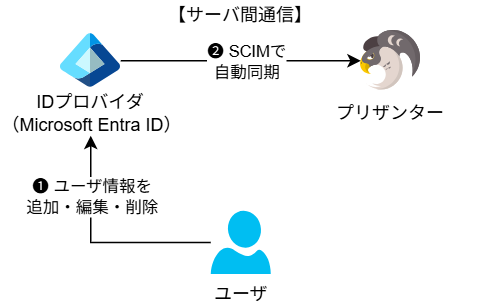
SCIM機能を利用すると、Microsoft Entra ID(旧Azure AD)のようなIDプロバイダとプリザンターとの間で、ユーザ情報・グループ情報を自動連携・管理できます。
SAMLとの違い
ユーザ情報が受け渡しされるという点で、SCIMとSAML認証は似ていますが、以下のような違いがあります。
| SAML | SCIM | |
|---|---|---|
| 役割 | 認証(シングルサインオン) | IDプロビジョニング(自動連携) |
| 目的 | 1回のログインでプリザンターを含む複数のサービスを利用可能にする | IDプロバイダとプリザンター間でユーザ情報を自動で作成・削除する |
| タイミング | ユーザがプリザンターにアクセスした瞬間に動作 | 管理者がIDプロバイダでユーザを追加・変更・削除した時に動作 |
| データの流れ | ユーザのブラウザを経由した一時的な認証情報の受け渡し | IDプロバイダからプリザンターへのバックグラウンドでの永続的なデータ書き込み |
前提条件
- 本機能の設定には、IDプロバイダ(Microsoft Entra ID)の管理権限が必要です。
- 本機能の設定は、「テナント管理者」または「特権ユーザ」が実施する必要があります。
- SCIM機能の設定にあたり、IDプロバイダの送信元IPアドレスを把握しておく必要があります。
操作手順
SCIM機能をはじめて利用する場合は、以下の手順を実施してください。
| No. | 手順 | 詳細 |
|---|---|---|
| 1 | IPアドレス制御設定の確認 | 「Security.json」のパラメータ「AllowIpAddress」の設定を確認してください。 |
| 2 | SCIM機能の有効化 | 「Scim.json」のパラメータEnabledをtrueに設定してください。 |
| 3 | SCIMトークンの新規作成 | 「テナントの管理」画面の「SCIMトークン」タブで、IDプロバイダからプリザンターへの接続で使用される認証情報を新規作成してください。 詳細はSCIM機能:プリザンターの初期設定の「2. SCIMトークンの新規作成」を参照してください。 |
| 4 | IDプロバイダの設定 | プリザンターユーザマニュアルでは、IDプロバイダとしてMicrosoft Entra IDを用いた場合の設定方法を説明します。 詳細はSCIM機能:IDプロバイダの初期設定を参照してください。 |
| 5 | プリザンターの連携設定 | IDプロバイダ側の設定情報を、プリザンター側の連携設定に反映します。 詳細は「Scim.json」の「ExtendedAttributes」の説明を参照してください。 |
上記の手順完了後、カスタム属性の連携を設定したい場合は、以下の手順を実施してください。以下のマニュアルはプリザンターの設定とIDプロバイダの設定を含みます。
| No. | 手順 | 詳細 |
|---|---|---|
| 6 | カスタム属性の連携設定 | SCIM機能:カスタム属性の連携設定を参照してください。 |
トラブルシュート
テスト接続がうまくいかない場合や、エラーが表示される場合は、以下のFAQを参照してください。
・「FAQ:SCIMでユーザ情報が連携されない」
対応バージョン
| 対応バージョン | 内容 |
|---|---|
| 1.5.8.0 以降 | 機能追加 |