
メールによる二段階認証を利用する
概要
メールによる二段階認証を使用するためには、以下の設定が必要です。
①メールを送信できるように設定する
プリザンターからメールを送信できるように設定するを参考にメールの送信設定を済ませてください。パラメータ"SupportFrom"の設定は必須です。
②ユーザのメールアドレスの設定する
ユーザ管理機能を参考に、ユーザのメールアドレスを設定してください。
有効にする前に、すべてのユーザへメールアドレスを設定してください
メールアドレスを設定していないユーザは、二段階認証を有効にするとログインできなくなります。
プリザンターを構築した直後は、管理者ユーザ「Administrator」にメールアドレスが設定されていません。構築時に二段階認証を設定する場合は、「Administrator」にもメールアドレスを設定してください。
③Security.jsonのSecondaryAuthenticationパラメータで有効化する
Security.json
"SecondaryAuthentication": {
    "Mode": "DefaultEnable",
    "NotificationType": "Mail",
    "AuthenticationCodeCharacterType": "Number",
    "AuthenticationCodeLength": 8,
    "AuthenticationCodeExpirationPeriod": 300
}
制限事項
パスキー認証と二段階認証の両方が有効な環境では、次のように動作します。
- パスキー認証でログインした場合、二段階認証画面は表示されません。
- ID、パスワードでログインした場合、二段階認証画面が表示されます。
メールアドレスを設定していないユーザが二段階認証の対象になっている場合、確認コードの入力画面は表示されますが、確認コードのメールは届きません。エラーメッセージも表示されず、原因に気づきにくいため、注意してください。
ログインできなくなった場合は、以下の手順で復旧してください。
- Security.jsonのSecondaryAuthenticationパラメータで、Modeに"None"を設定します。
- プリザンターを再起動します。
- ログインし、ユーザ管理機能から対象のユーザにメールアドレスを設定します。
- Modeを元の設定に戻し、プリザンターを再起動します。
ログイン手順
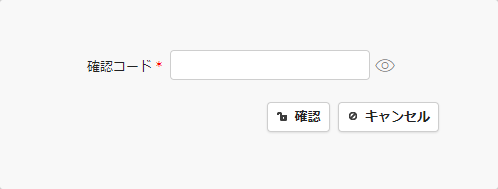
- 二段階認証を有効にしてログインすると、確認コードの入力画面に遷移します。
- ログイン処理を行ったタイミングで、下記にメールが送信されます。
- ユーザ情報として登録されたメールアドレス
- 「Mail.json」の「SupportFrom」のメールアドレス(BCCとして送信)
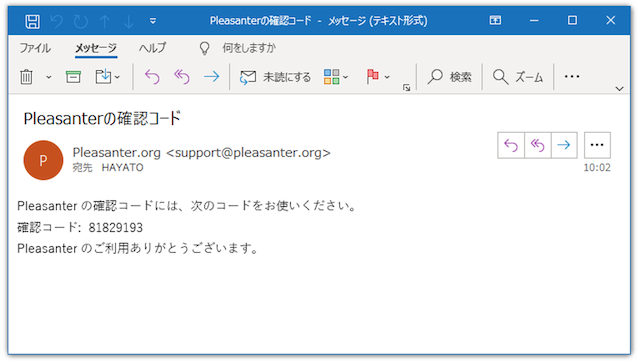
1. 確認コードの有効時間内に確認コードを入力して、ログインしてください。