
インストーラでプリザンターをWindowsにインストールする
概要
本手順はインストーラを使用してプリザンターの動作環境を構築する手順です。モジュールの配置やパラメータ設定を手動で行う今までの手順でもインストール可能です。手動インストールの手順は以下を参照ください。
| 対象 | 環境・バージョン |
|---|---|
| OS | Windows Server |
| DB | SQL Server、PostgreSQL、MySQLのいずれか |
| Webサーバ | IIS |
| Platform | .NET 10 |
| Pleasanter | 1.5.0.0以降 |
プリザンター1.5以降で、DBにSQL Serverを使用する場合は、必ず以下のマニュアルを確認してください。
- プリザンター1.5以降でDBにSQL Serverを使用する際の接続文字列についての注意事項
注意事項
- ver1.4.6以降でのインストール時に、CodeDefinerに引数を指定しないで実行した場合、言語:英語、タイムゾーン:UTCでセットアップされますので、必要に応じて言語とタイムゾーンをご指定ください。
- MySQLはver1.4.9.0以降で使用できます。ver1.4.9.0より前のプリザンターはMySQLに対応していません。
- MySQLにおいてWebサーバとDBサーバを分離した構成にする場合は「WebサーバとDBサーバを分離した構成でMySQLを利用できるように設定する(Ver.1.4.18.0以降)」または「WebサーバとDBサーバを分離した構成でMySQLを利用できるように設定する(Ver.1.4.17.1以前)」を参照ください。
制限事項
インストーラを使用したインストールはVer1.5.0.0以降が対象です。Ver1.4.23.3以前をインストールする際は手動インストールの手順を参照ください。
 事前準備
事前準備
以下のマニュアルに書かれている事前準備を済ませてください。
 インストーラのインストール
インストーラをインストールします。以下のコマンドを実行してください。
 プリザンターのセットアップ
インストーラは、最新バージョン資源を自動でダウンロードし、入力した値を元にService.json、Rds.jsonの値を自動設定します。
事前準備でセットアップしたデータベースのタブを選択してください。
表示された指示に従って、プリザンターをセットアップしてください。
-
インストーラを起動します。以下のコマンドを実行してください。
ネットワークに接続できない場合
-
あらかじめダウンロードセンターから最新バージョンのプリザンターをダウンロードし、
C:\web\に配置してください。C:\web\ディレクトリ配下の構成が以下のようになっていることを確認してください。 -
下記のコマンドを実行してください。
-
-
プリザンターをインストールするディレクトリを設定します。
既定ではC:\web\pleasanterにインストールされます。
Enter キーを押下してください。 -
サービス名を設定します。
既定ではImplem.Pleasanterと設定されます。
Enter キーを押下してください。 -
使用するデータベースを選択します。
1 を入力し、Enter を押下してください。 -
データベース接続に利用するポート番号を設定します。
既定では1433番ポートが設定されます。
Enter キーを押下してください。 -
接続文字列のServerに設定する値を入力します。
既定ではlocalhostが設定されます。
Enter キーを押下してください。 -
SaConnectionStringのUIDに設定する値(ユーザID)を入力します。
既定ではsaが設定されます。
Enter キーを押下してください。 -
SaConnectionStringのPWDに設定する値(パスワード)を入力してください。
パスワードは表示されない
入力したパスワードはマスクされ、確認することができません。
-
OwnerConnectionStringのPWDに設定する値(パスワード)を入力してください。
パスワードは表示されない
入力したパスワードはマスクされ、確認することができません。
-
UserConnectionStringのPWDに設定する値(パスワード)を入力します。
パスワードは表示されない
入力したパスワードはマスクされ、確認することができません。
-
「既定の言語」を入力します。
対応する言語の番号を入力してください。 -
「既定のタイムゾーン」を入力します。
対応するタイムゾーンの番号を入力してください。「3: Other」を選択した場合
3 を選択した場合は、OSで利用できるタイムゾーンを入力してください。
-
サマリ画面が表示されます。入力した値に間違いがないことを確認してください。
「Shall I install Pleasanter with this content? Please enter ‘y(yes)' or 'n(no)’. :」に Y を入力し、Enter キーを押下して実行してください。------ Summary ------ Install Directory : C:\web\pleasanter DBMS : SQLServer SaConnectionString PWD : ********** OwnerConnectionString PWD : ********** UserConnectionString PWD : ********** Port : 1433 Server : localhost Service Name : Implem.Pleasanter DefaultLanguage : ja DefaultTimeZone : Tokyo Standard Time [Issues] Class : Num : Date : Description : Check : Attachments : [Results] Class : Num : Date : Description : Check : Attachments : --------------------- Shall I install Pleasanter with this content? Please enter `y(yes)' or 'n(no)' . : yパスワードは表示されない
入力したパスワードはマスクされ、確認することができません。
-
下記のように「\<ERROR> Starter.ExitIfCertificateError: The TLS certificate of the database server could not be validated.」というエラーが表示された場合、接続先のSQL ServerにTLS証明書が登録されていません。SQL Serverのサーバ証明書のチェーンを検証せずに接続する場合は Y を入力し、Enter キーを押下してください。Y を選択することのリスクについては、「プリザンター1.5以降でDBにSQL Serverを使用する際の接続文字列についての注意事項」を参照してください。
<INFO> Starter.Main: Implem.CodeDefiner 1.5.6.1
<ERROR> Starter.ExitIfCertificateError: The TLS certificate of the database server could not be validated.
The connection to SQL Server failed because the server certificate could not be validated.
Installing a certificate that is trusted by this machine is recommended, but you can skip the validation instead.
Add 'TrustServerCertificate=True;' to the ConnectionString and retry? Please enter 'y(yes)' or 'n(no)'. :
ここで N を入力した場合、エラーとなりインストーラは終了します。SQL ServerへTLS証明書を登録後、再度インストーラを実行してください。
Y を入力した場合、各接続文字列の末尾へ
TrustServerCertificate=True;という文字列が付与されます。The connection to SQL Server failed because the server certificate could not be validated. Installing a certificate that is trusted by this machine is recommended, but you can skip the validation instead. Add 'TrustServerCertificate=True;' to the ConnectionString and retry? Please enter 'y(yes)' or 'n(no)'. : y 'TrustServerCertificate=True;' was added to the ConnectionString in c:\web\pleasanter\Implem.Pleasanter\App_Data\Parameters\Rds.json. Retry Implem.CodeDefiner with 'TrustServerCertificate=True;'. <INFO> Starter.Main: Implem.CodeDefiner 1.5.6.1 -
インストールするプリザンターのEditionについて確認されます。
Community Editionの場合は Y と入力し、Enter キーを押下してください。 -
下記ログが表示されたらセットアップは終了です。
<SUCCESS> Starter.ConfigureDatabase: Database configuration has been completed. <SUCCESS> Starter.Main: All of the processes have been completed. トライアルを開始するには `pleasanter-setup trial` を実行してください。 トライアルの始め方と、インストール後の次の一歩は、こちらのページをご覧ください。 https://pleasanter.org/pleasanter-extensions-trial/ Setup is complete. -
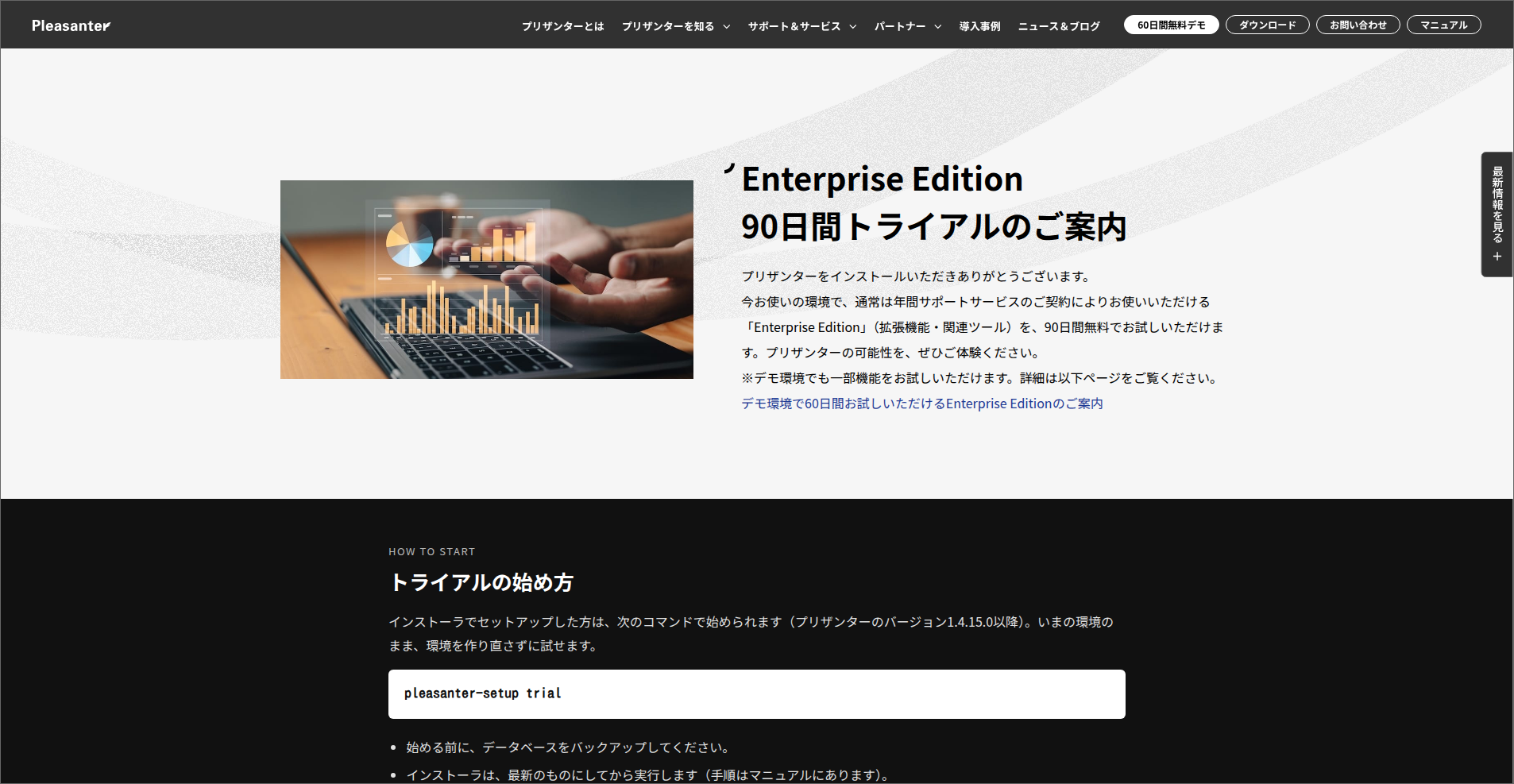
セットアップが終了すると、WebブラウザでEnterprise Editionの90日間トライアルの案内ページが開きます。セットアップはこれで完了しています。続けて次の手順に進んでください。
-
インストーラを起動します。以下のコマンドを実行してください。
ネットワークに接続できない場合
-
あらかじめダウンロードセンターから最新バージョンのプリザンターをダウンロードし、
C:\web\に配置してください。C:\web\ディレクトリ配下の構成が以下のようになっていることを確認してください。 -
下記のコマンドを実行してください。
-
-
プリザンターをインストールするディレクトリを設定します。
既定ではC:\web\pleasanterにインストールされます。
Enter キーを押下してください。 -
サービス名を設定します。
既定ではImplem.Pleasanterと設定されます。
Enter キーを押下してください。 -
使用するデータベースを選択します。
2 を入力し、Enter を押下してください。 -
データベース接続に利用するポート番号を設定します。
既定では5432番ポートが設定されます。
Enter キーを押下してください。 -
接続文字列のServerに設定する値を入力します。
既定ではlocalhostが設定されます。
Enter キーを押下してください。 -
SaConnectionStringのUIDに設定する値(ユーザID)を入力します。
既定ではpostgresが設定されます。
Enter キーを押下してください。 -
SaConnectionStringのPWDに設定する値(パスワード)を入力してください。
パスワードは表示されない
入力したパスワードはマスクされ、確認することができません。
-
OwnerConnectionStringのPWDに設定する値(パスワード)を入力してください。
パスワードは表示されない
入力したパスワードはマスクされ、確認することができません。
-
UserConnectionStringのPWDに設定する値(パスワード)を入力します。
パスワードは表示されない
入力したパスワードはマスクされ、確認することができません。
-
「既定の言語」を入力します。
対応する言語の番号を入力してください。 -
「既定のタイムゾーン」を入力します。
対応するタイムゾーンの番号を入力してください。「3: Other」を選択した場合
3 を選択した場合は、OSで利用できるタイムゾーンを入力してください。
-
サマリ画面が表示されます。入力した値に間違いがないことを確認してください。
「Shall I install Pleasanter with this content? Please enter ‘y(yes)' or 'n(no)’. :」に Y を入力し、Enter キーを押下して実行してください。------ Summary ------ Install Directory : C:\web\pleasanter DBMS : PostgreSQL SaConnectionString PWD : ********** OwnerConnectionString PWD : ********** UserConnectionString PWD : ********** Port : 5432 Server : localhost Service Name : Implem.Pleasanter DefaultLanguage : ja DefaultTimeZone : Tokyo Standard Time [Issues] Class : Num : Date : Description : Check : Attachments : [Results] Class : Num : Date : Description : Check : Attachments : --------------------- Shall I install Pleasanter with this content? Please enter `y(yes)' or 'n(no)' . : yパスワードは表示されない
入力したパスワードはマスクされ、確認することができません。
-
インストールするプリザンターのEditionについて確認されます。
Community Editionの場合は Y と入力し、Enter キーを押下してください。 -
下記ログが表示されたらセットアップは終了です。
<SUCCESS> Starter.ConfigureDatabase: Database configuration has been completed. <SUCCESS> Starter.Main: All of the processes have been completed. トライアルを開始するには `pleasanter-setup trial` を実行してください。 トライアルの始め方と、インストール後の次の一歩は、こちらのページをご覧ください。 https://pleasanter.org/pleasanter-extensions-trial/ Setup is complete. -
セットアップが終了すると、WebブラウザでEnterprise Editionの90日間トライアルの案内ページが開きます。セットアップはこれで完了しています。続けて次の手順に進んでください。
-
インストーラを起動します。以下のコマンドを実行してください。
ネットワークに接続できない場合
-
あらかじめダウンロードセンターから最新バージョンのプリザンターをダウンロードし、
C:\web\に配置してください。C:\web\ディレクトリ配下の構成が以下のようになっていることを確認してください。 -
下記のコマンドを実行してください。
-
-
プリザンターをインストールするディレクトリを設定します。
既定ではC:\web\pleasanterにインストールされます。
Enter キーを押下してください。 -
サービス名を設定します。
既定ではImplem.Pleasanterと設定されます。
Enter キーを押下してください。 -
使用するデータベースを選択します。
3 を入力し、Enter を押下してください。 -
データベース接続に利用するポート番号を設定します。
既定では3306番ポートが設定されます。
Enter キーを押下してください。 -
接続文字列のServerに設定する値を入力します。
既定ではlocalhostが設定されます。
Enter キーを押下してください。 -
SaConnectionStringのUIDに設定する値(ユーザID)を入力します。
既定ではrootが設定されます。
Enter キーを押下してください。 -
SaConnectionStringのPWDに設定する値(パスワード)を入力してください。
パスワードは表示されない
入力したパスワードはマスクされ、確認することができません。
-
OwnerConnectionStringのPWDに設定する値(パスワード)を入力してください。
パスワードは表示されない
入力したパスワードはマスクされ、確認することができません。
-
UserConnectionStringのPWDに設定する値(パスワード)を入力します。
パスワードは表示されない
入力したパスワードはマスクされ、確認することができません。
-
MySqlConnectingHostに設定する値を入力します。
既定では「%」に設定されます。
Enter キーを押下してください。
バージョン1.4.17.1以前をセットアップする場合は、既定の設定を使用してください。MySQLに対するアクセス制限を行う場合
パラメータ設定:Rds.jsonを参照し、適宜設定してください。
-
「既定の言語」を入力します。
対応する言語の番号を入力してください。 -
「既定のタイムゾーン」を入力します。
対応するタイムゾーンの番号を入力してください。「3: Other」を選択した場合
3 を選択した場合は、OSで利用できるタイムゾーンを入力してください。
-
サマリ画面が表示されます。入力した値に間違いがないことを確認してください。
「Shall I install Pleasanter with this content? Please enter ‘y(yes)' or 'n(no)’. :」に Y を入力し、Enter キーを押下して実行してください。------ Summary ------ Install Directory : C:\web\pleasanter DBMS : MySQL SaConnectionString PWD : ********** OwnerConnectionString PWD : ********** UserConnectionString PWD : ********** Port : 3306 Server : localhost Service Name : Implem.Pleasanter MySqlConnectingHost : % DefaultLanguage : ja DefaultTimeZone : Tokyo Standard Time [Issues] Class : Num : Date : Description : Check : Attachments : [Results] Class : Num : Date : Description : Check : Attachments : --------------------- Shall I install Pleasanter with this content? Please enter `y(yes)' or 'n(no)' . : yパスワードは表示されない
入力したパスワードはマスクされ、確認することができません。
-
インストールするプリザンターのEditionについて確認されます。
Community Editionの場合は Y と入力し、Enter キーを押下してください。 -
下記ログが表示されたらセットアップは終了です。
<SUCCESS> Starter.ConfigureDatabase: Database configuration has been completed. <SUCCESS> Starter.Main: All of the processes have been completed. トライアルを開始するには `pleasanter-setup trial` を実行してください。 トライアルの始め方と、インストール後の次の一歩は、こちらのページをご覧ください。 https://pleasanter.org/pleasanter-extensions-trial/ Setup is complete. -
セットアップが終了すると、WebブラウザでEnterprise Editionの90日間トライアルの案内ページが開きます。セットアップはこれで完了しています。続けて次の手順に進んでください。
 IISのセットアップ
「サーバー マネージャー」を使い、IISを設定します。
- 「サーバー マネージャー」の「ツール」メニューを開き、「インターネット インフォメーション サービス (IIS) マネージャー」を起動します。
-
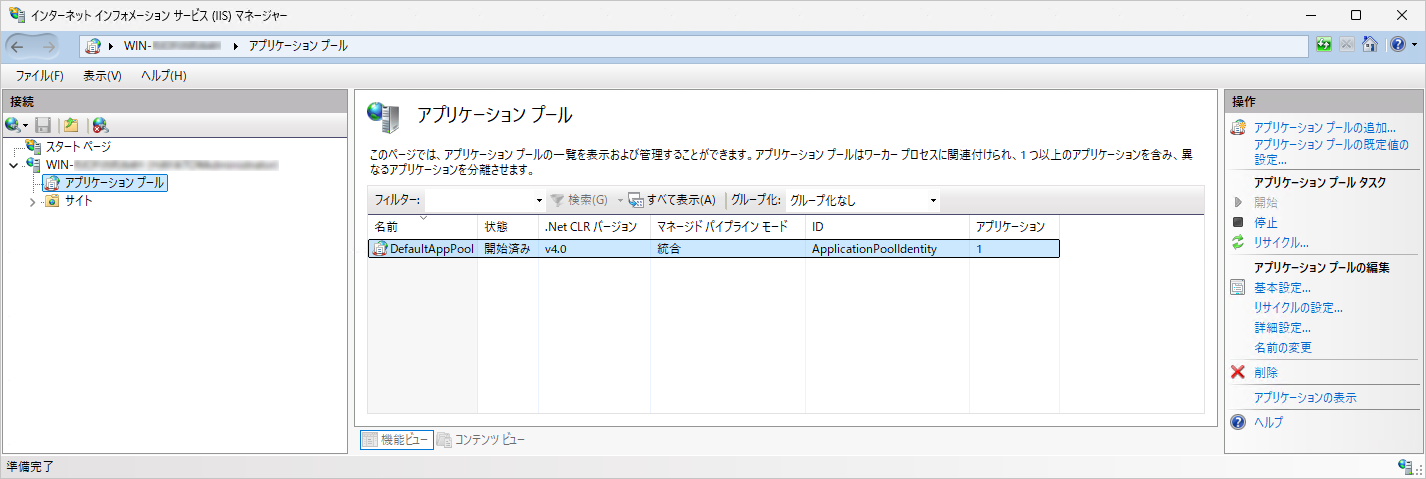
左ペインの「アプリケーションプール」-「DefaultAppPool」を選択し、右ペインの「基本設定」をクリックします。
-
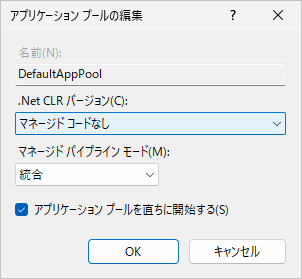
「.Net CLR バージョン」を、「マネージド コードなし」に変更し、「OK」ボタンをクリックします。
-
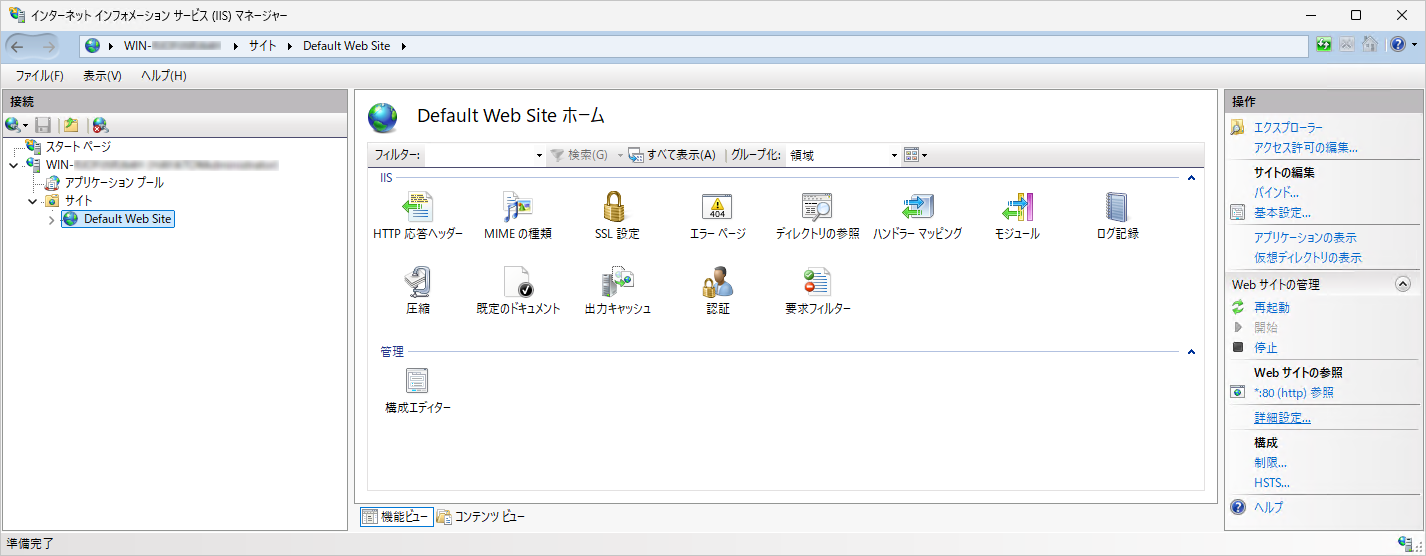
左ペインの「サイト」-「Default Web Site」を選択し、右ペインの「詳細設定」をクリックします。
-
「物理パス」に「C:\web\pleasanter\Implem.Pleasanter」と入力し、「OK」ボタンをクリックします。
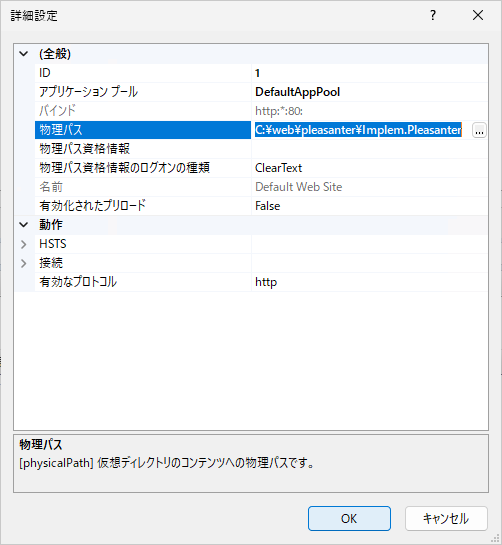
-
左ペインの「サイト」-「Default Web Site」を選択し、右ペインの「再起動」をクリックして、IISを再起動します。

-
再起動後、右ペインの「*.80(http)参照」をクリックし、プリザンターを起動します。
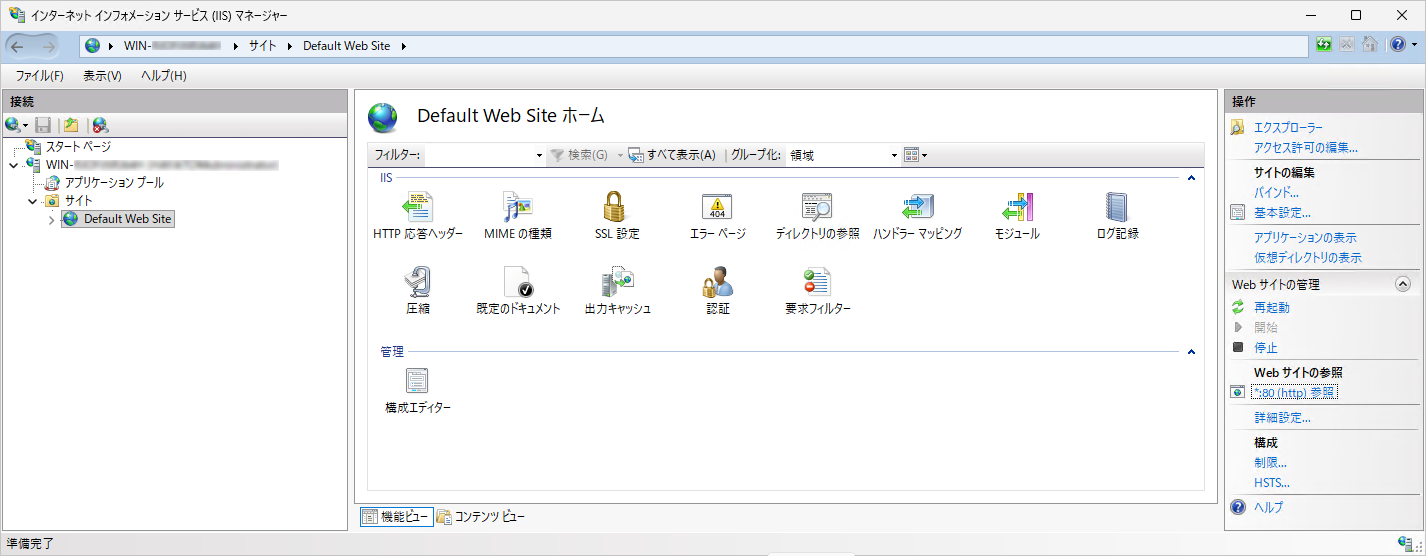
 プリザンターの動作確認
初期ユーザでプリザンターへログインし、初期ユーザのパスワードを変更します。
-
Webブラウザーが起動し、プリザンターのログイン画面が表示されます。
以下の情報を入力し、「ログイン」ボタンをクリックしてください。ラベル 入力情報 ログインID Administrator 初期パスワード pleasanter 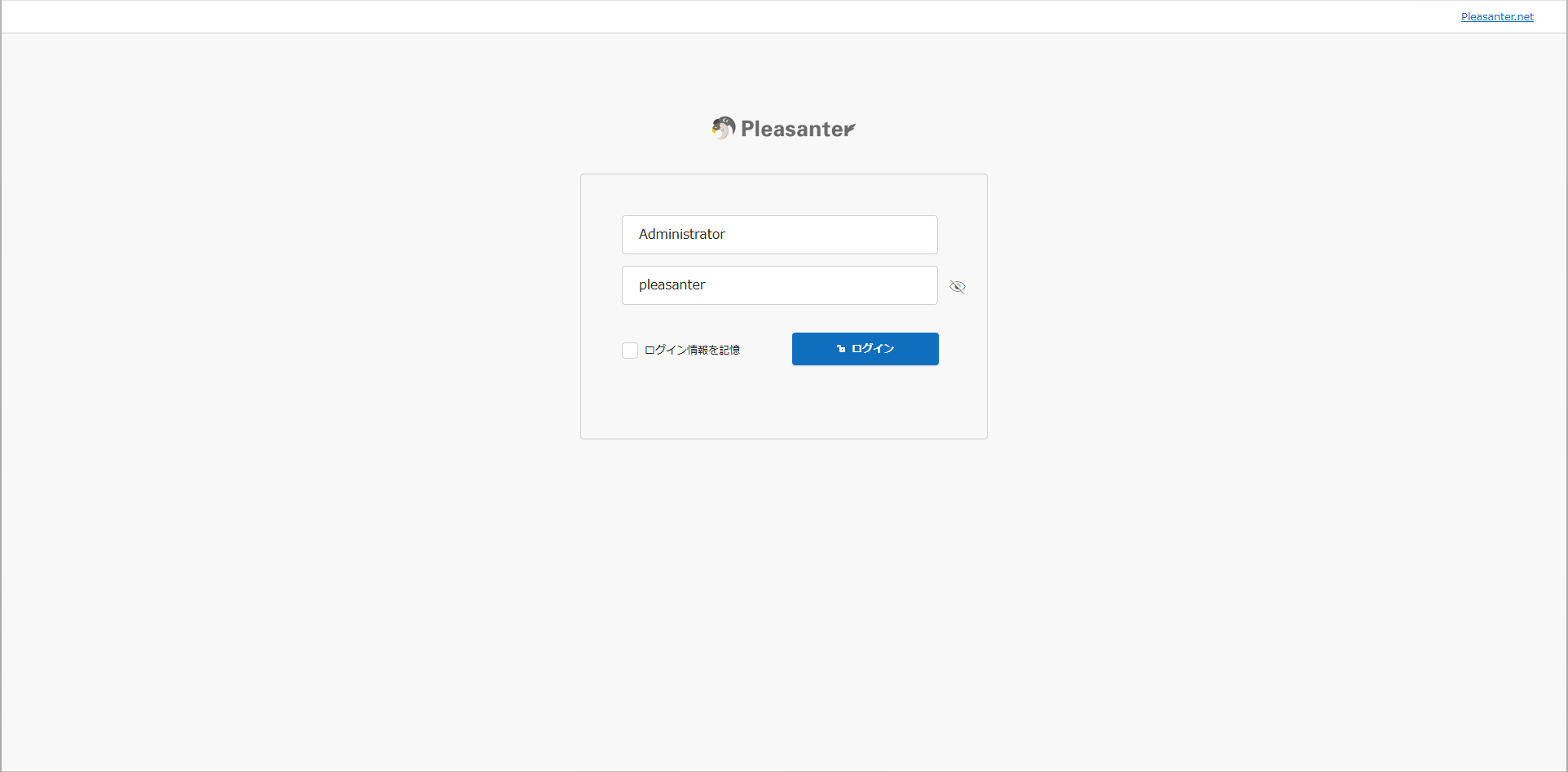
-
ログイン後にユーザ「Administrator」のパスワード変更を求められます。
任意のパスワードを2度入力し、「変更」ボタンをクリックしてください。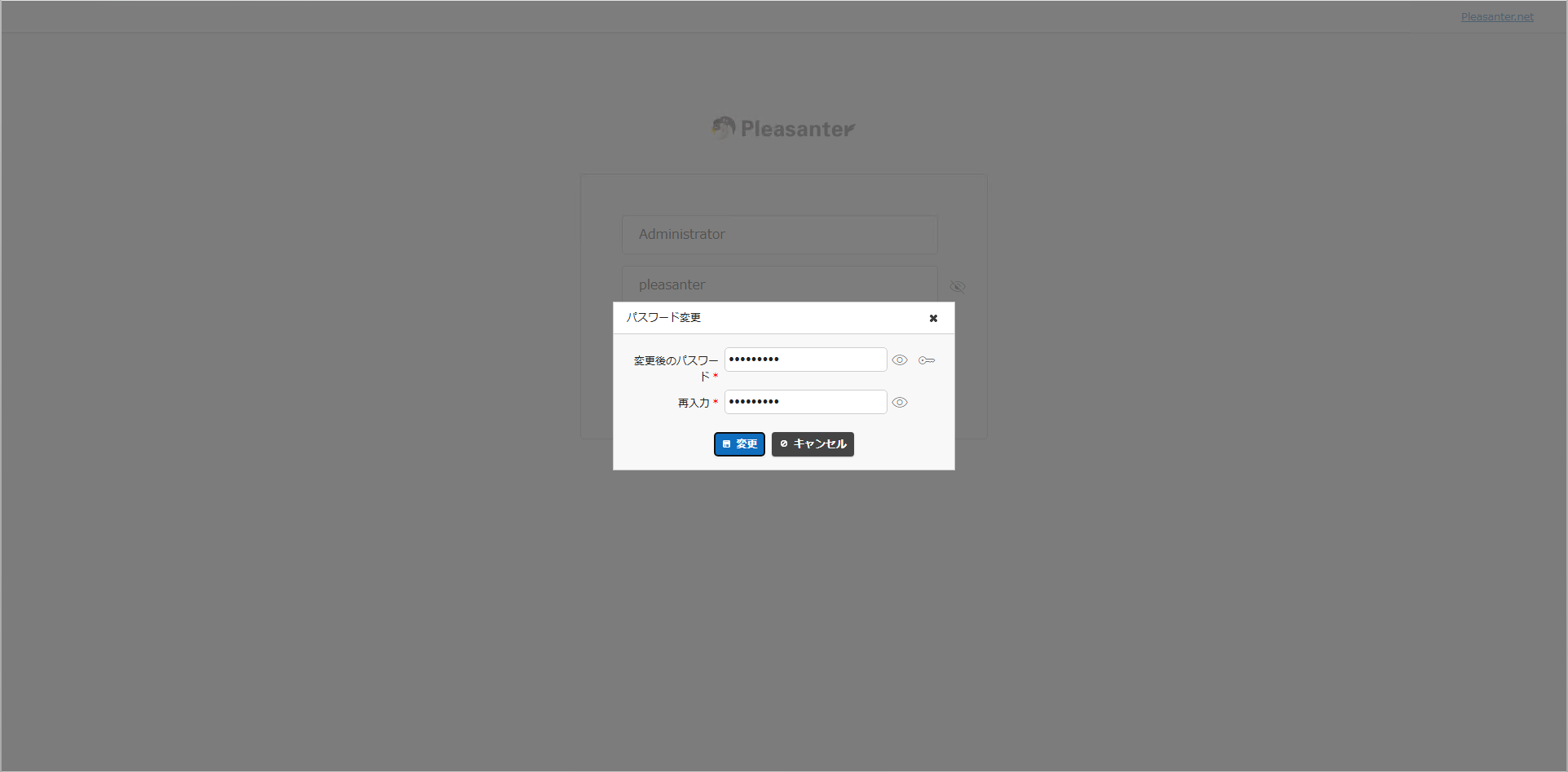
対応バージョン
| 対応バージョン | 内容 |
|---|---|
| 1.4.9.0 以降 | MySQLに対応 |
| 1.4.10.0 以降 | MySQLのアクセス制御機能によりOwner、Userの接続が拒否される場合がある問題を解消1 |
| 1.4.18.0 以降 | MySQLのDBへの接続元ホストにlocalhost(DBと同一のサーバ)以外を指定する機能を追加 |
| 1.5.0.0 以降 | .NET 10、Windows Server 2025、SQL Server 2025、PostgreSQL 18に対応 |
-
併せて注意事項に「WebサーバとDBサーバを分離した構成でMySQLを利用できるように設定する(Ver.1.4.17.1以前)」へのリンクを追加 ↩