
Windows/Windows Serverにインストールした.netFramework版プリザンターをプリザンター 1.4へ移行する手順
概要
Windows Serverにインストールされているプリザンターをプリザンター 1.4に移行するための手順です。
| 対象 | 移行前 | 移行後 |
|---|---|---|
| OS | Windows/Windows Server | Windows/Windows Server |
| DB | SQL Server | SQL Server |
| Webサーバ | IIS | IIS |
| Platform | .net Framework4.7/4.8 | .NET 8.0 |
| Pleasanter | プリザンター 0.50以前 | プリザンター 1.4 |
注意事項
- 本手順を実施する前にシステムのバックアップおよびデータベースのバックアップを取得するようにしてください。
- 移行元の環境の設定ファイル(C:\inetpub\wwwroot\pleasanter\App_Data\Parametersフォルダ配下)を編集している場合、移行先の環境へ上書きコピーしないでください。そのまま上書きすると新しく追加になったパラメータが失われる可能性がありますので、WinMerge等の差分ツールを使用して、変更部分のみを新しいパラメータファイルにマージしてください。この手順ではWinMergeを使用します。
事前確認
Windows/Windows Serverにインストールしているプリザンターのバージョンを確認します。
- プリザンターへログインします。
- 画面右上にある「ヘルプ」より「バージョン」をクリックします。
- バージョンが「0.50.〇.〇(または0.49.〇.〇)」であることを確認します。
事前準備
使用ツール
- WinMergeがインストールされていること。下記ページからダウンロードできます。
https://winmergejp.bitbucket.io/
データベースのバックアップ
-
「サーバマネージャー」の「ツール(T)」メニューを開き「インターネット インフォメーション サービス(IIS)マネージャー」を起動してください。
-
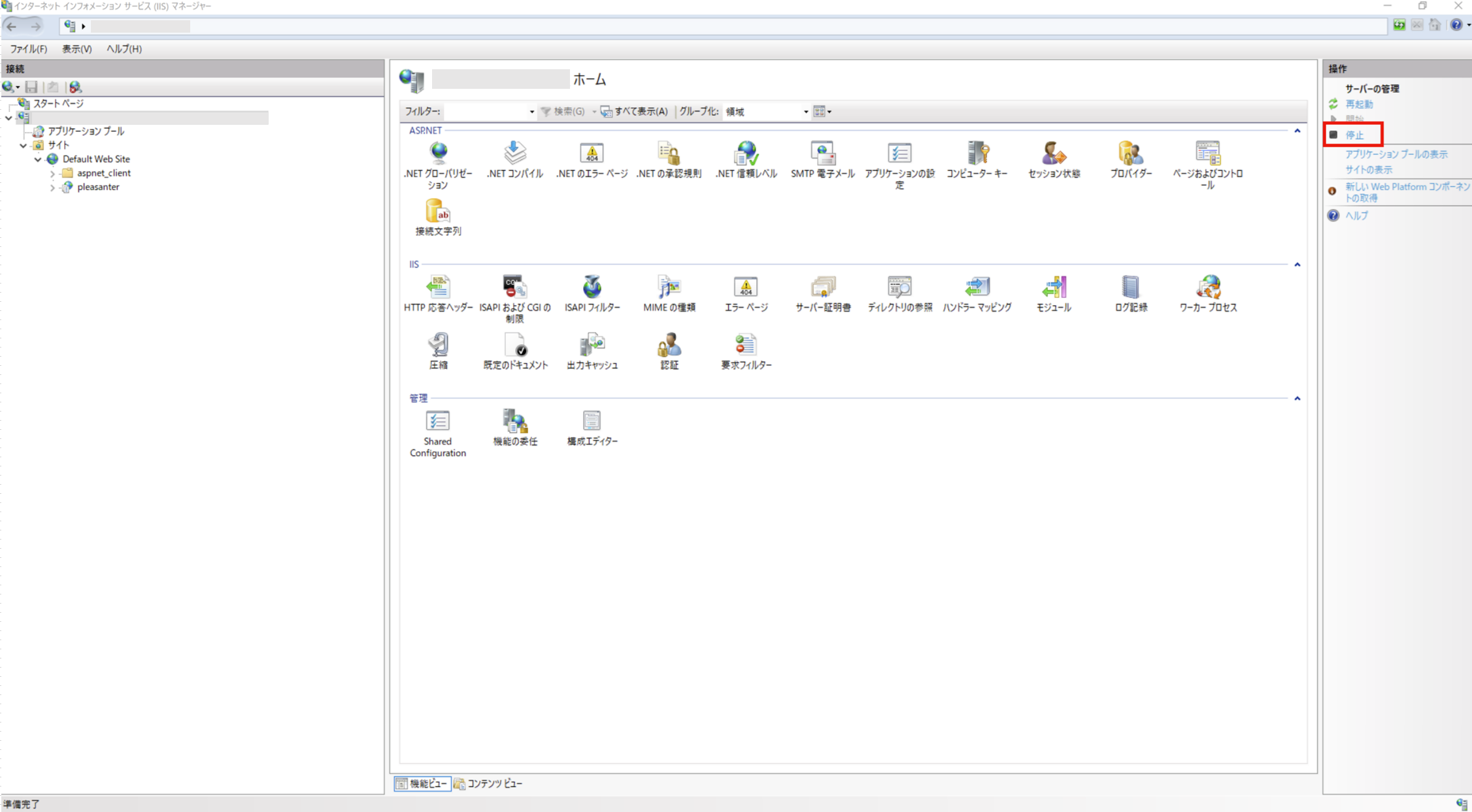
左ペインでサーバ名を選択し、右ペインの「停止」をクリックし、IISを停止してください。
-
プリザンターのデータベースのバックアップを取得してください。
FAQ:プリザンターのDBデータを定期的にバックアップしたい(SQL Server)
.NET8.0のインストール
Warning
.NET8.0の「SDK 8.0.x」と「Hosting Bundle」の2つをインストールしてください。
手順
.NETのインストール手順は以下の通りです。
- SDKのインストール
- Hosting Bundleのインストール
SDKのインストール
-
ブラウザを起動し、以下のURLへアクセスしてください。
https://dotnet.microsoft.com/download/dotnet/8.0 -
「SDK 8.0.x」をダウンロードし、インストールしてください。

-
コマンドプロンプトまたはPowerShellを起動して以下のコマンドを実行し、「8.0.x」が表示されることを確認してください。
Hosting Bundleのインストール
- 「Hosting Bundle」をダウンロードし、インストールしてください。

プリザンター 1.4のダウンロード
-
以下のURLへアクセスしてください。
https://pleasanter.org/dlcenter -
「プリザンター 1.4 Community Edition」のダウンロードリンクより、プリザンターをダウンロードしてください。
モジュールの配置
-
ダウンロードしたプリザンターのモジュールを「C:\web」フォルダに展開してください。
-
WinMergeを起動し、以下の2つのフォルダを比較してください。
①C:\web\pleasanter\Implem.Pleasanter\App_Data\Parameters
②C:\inetpub\wwwroot\pleasanter\App_Data\Parameters

- 上記①のParametersフォルダ配下の各パラメータファイルを上記②のParametersフォルダ配下のものと比較しながら修正してください。
※「Extended○○」といったフォルダ内部のJSONファイルは、拡張機能を使っていない場合は変更不要です。

パラメータを修正する際、以下のパラメータは移行元のものに合わせて修正する必要がございます。Dbmsは"SQLServer"とし、TimeZoneは"Tokyo Standard Time"に変更してください。
Rds.json
Service.json
CodeDefinerの実行
1.コマンドプロンプトを起動し、以下のコマンドを実行してください。
プリザンターの起動
-
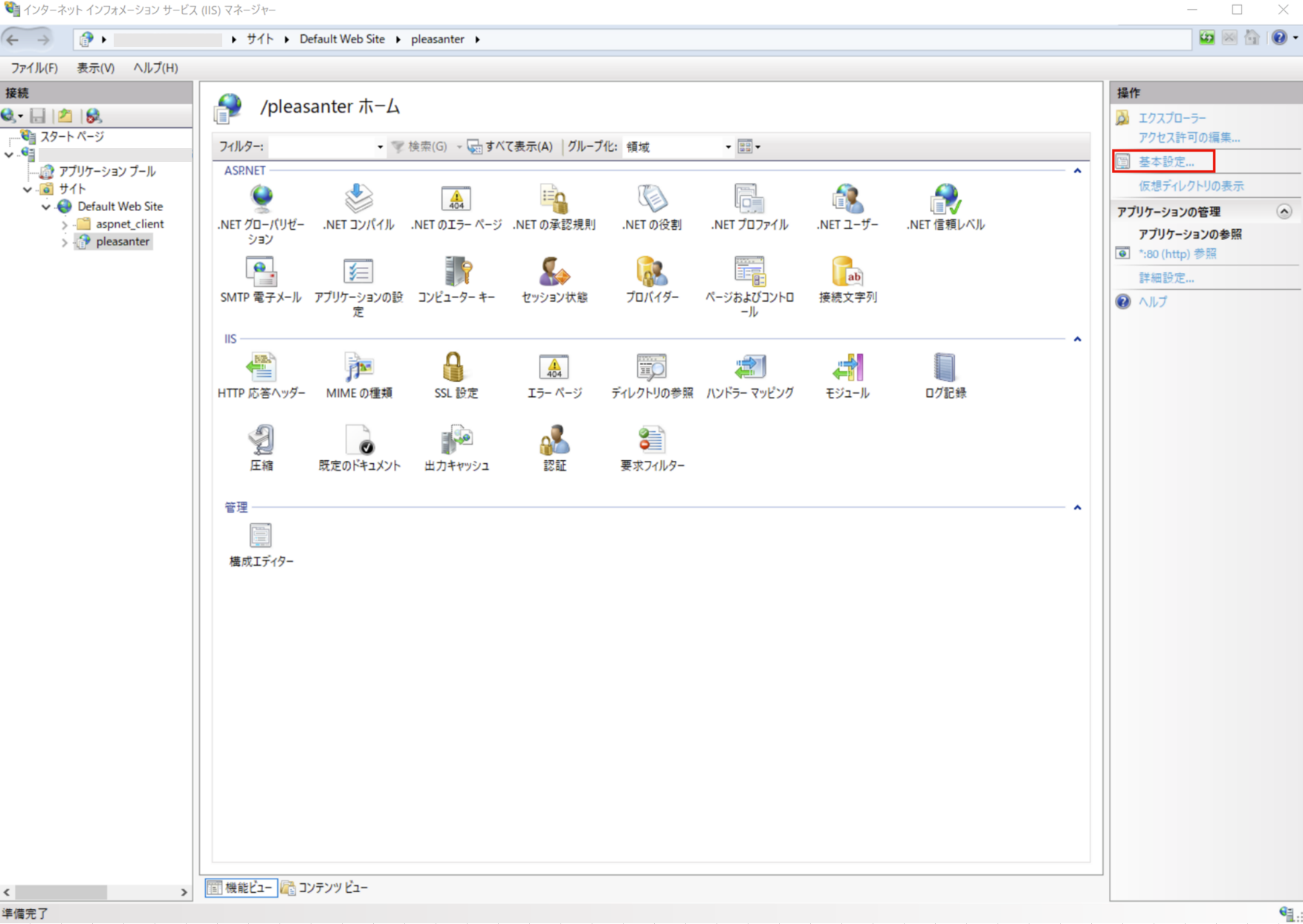
IISマネージャーを起動し、左ペインより移行前のプリザンターの仮想ディレクトリ(デフォルトの場合、サーバー名 > サイト > Default Web Site > pleasanter)を選択し、右ペインの「基本設定」をクリックしてください。
-
物理パスを「C:\web\pleasanter\Implem.Pleasanter」に編集し、「OK」をクリックしてください。

-
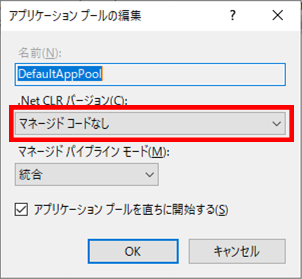
左ペインよりサーバー名 > アプリケーションプールを選択し、更に中央ペインの「Default App Pool」を選択し、右ペインの「基本設定」をクリックしてください。

-
「.Net CLR バージョン」を「マネージドコードなし」を選択し、「OK」をクリックしてください。
-
IISマネージャーを起動し、IISを起動してください。

-
ブラウザを起動し、プリザンターへログインできることを確認してください。