
Azure App Serviceにインストールしたプリザンター1.4をプリザンター1.5へ移行する手順
概要
Azure App Serviceにインストールしたプリザンター 1.4をプリザンター1.5に移行するための手順です。
| 対象 | 移行前 | 移行後 |
|---|---|---|
| Web | App Service | App Service |
| DB | SQL Database | SQL Database |
| Platform | .NET8.0 | .NET10.0 |
| Pleasanter | プリザンター1.4 | プリザンター1.5 |
事前確認
App Serviceにインストールしているプリザンターのバージョンを確認します。
- プリザンターへログインしてください。
- ナビゲーションメニューの「ヘルプ」をクリックしてください。
- 「バージョン」をクリックしてください。
- バージョンが「1.4.〇.〇」であることを確認してください。
事前準備
データベースのバックアップ取得
データベースをバックアップします。Enterprise Editionにアップグレードし、項目を拡張している場合は必ずバックアップしてください
Pleasanter ユーザーマニュアル - FAQ:バックアップ、リストア
1. スタック設定の変更
- App Service を開きます。
- 作成済みの App Service インスタンスを選択します。
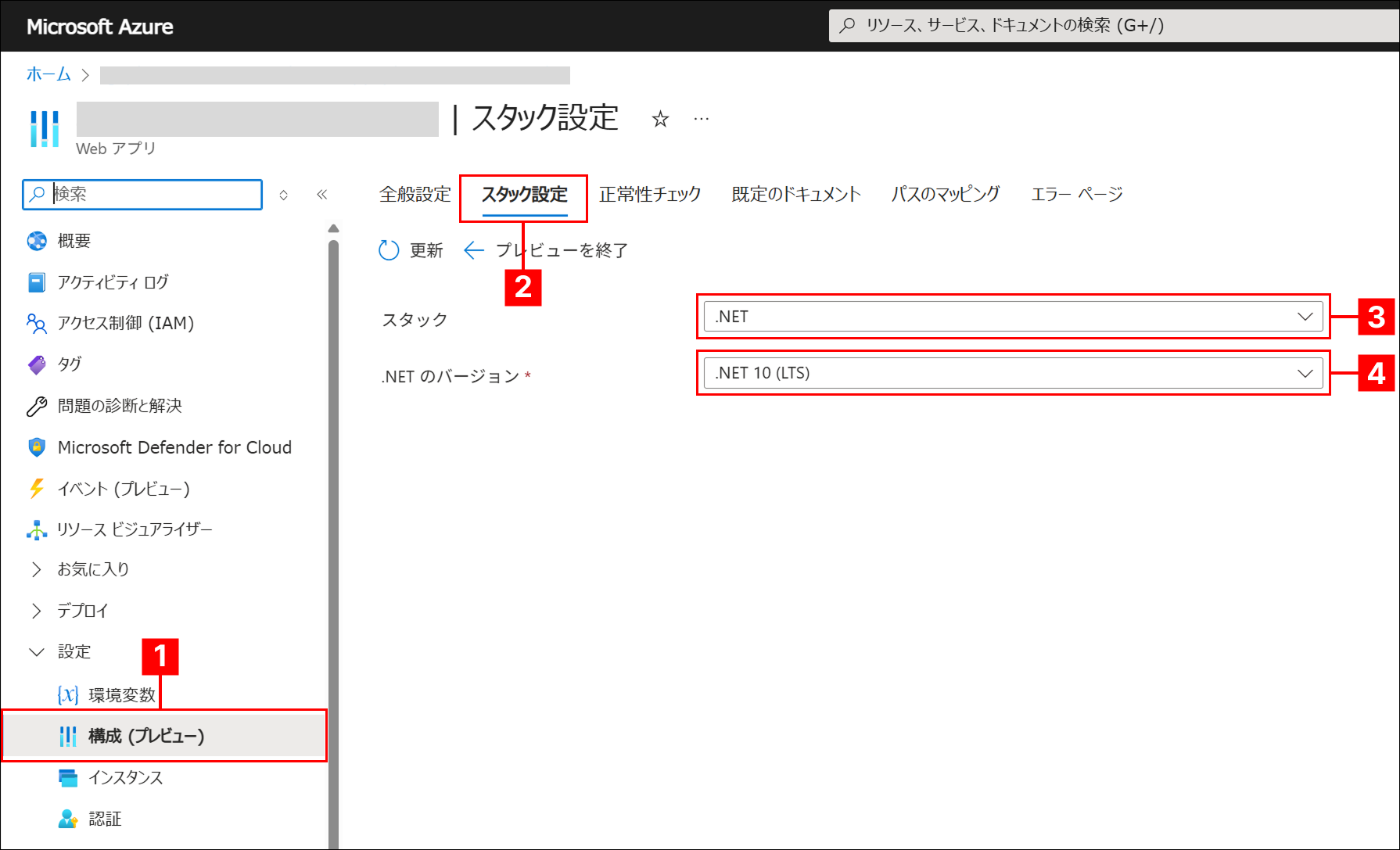
- 「設定」-「構成 (プレビュー)」と選択し、「スタック設定」タブを開きます。「スタック」で.NETを選択し、「.NETのバージョン」で「.NET 10 (LTS)」を選択します。
2. インストーラのインストール/更新
インストール済みであっても必ず実行してください。インストーラがバージョンアップしている場合は更新インストールします。
-
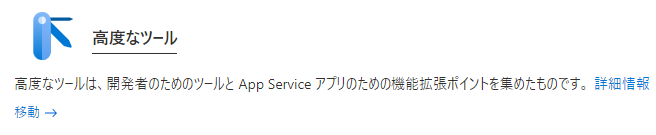
App Service の左側のメニューの「開発ツール」から「高度なツール」を選択してください。

-
移動のリンクをクリックし、Kudu にアクセスしてください。
-
Kuduのヘッダメニューから「Debug console」-「CMD」を選択してください。

-
以下のコマンドを実行し、.nupkgファイルを配置するフォルダを作成してください。
本手順では C:\home\dotnet-toolsを作成する場合として説明します。(ご利用ユーザによってはD:\homeの場合もあります。その場合は適宜読み替えてください。) -
こちら からImplem.PleasanterSetupのNuget Galleryを開き、画像の「Download package」より.nupkgファイルをダウンロードしてください。

-
手順5でダウンロードした.nupkgファイルをC:\home\dotnet-toolsに配置してください。
-
以下のコマンドを実行してください。
3. インストーラの実行
※最新バージョンの資源およびParametersPatch.zipをダウンロードし、バージョンアップを実行します。
-
以下コマンドを実行して、インストーラを実行します。
-
プリザンターがインストールされているディレクトリを入力してください。
「C:\home\site\wwwroot」 にインストールする場合は、何も入力せずに Enter キーを押下してください。

-
CodeDefinerをインストールするディレクトリを入力します。
「C:\home\site\CodeDefiner」にインストールする場合は、何も入力せずに Enter キーを押下してください。

-
サマリ画面が表示されます。
内容を確認し、「Shall I install Pleasanter with this content? Please enter ‘y(yes)' or 'n(no)’. : 」 の後に y を入力しEnterキーで実行してください。
※パスワードはマスクされています。

※「y」を入力後、動作まで時間がかかる場合があります。ディレクトリを移動せずにお待ちください。 -
「Type "y" (yes) if the license is correct, otherwise type "n" (no).」 と表示されたら y を入力して実行してください。
-
セットアップが終了すると、Webブラウザが起動して拡張コンテンツ(Pleasanter Extensions)トライアルの案内ページが表示されます。

4. プリザンターの起動
- App Serviceを開き、インスタンスを起動します。
- ブラウザを起動し、プリザンターへログインしてください。
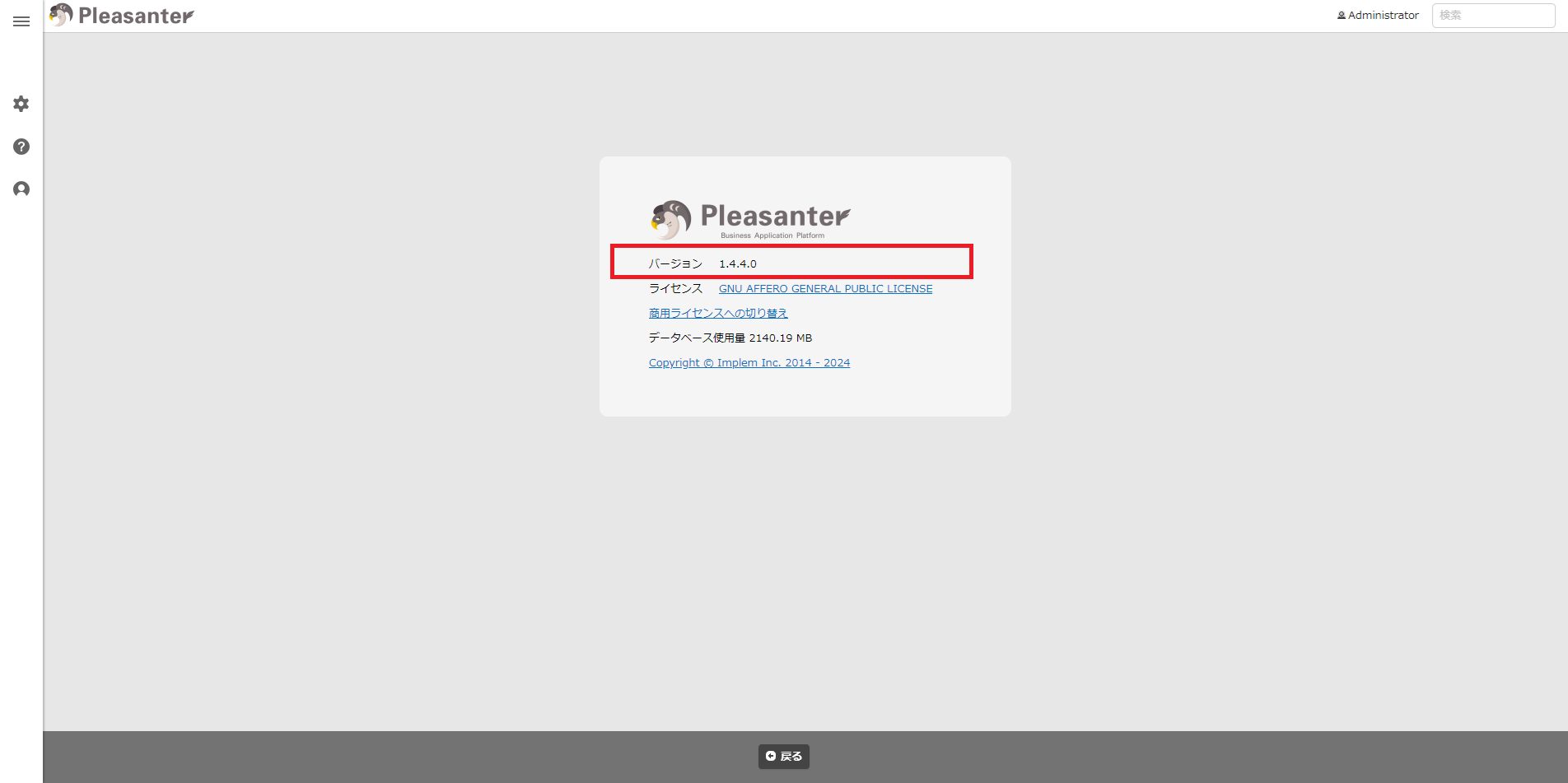
- ログイン後、ナビゲーションメニューの「ヘルプ」-「バージョン」をクリックし、バージョンが正しいことを確認します。
※インストーラでバックアップされたC:\home\site\wwwroot_yyyyMMdd_HHmmssおよびC:\home\site\CodeDefiner_yyyyMMdd_HHmmssは不要な場合は削除してください。保存しておく場合は別フォルダに退避してください。