
CentOSに構築した以前のプリザンター(.NET Core版)からプリザンター 1.3以降への移行手順
概要
本説明は、CentOSにインストールした.NET Core版のプリザンターをプリザンター 1.3へ移行するための手順です。
| 対象 | 移行前 | 移行後 |
|---|---|---|
| OS | CentOS | CentOS |
| DB | PostgreSQL | PostgreSQL |
| Webサーバ | Nginx | Nginx |
| Platform | .NET Core | .NET 6.0 |
| Pleasanter | .NET Core版(1.1.〇.〇) | プリザンター 1.3(1.3.〇.〇) |
前提条件
CentOSにインストールした.NET Core版のプリザンターであることを確認してください。
1. プリザンターへログインしてください。
-
画面右上にある「ヘルプ」より「バージョン」をクリックしてください。
-
バージョンが「1.1.〇.〇」であることを確認してください。
注意事項
- 移行元の環境の設定ファイル(/web/pleasanter/Implem.Pleasanter/App_Data/Parametersディレクトリ配下)を編集している場合、移行先の環境へ上書きコピーしないでください。そのまま上書きすると新しく追加になったパラメータが失われる可能性がありますので、WinMerge等の差分ツールを使用して、変更部分のみを新しいパラメータファイルにマージしてください。この手順ではWinMergeを使用します。
事前準備
使用ツール
- ローカルPC(Windows)にWinSCP、WinMergeがインストールされていること。
WinSCP:https://forest.watch.impress.co.jp/library/software/winscp/
WinMerge:https://winmergejp.bitbucket.io/
データベースのバックアップ取得
-
プリザンターが導入されているサーバー(以降、リモートPC)へログインし、 以下のコマンドでプリザンターを停止してください。
-
プリザンターのデータベースのバックアップを取得してください。
FAQ:PostgreSQL データベース バックアップ・リストア手順
.NET6.0のインストール
- リモートPCへログインし、以下のコマンドを実行してください。
- 以下のコマンドでインストールできていることを確認してください。
プリザンター 1.3のダウンロード
-
ブラウザを起動し、以下のURLへアクセスしてください。
https://pleasanter.org/dlcenter -
「プリザンター 1.3 Community Edition」の「プリザンター 1.3」をクリックし、ダウンロードしてください。
モジュールの配置
-
ローカルPCでWinSCPを起動し、リモートPCへ接続してください。
-
ローカルPCに作業用フォルダ(C:\migration)、バックアップ用フォルダ(C:\migration\backup)を作成してください。
-
WinSCPでリモートPC側で「/web」ディレクトリへ移動してください。
-
リモートPC側の「/web/pleasanter」ディレクトリをローカルPC側の「C:\migration\backup」に退避してください。
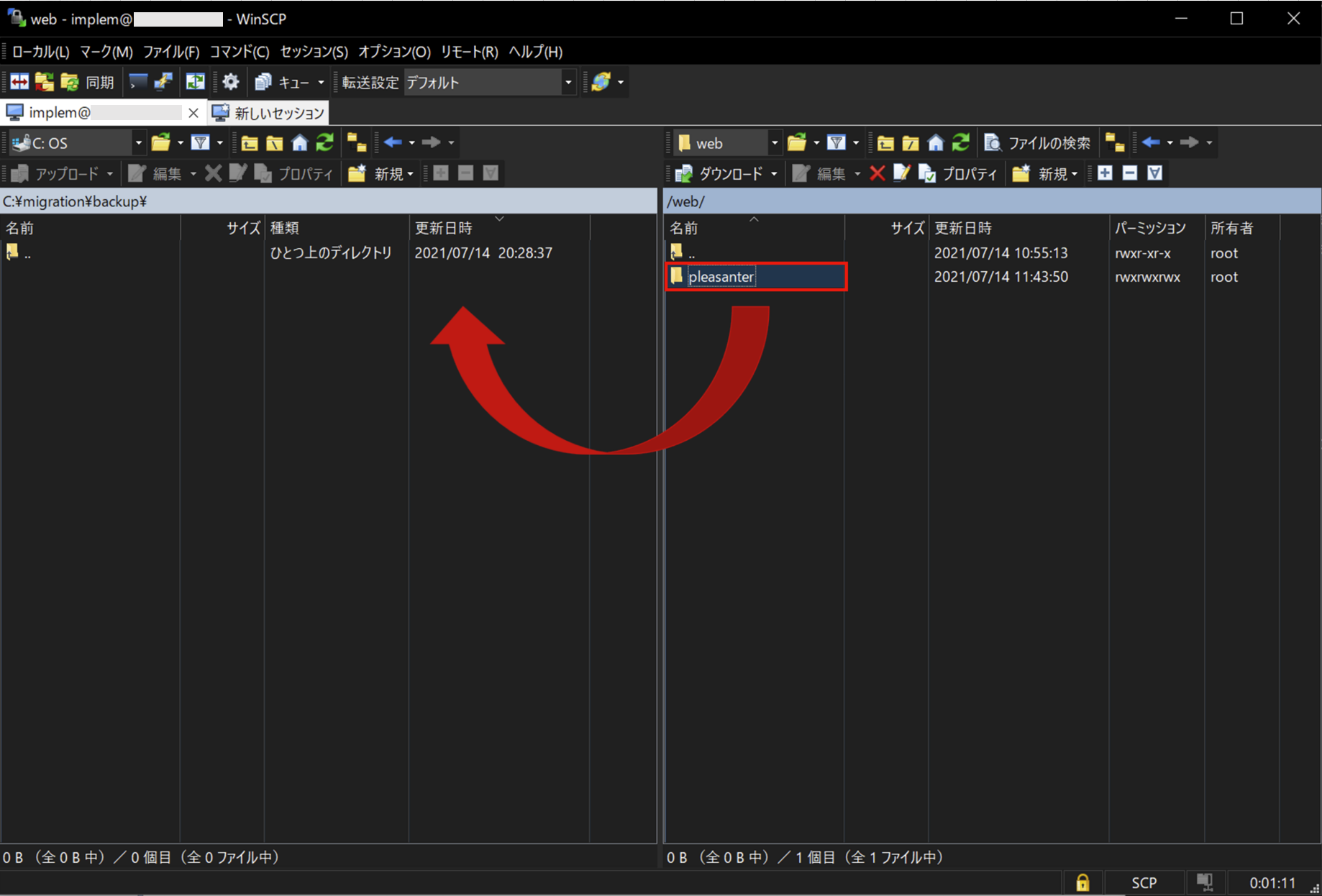
-
リモートPC側の「/web/pleasanter」ディレクトリを削除してください。
-
ローカルPCの作業用フォルダにダウンロードしたファイルを展開してください。
-
WinMergeを起動し、以下の2つのフォルダを比較してください。
①C:\migration\pleasanter\Implem.Pleasanter\App_Data\Parameters
②C:\migration\backup\pleasanter\Implem.Pleasanter\App_Data\Parameters

-
上記①のParametersフォルダ配下の各パラメータファイルを上記②のParametersフォルダ配下のものと比較しながら修正してください。

- WinSCPでローカルPCの「C:\migration\pleasanter」フォルダをリモートPCの「/web」ディレクトリへコピーしてください。
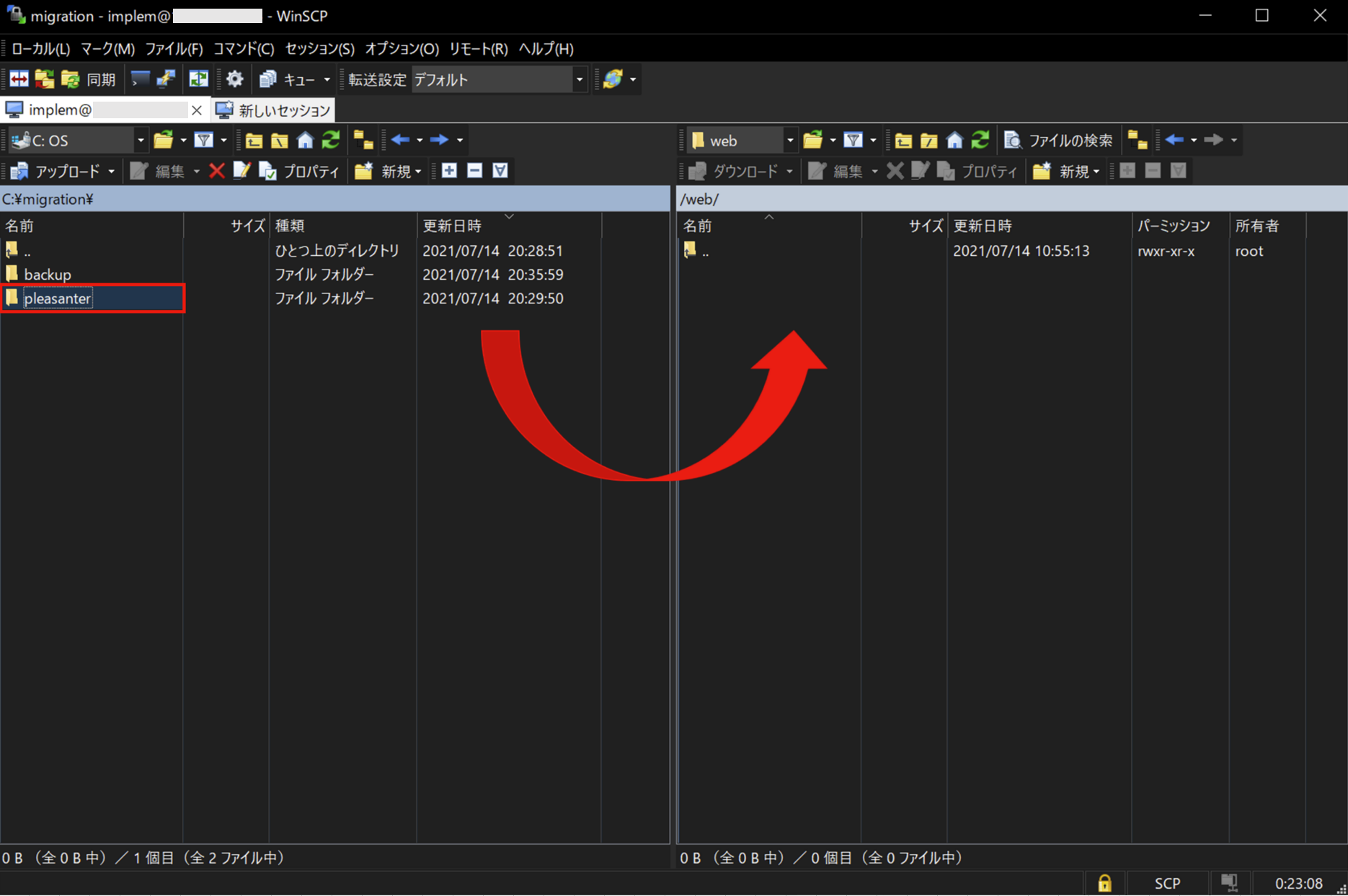
プリザンターの起動
-
リモートPCにログインし、ターミナルを起動して、以下のコマンドを実行してください。
-
以下のコマンドでプリザンターを起動してください。
-
ブラウザを起動し、プリザンターへログインしてください。
-
画面右上の「ヘルプ」より「バージョン」をクリックしてください。
-
バージョンが「1.3.〇.〇」になっていることを確認してください。
その他
データベースの復元
データベースを復元する必要がある場合は下記ページを参考に実施ください。
FAQ:PostgreSQL データベース バックアップ・リストア手順