
プロファイル編集
概要
ログインユーザ自身のユーザ情報の更新およびパスワード変更を行います。
制限事項
- Service.jsonの「ShowProfiles」をtrueで設定していることが必要です。
プロファイル編集画面
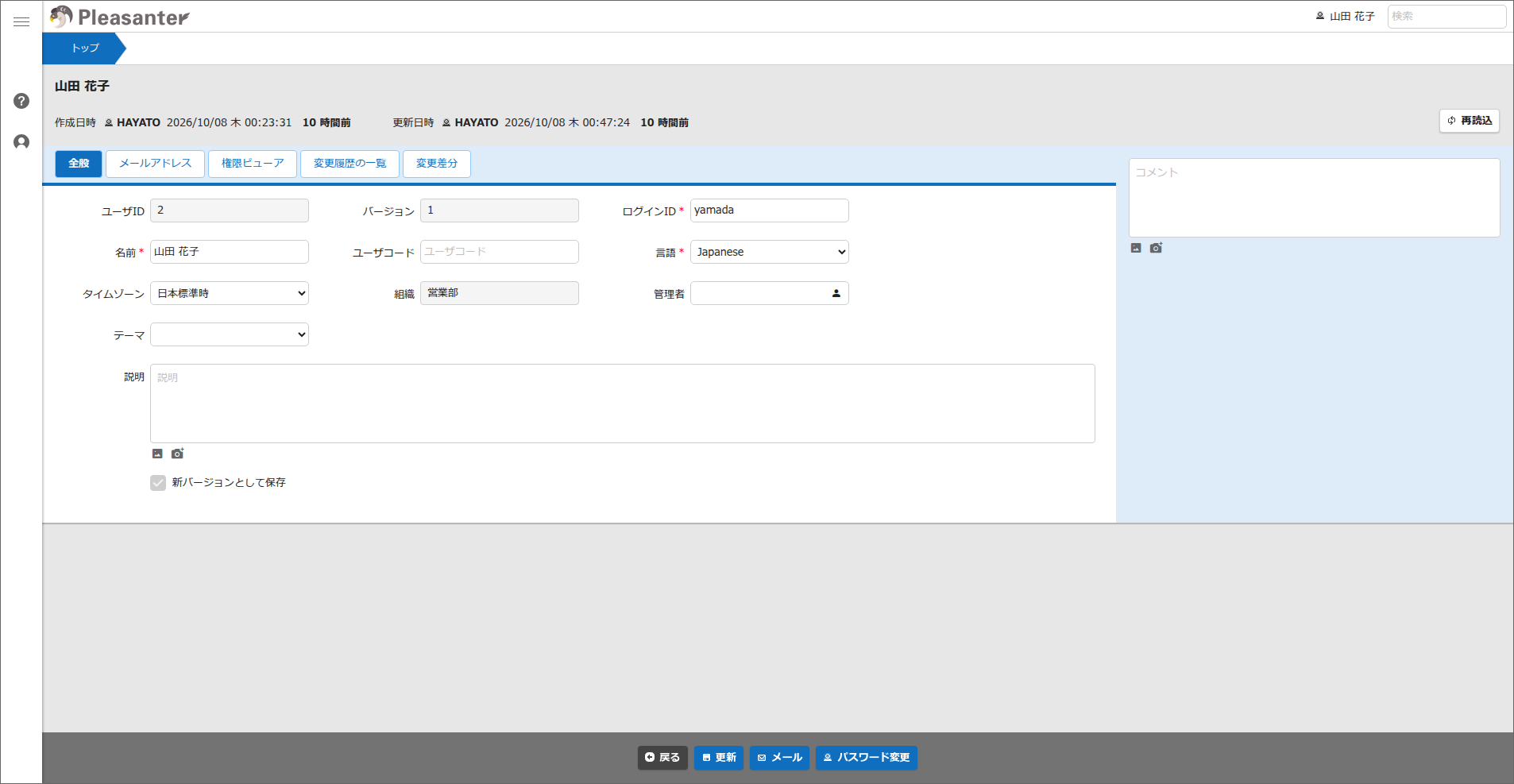
パスワード変更ダイアログ

操作方法
- 「ナビゲーションメニュー」から「アカウントメニュー」→「プロファイルの編集」をクリックしください。
- 下表の必要事項を入力し、更新ボタンをクリックしてください。
- パスワードを変更する場合は、「パスワード変更」ボタンをクリックし、表示するダイアログの現在のパスワード、変更後のパスワード、再入力をそれぞれ入力して変更ボタンをクリックしてください。
設定項目
| 項目名 | 説明 | 設定 |
|---|---|---|
| ユーザID | 対象ユーザのID | 一意の番号が自動採番 |
| バージョン | 変更履歴の番号 | 更新時に自動でカウントアップ |
| ログインID | システムにログインするためのID | 任意のIDを設定 |
| 名前 | ユーザの名前 | 任意のユーザ名を設定 |
| ユーザコード | 対象ユーザのユーザコード | 任意のユーザコードを設定 |
| 言語 | ログインユーザが使用する言語 | 任意の言語を設定 |
| タイムゾーン | システム時刻を計算するために使用されるタイムゾーン | 任意のタイムゾーンを設定 |
| 組織 | ユーザの所属する組織 | 編集不可 |
| 管理者 | 上長や承認者など対象ユーザに関連するユーザ | 任意のユーザを設定。複数選択不可 |
| テーマ | 画面のユーザインターフェース | 任意のテーマを設定 |
| 説明 | 対象ユーザに対する説明 | 任意の内容を記載 |
パスワード入力欄のアイコンについて
パスワードの確認
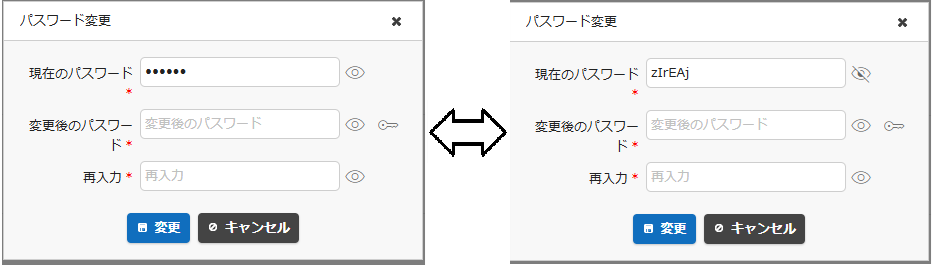
「現在のパスワード」欄、「変更後のパスワード」欄、「再入力」欄右側の"目"のアイコンをクリックすると入力中のパスワードを確認することができます。もう一度クリックすると伏字でマスクされた状態に戻ります。
パスワードの自動生成
「変更後のパスワード」欄右側の"鍵"のアイコンをクリックすると、「変更後のパスワード」欄、「再入力」欄にランダムに生成されたパスワードが入力されます。クリックする度に新しいパスワードが生成されます。パスワードはSecurity.jsonの「PasswordPolicies」で指定したポリシーに従って生成されます。"鍵"アイコンはSecurity.jsonの「PasswordGenerator」がtrueの場合に表示します。

パスワードの変更
プロファイルの編集画面を介さずに直接パスワードの変更ダイアログを表示したい場合は、以下FAQを参照ください。
ナビゲーションメニューに「パスワード変更」メニューを表示したい