
サイトのアクセス制御
サイトのアクセス制御
サイト(フォルダ、テーブル)にアクセスできるユーザ、グループを制限することができます。このマニュアルではフォルダのアクセス制御を行います。
事前準備
サイトのアクセス制御を行うには、サイト(フォルダまたはテーブル)、ユーザ、組織、グループが必要になります。まだ作成していない場合は、フォルダ作成、テーブル作成、ユーザ作成、組織作成、グループ作成を参考に作成してください。
マニュアル
-
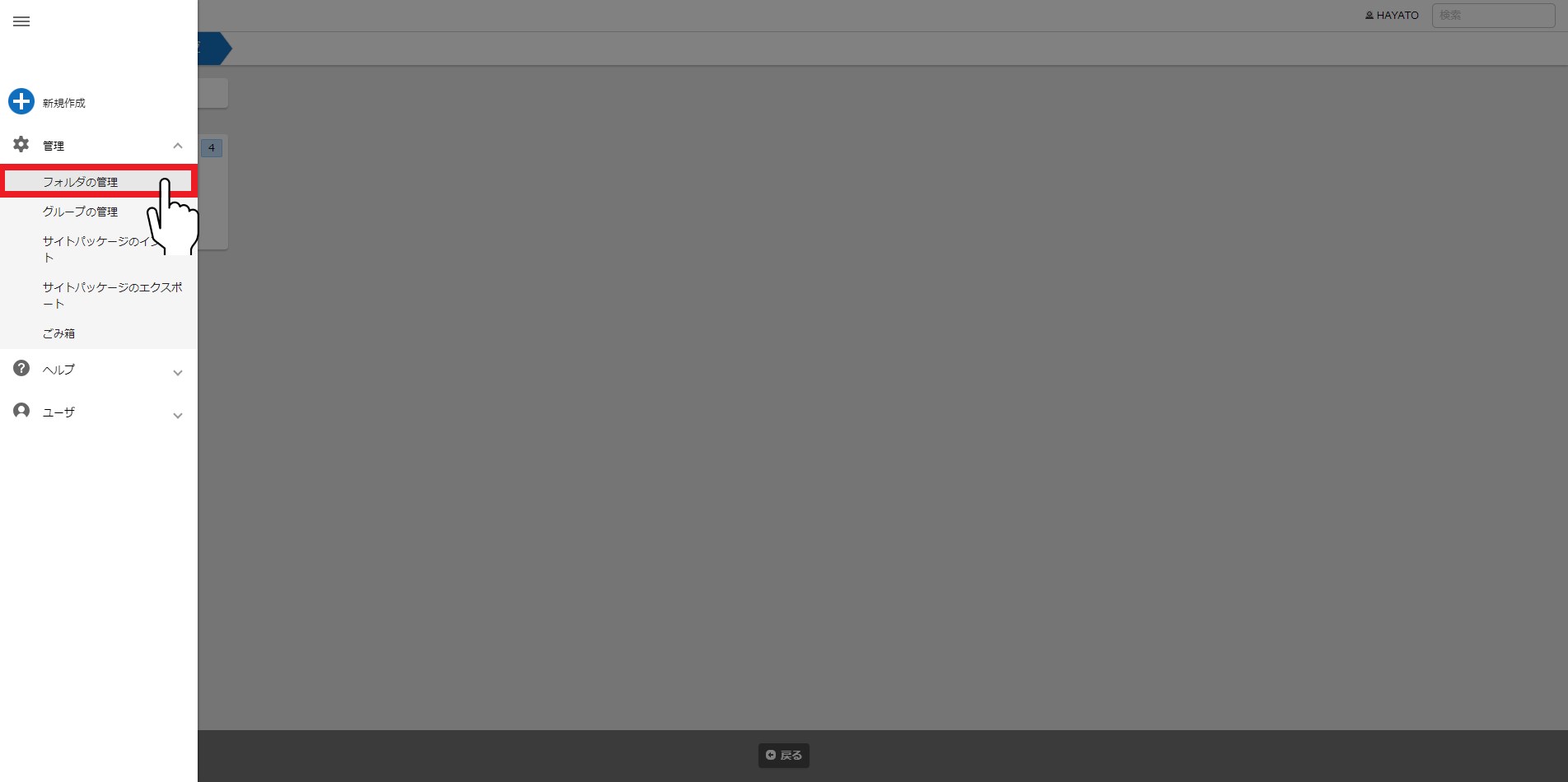
対象フォルダでナビゲーションメニューの「管理」 メニューより「フォルダの管理」をクリックしてください。
-
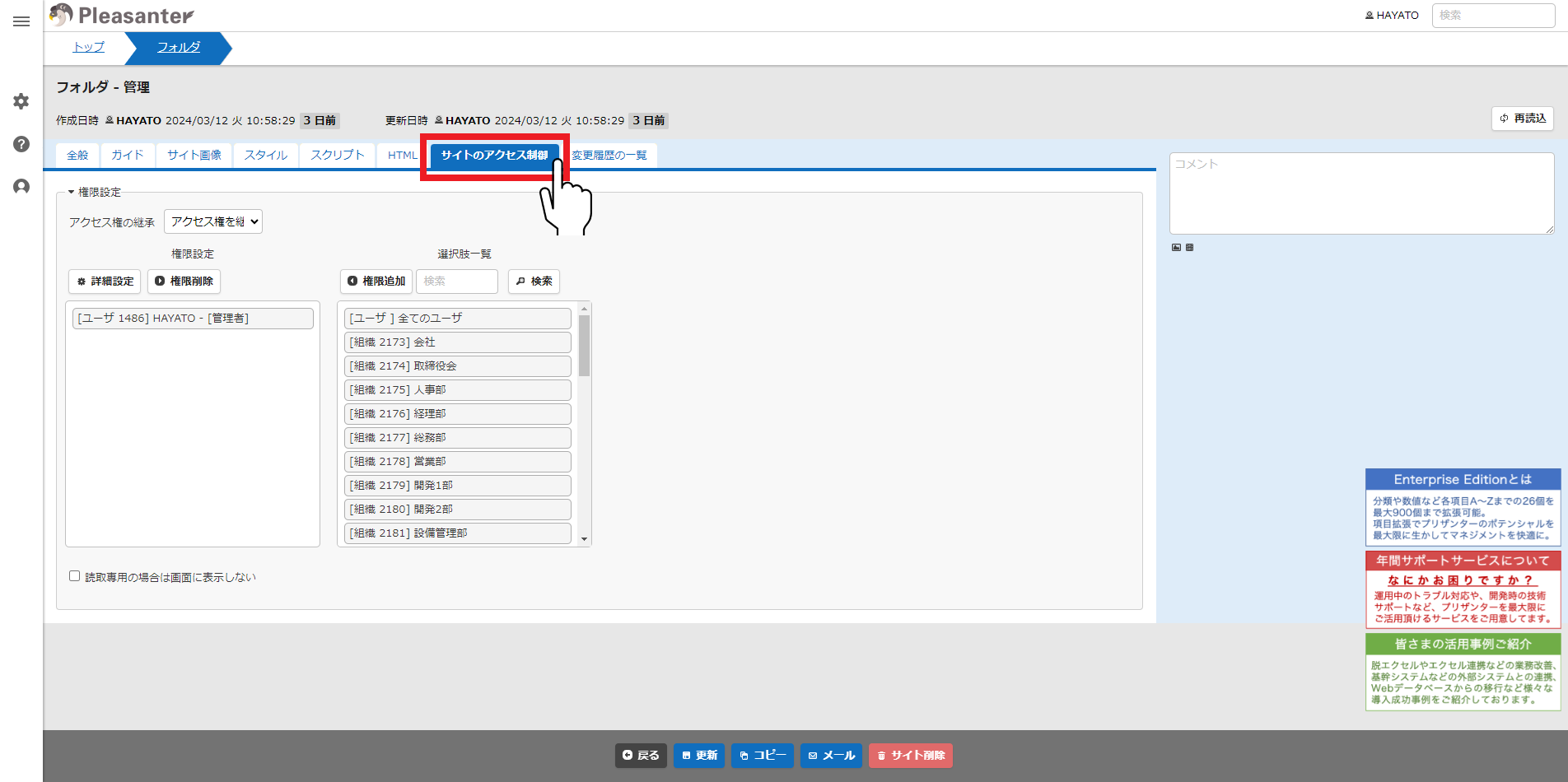
サイトのアクセス制御タブをクリックしてください。
-
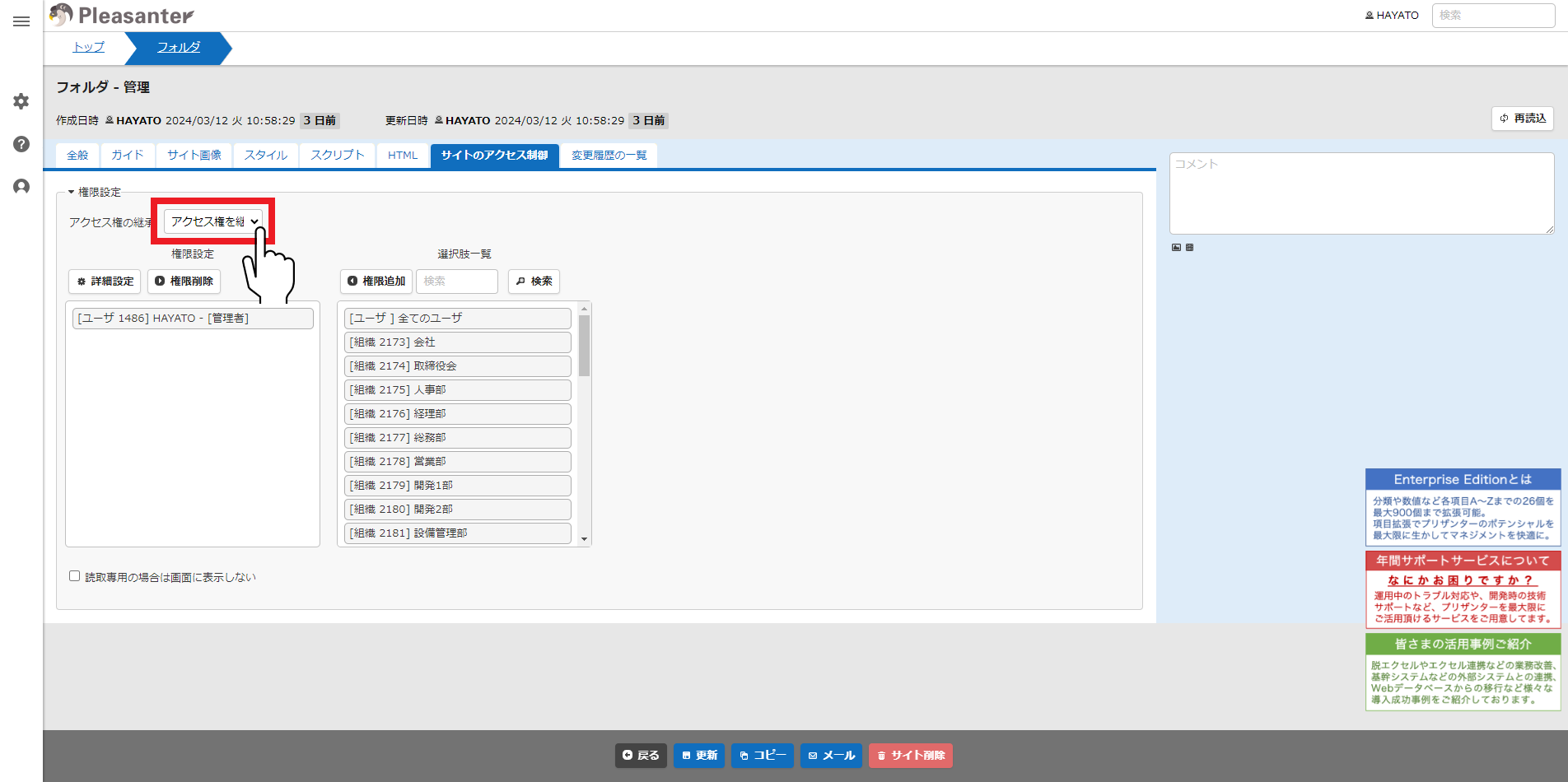
「アクセス権の継承」で「アクセス権を継承しない」を選択してください。
-
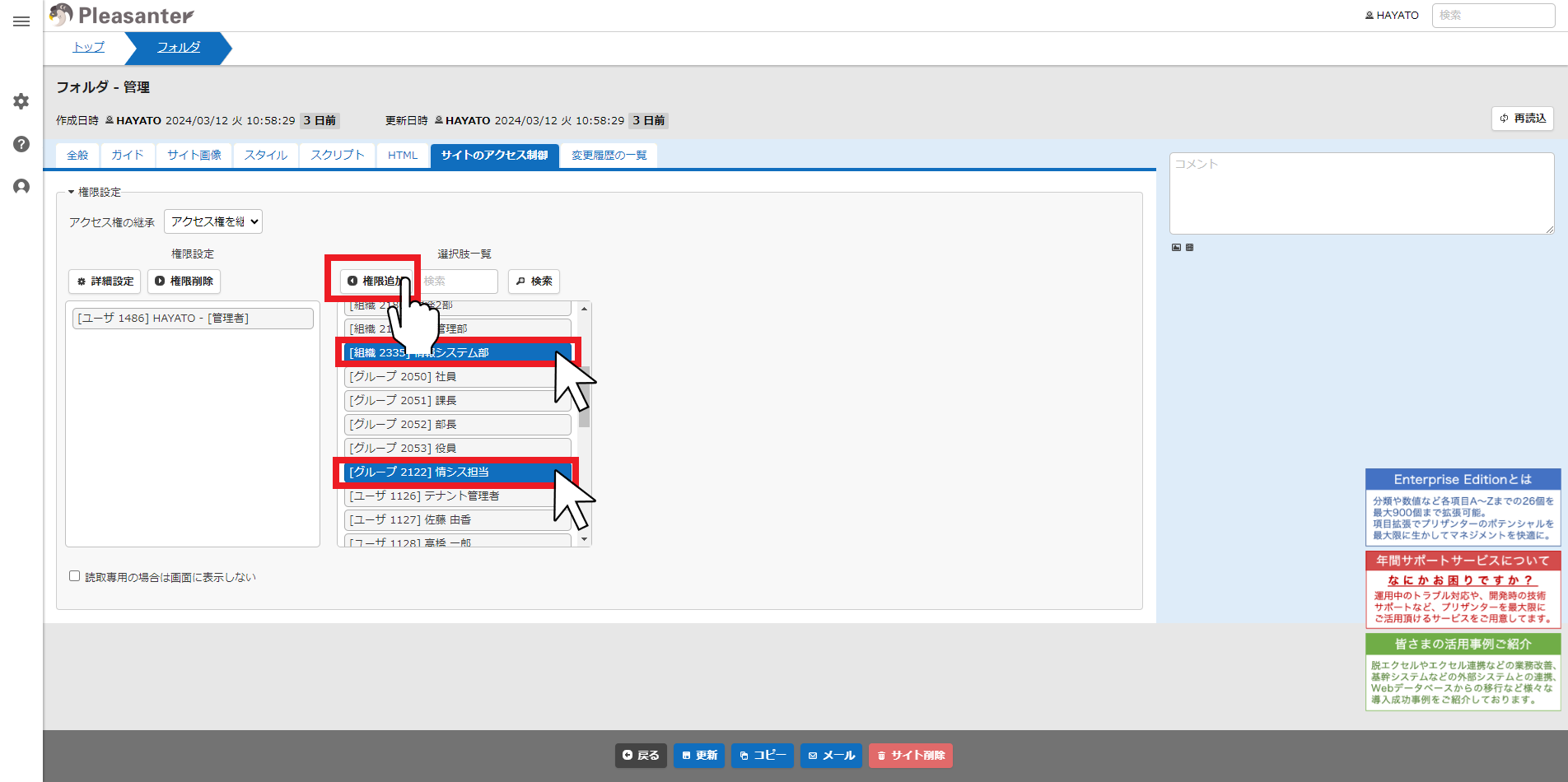
選択肢一覧でアクセスを許可するユーザ、組織、グループを選択し、「権限追加」ボタンをクリックしてください。
-
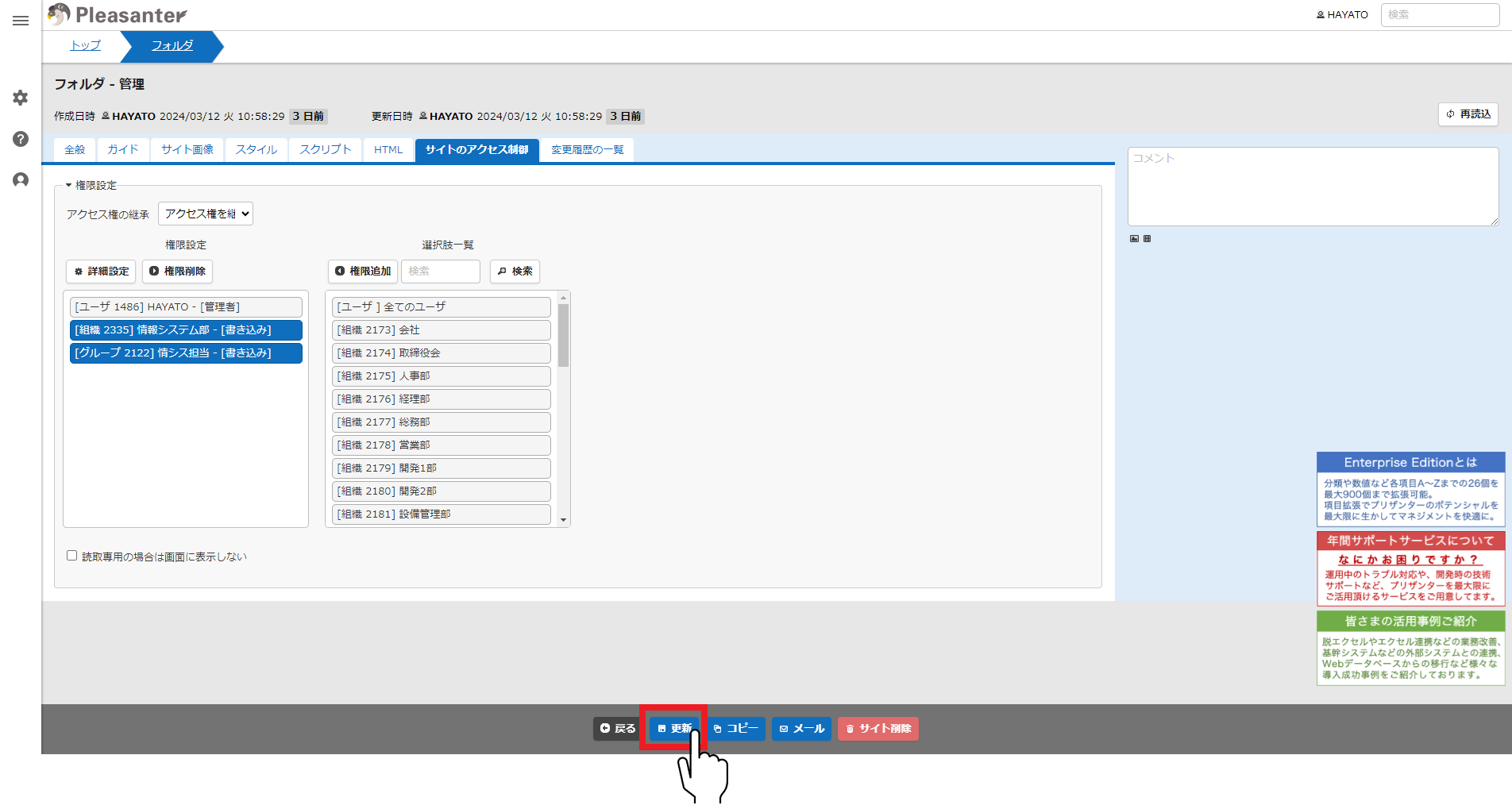
「権限設定」に追加したユーザ、組織、グループがあることを確認し、画面下部にある「更新」ボタンをクリックしてください。
-
以上でサイトのアクセス制御の設定は完了です。

サイト、テーブルのほか、レコードや項目単位でもアクセス制御を設定することができます。詳細は下記を参照してください。