
編集画面の項目追加
編集画面の項目追加
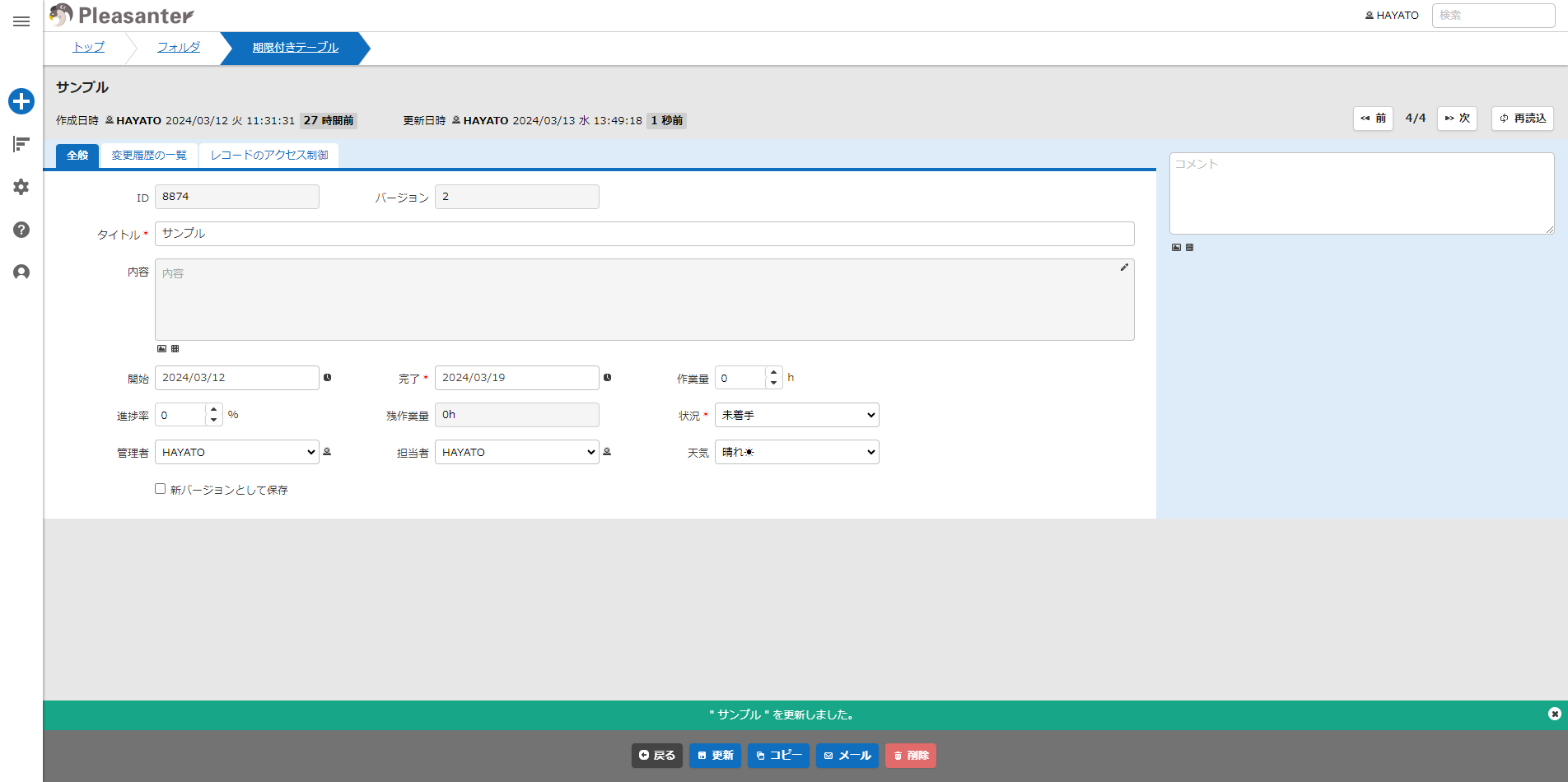
編集画面に標準で設定されている項目以外に新たな項目を追加することができます。このマニュアルでは「天気(分類A)」を追加します。
事前準備
編集画面に項目を追加するにはテーブルとレコードが必要になります。
まだ作成していない場合はテーブル作成、レコード作成を参考に作成してください。
一覧画面と編集画面で表示される項目について
このマニュアルでは編集画面で表示される項目を追加します。一覧画面で表示される項目を追加したい場合は、一覧画面に表示する項目の追加をご覧ください。
マニュアル
-
青枠部分に項目を追加します。ナビゲーションメニューよりテーブルの管理をクリックしてください。

-
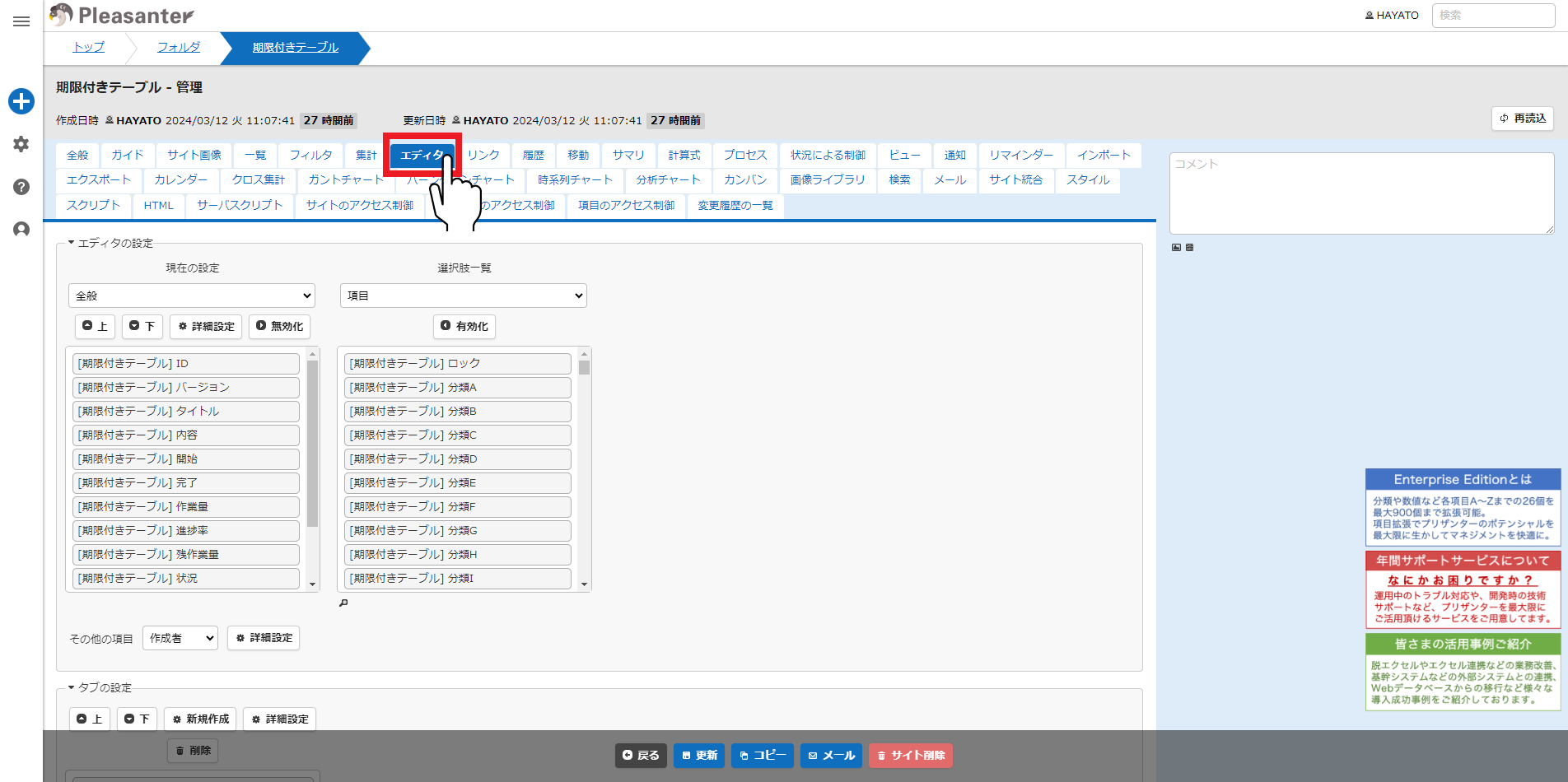
エディタタブを選択してください。
-
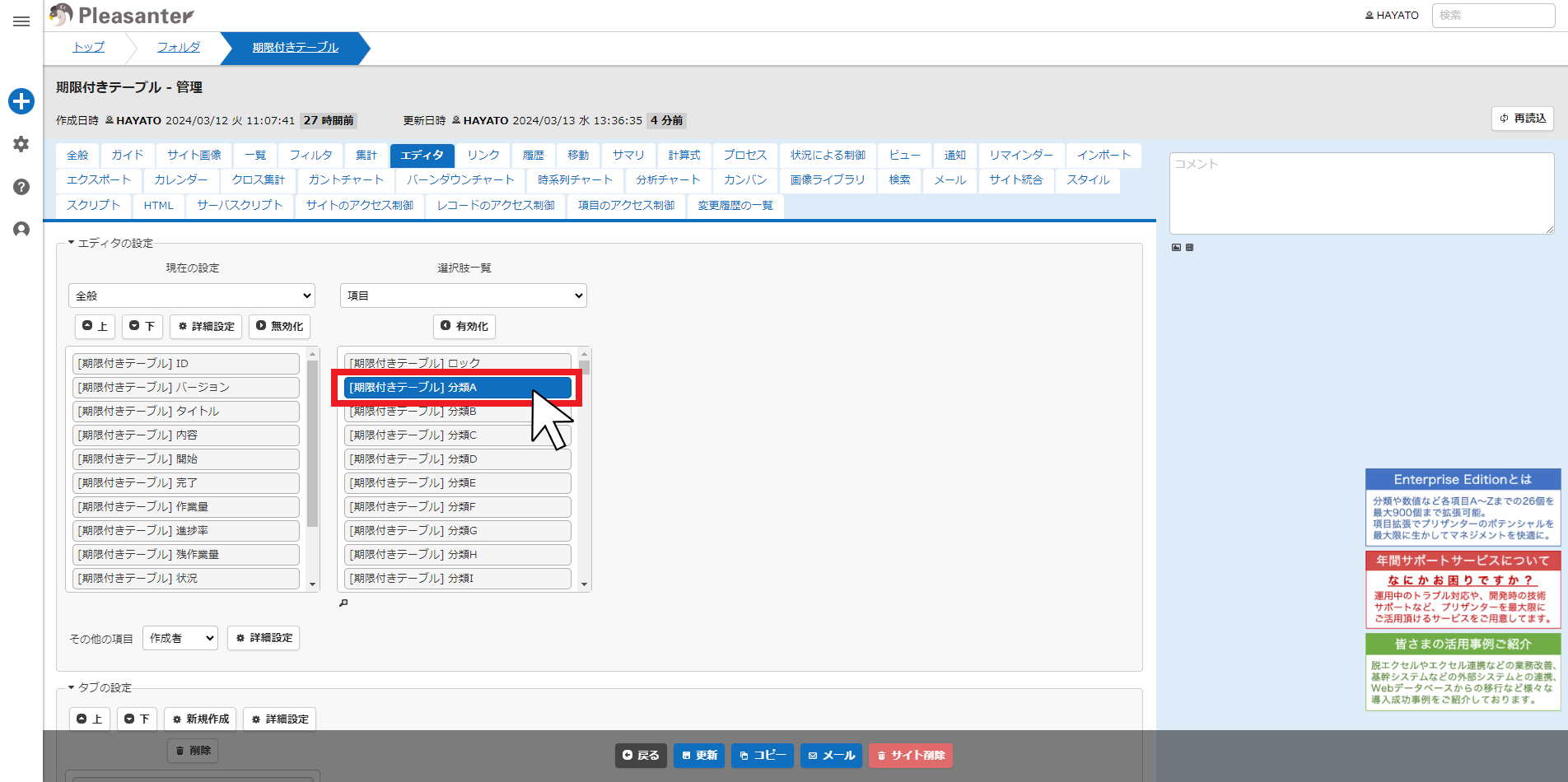
選択肢一覧より「分類A」を選択してください。「分類A」は選択肢一覧のフィルタ機能を使用して探すことができます。詳細は「エディタの項目の設定」を参照してください。
-
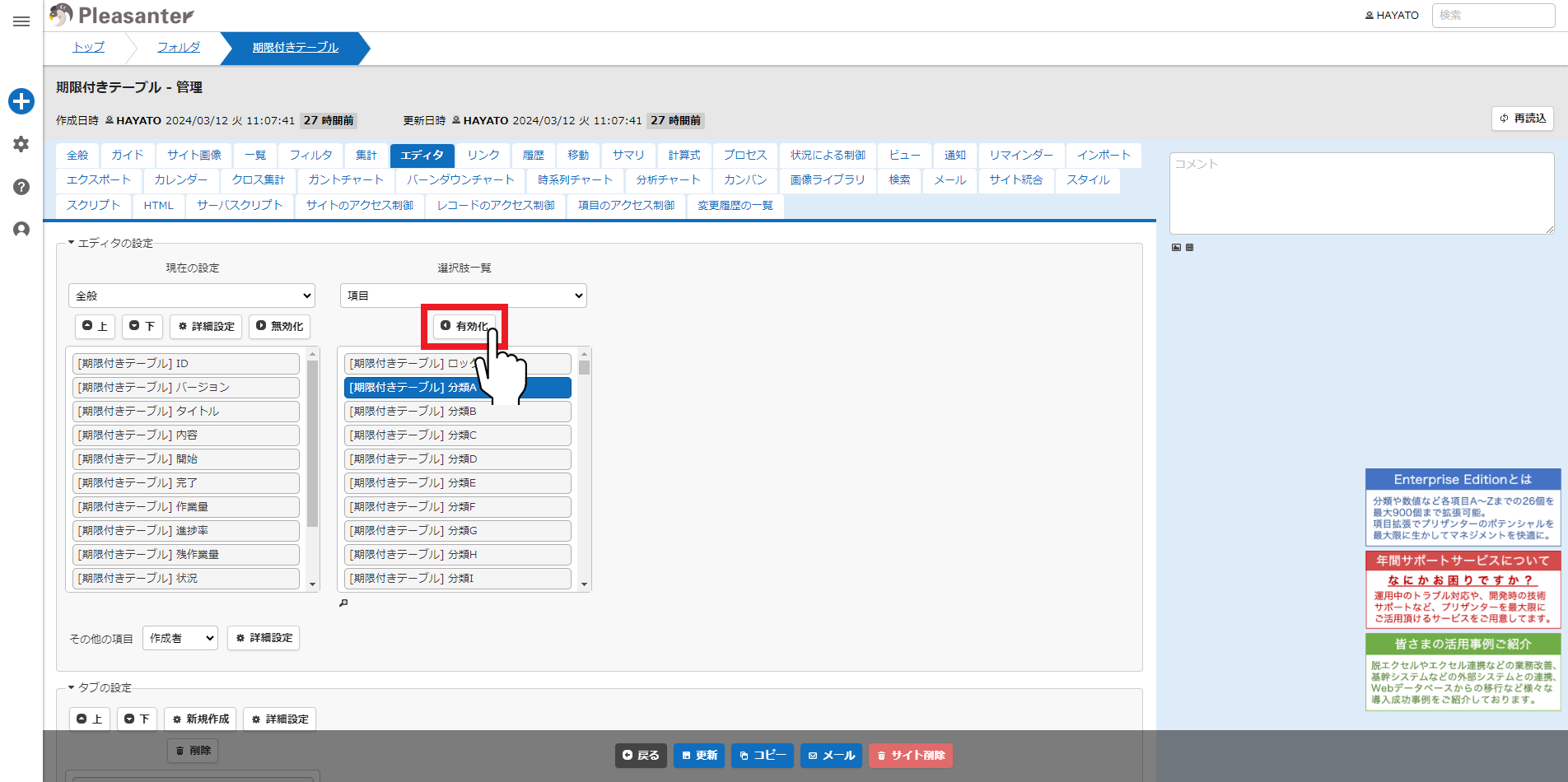
「有効化」ボタンをクリックしてください。
-
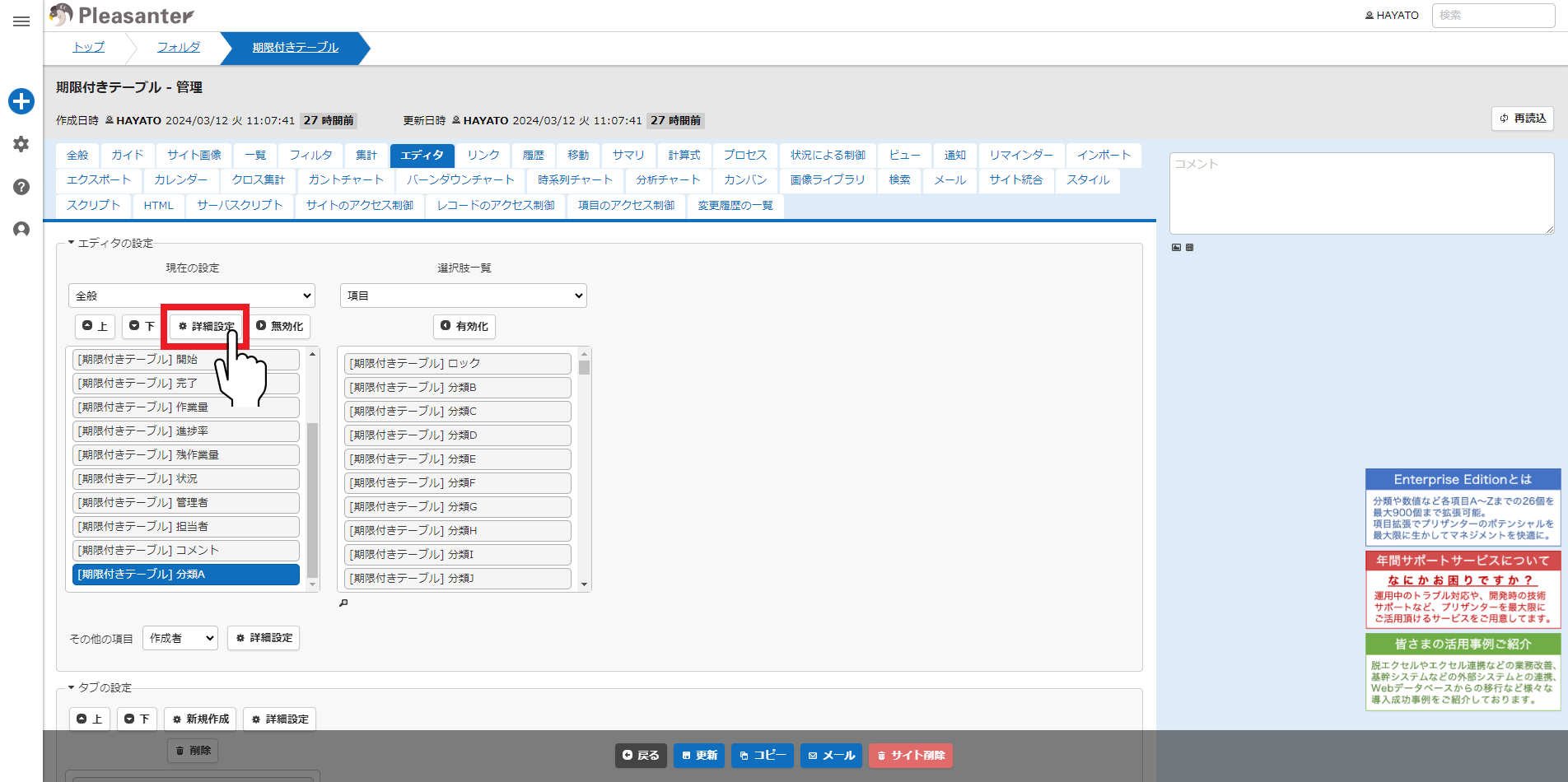
「分類A」が「現在の設定」に移動したことを確認し、「詳細設定」ボタンをクリックしてください。
-
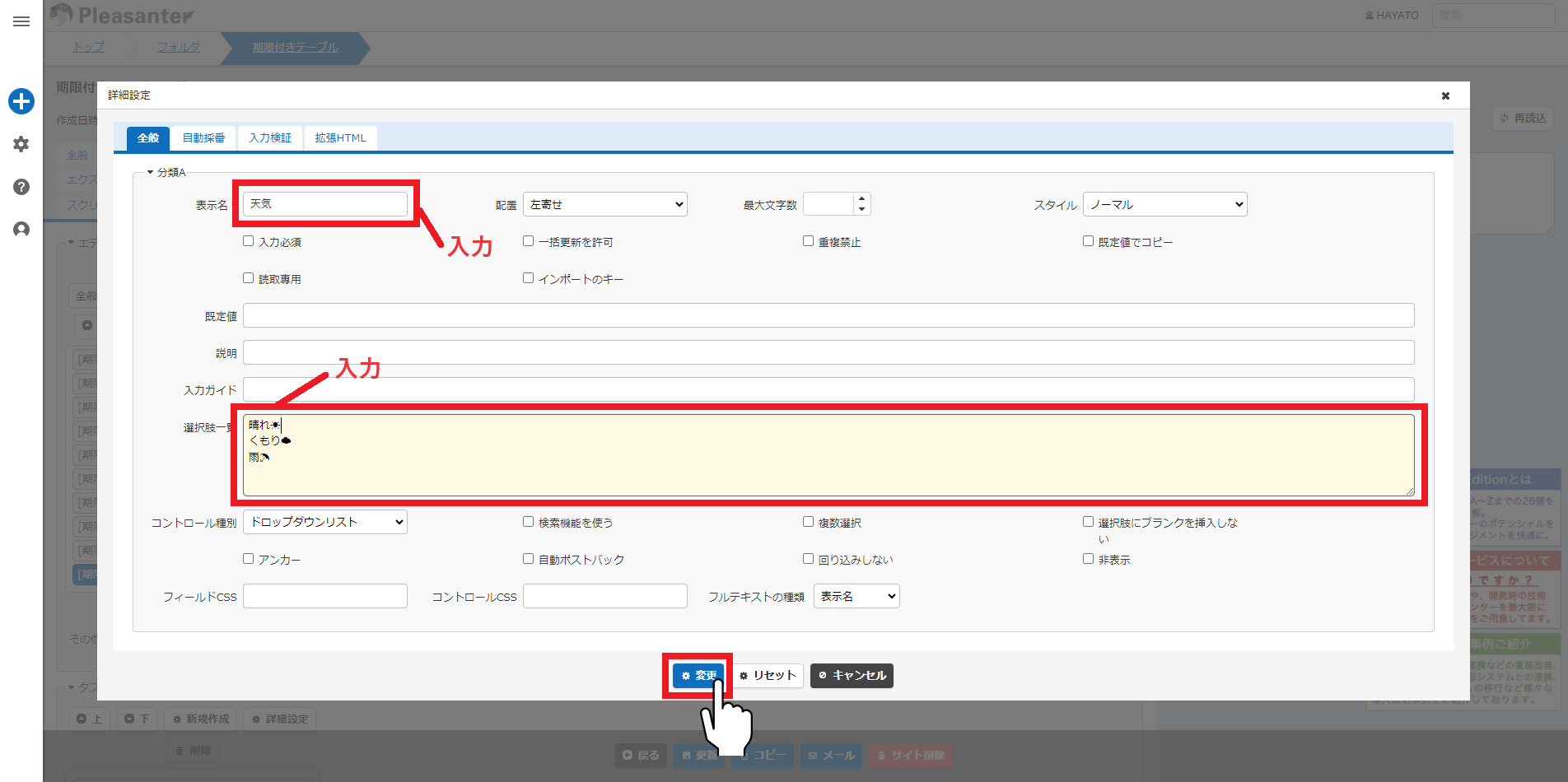
設定を編集し、「変更」ボタンをクリックしてください。※ここでは表示名と選択肢一覧を編集します。
-
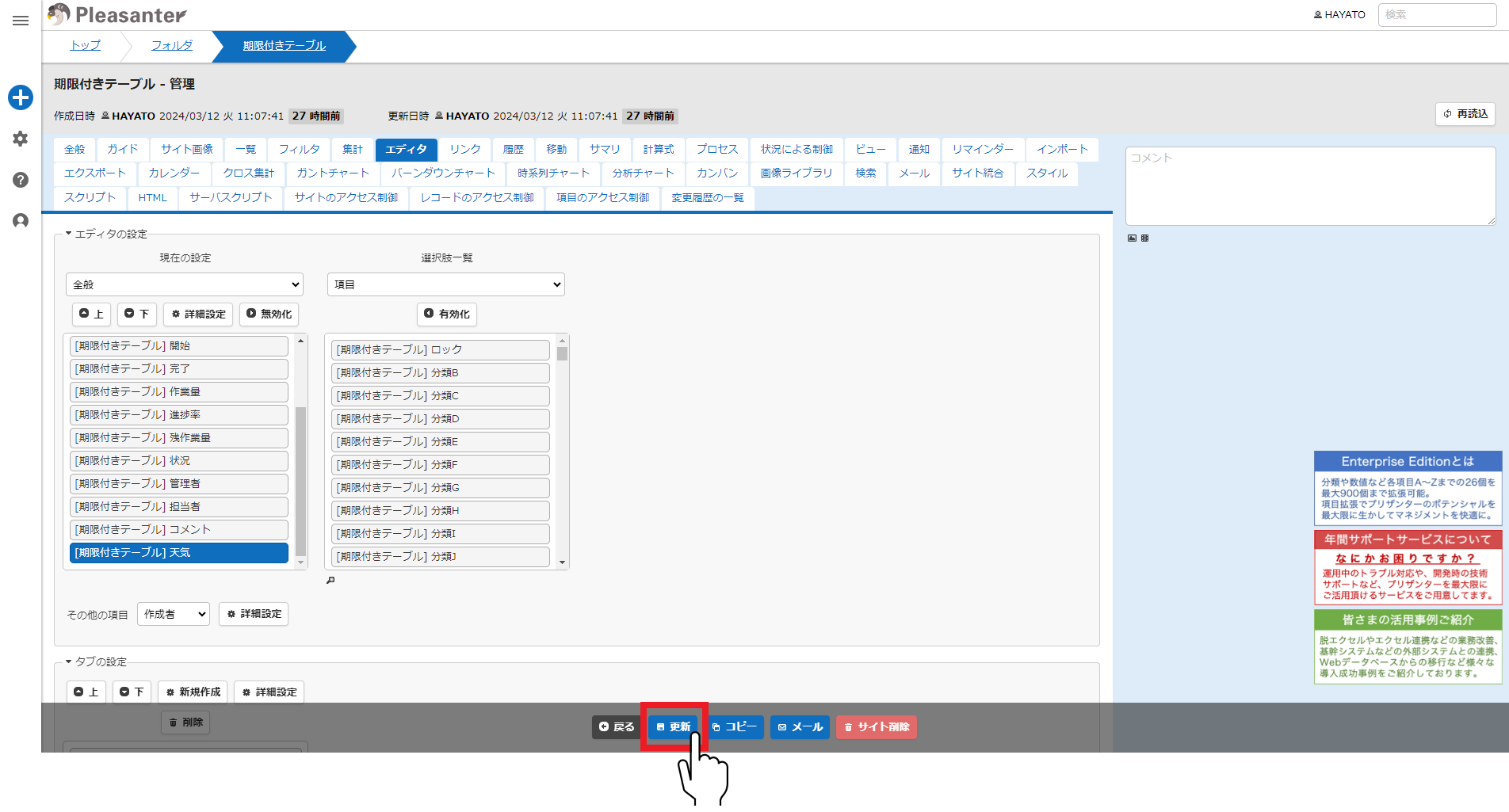
画面下部の「更新」ボタンをクリックしてください。
-
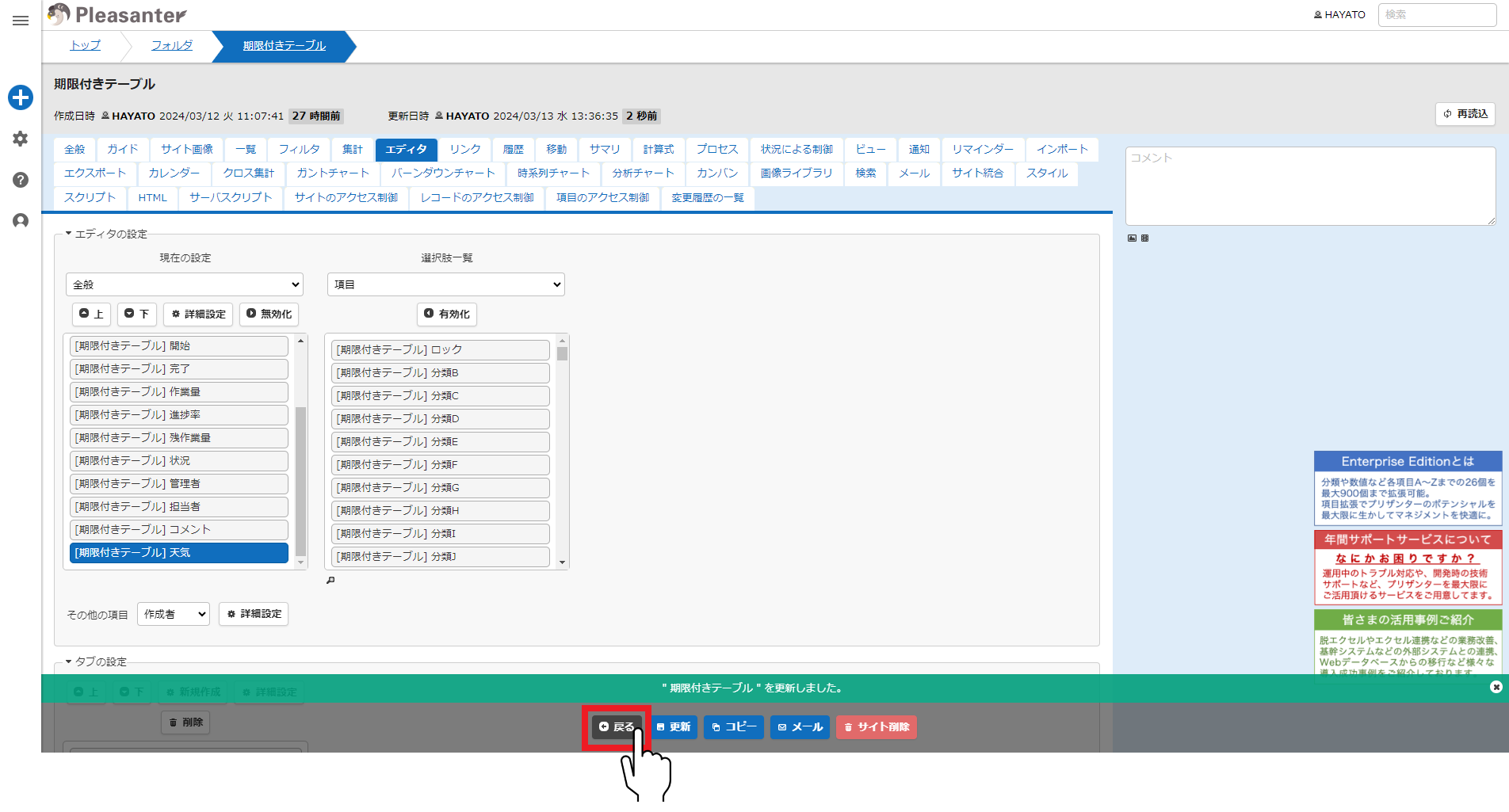
メッセージを確認し、画面下部の「戻る」ボタンをクリックしてください。
-
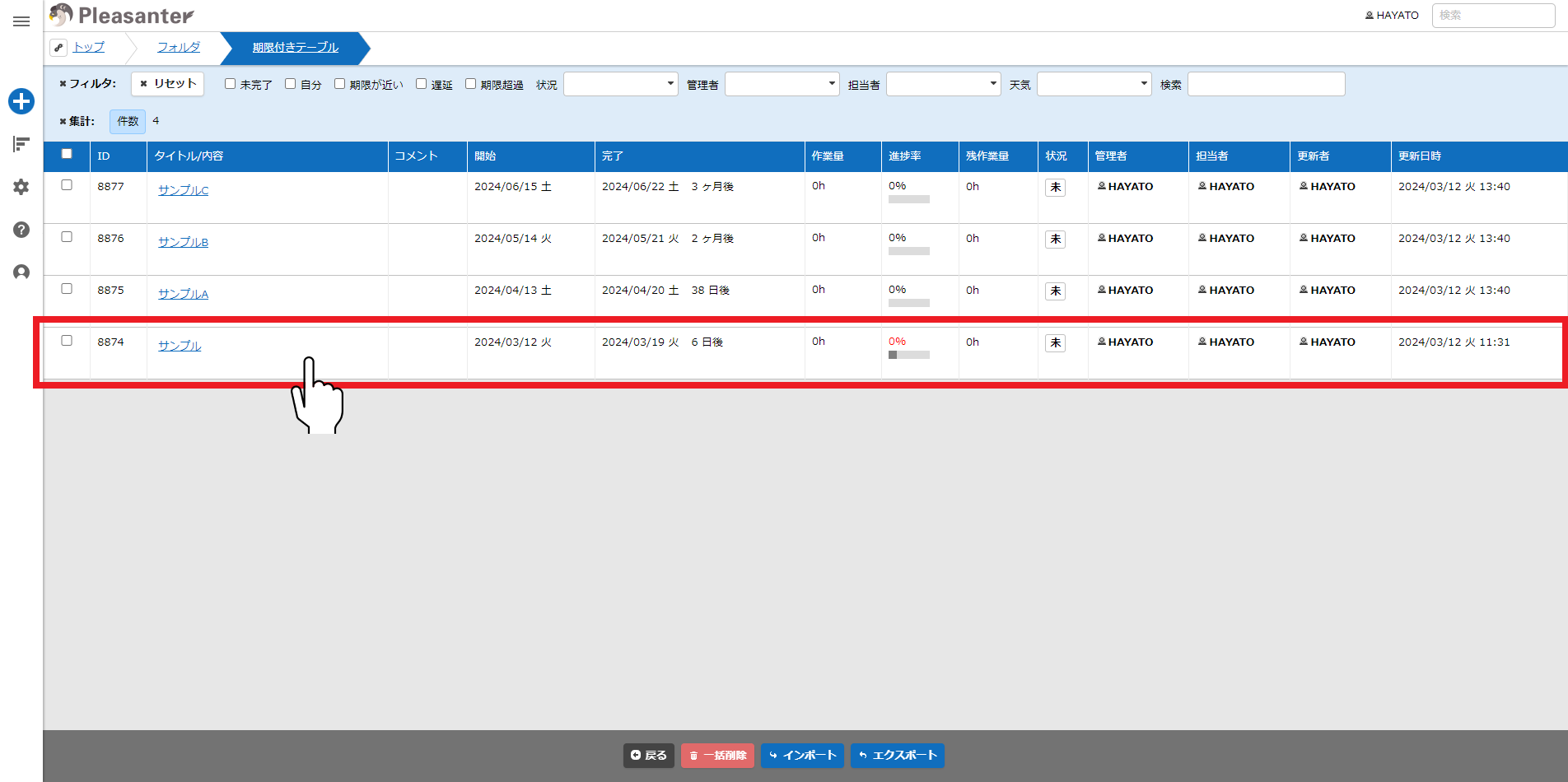
任意のレコードをクリックしてください。
-
新しい項目を設定し、画面下部の「更新」ボタンをクリックしてください。

-
以上でレコードの項目追加は完了です。
項目の追加における詳細は下記を参照してください。
- テーブルの管理:項目
- テーブルの管理:項目:基本
- テーブルの管理:項目:ID
- テーブルの管理:項目:バージョン
- テーブルの管理:項目:タイトル
- テーブルの管理:項目:内容
- テーブルの管理:項目:開始
- テーブルの管理:項目:完了
- テーブルの管理:項目:作業量
- テーブルの管理:項目:進捗率
- テーブルの管理:項目:残作業量
- テーブルの管理:項目:状況
- テーブルの管理:項目:管理者
- テーブルの管理:項目:担当者
- テーブルの管理:項目:ロック
- テーブルの管理:項目:分類
- テーブルの管理:項目:数値
- テーブルの管理:項目:日付
- テーブルの管理:項目:説明
- テーブルの管理:項目:チェック
- テーブルの管理:項目:添付ファイル
- テーブルの管理:項目:コメント
- テーブルの管理:項目:作成者
- テーブルの管理:項目:更新者
- テーブルの管理:項目:作成日時
- テーブルの管理:項目:更新日時