
一覧画面の項目追加
一覧画面に表示する項目の追加
事前準備
一覧画面に表示する項目を追加するにはテーブルが必要になります。まだ作成していない場合はテーブル作成を参考に作成してください。
一覧画面と編集画面で表示される項目について
このマニュアルでは一覧画面で表示される項目を追加します。編集画面で表示される項目を追加したい場合は、編集画面(新規作成画面)の項目追加をご覧ください。
マニュアル
-
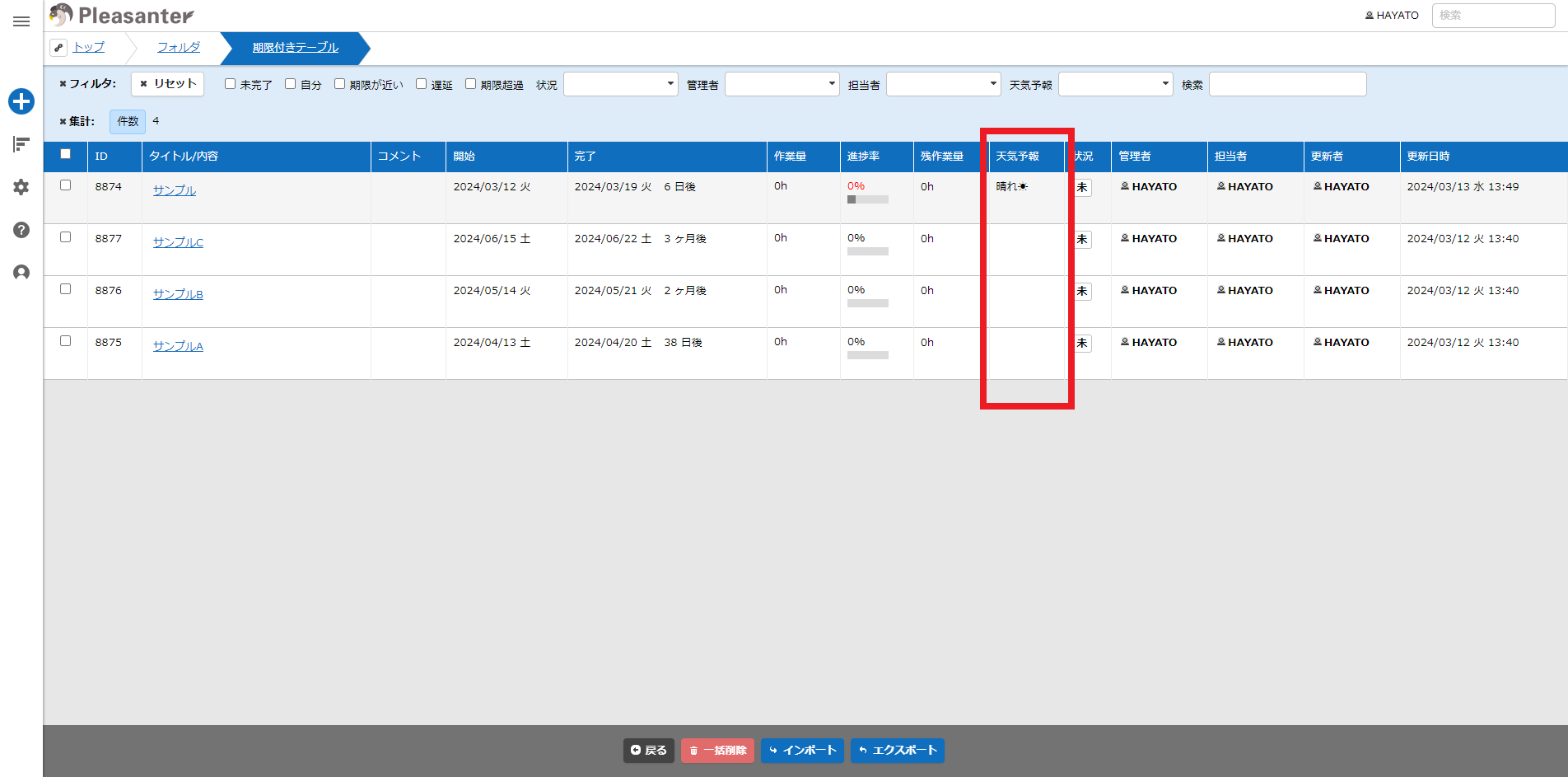
一覧画面表示されている「残作業量」項目と状況項目の間に新しい項目を追加します。
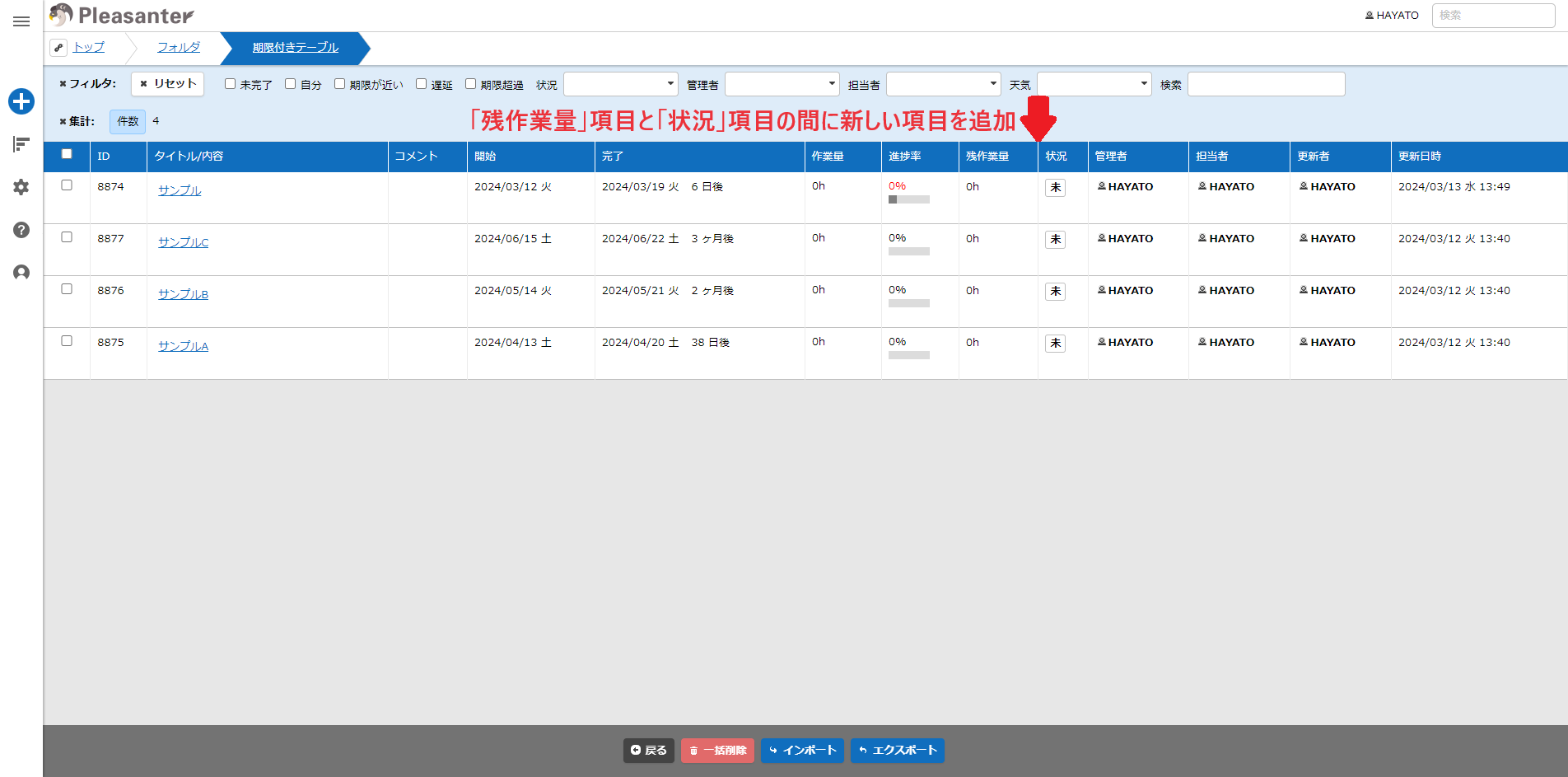
1. ナビゲーションメニューよりテーブルの管理をクリックしてください。
-
一覧タブをクリックしてください。

-
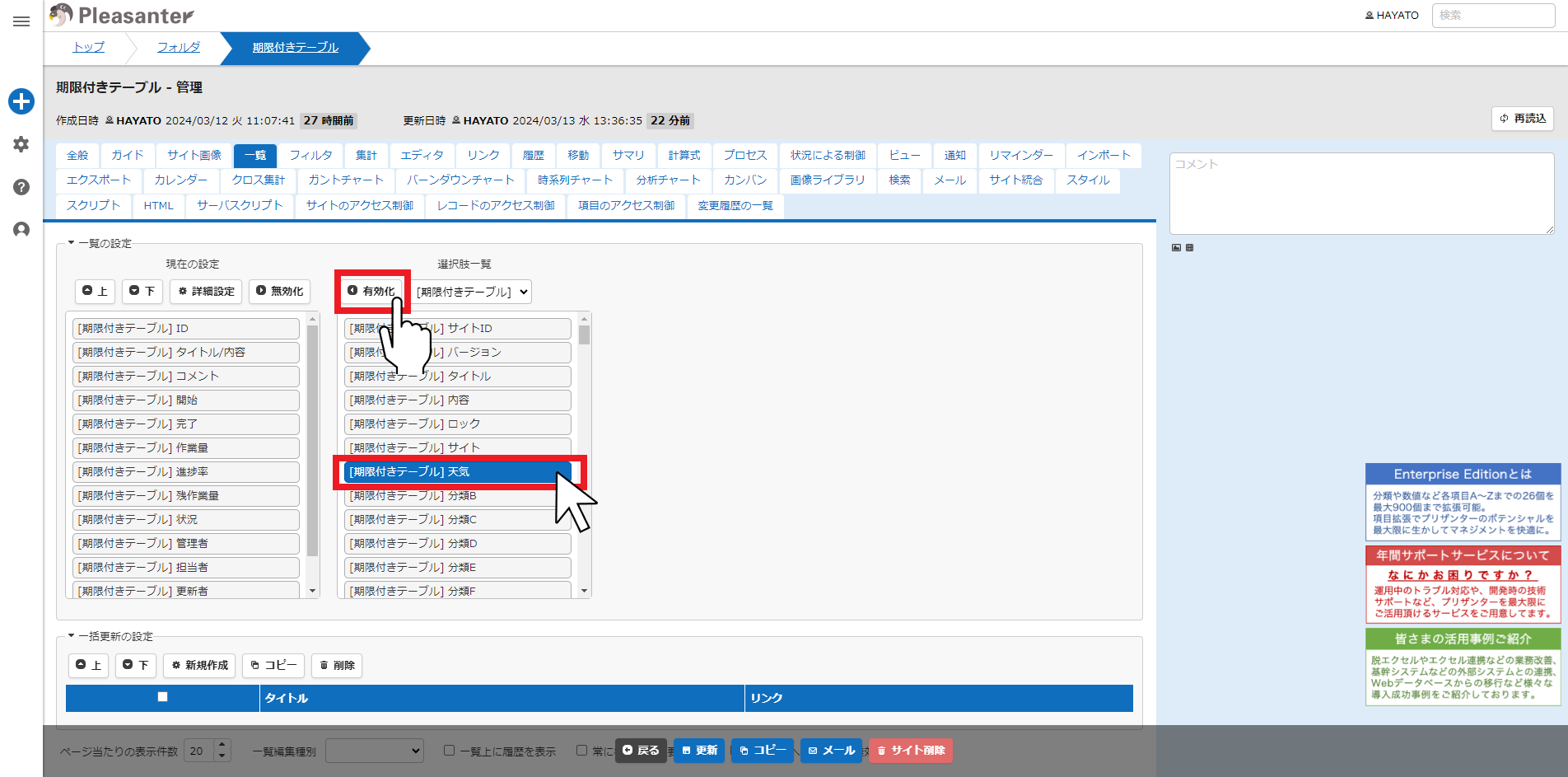
選択肢一覧より追加する項目を選択し、「有効化」ボタンをクリックしてください。
-
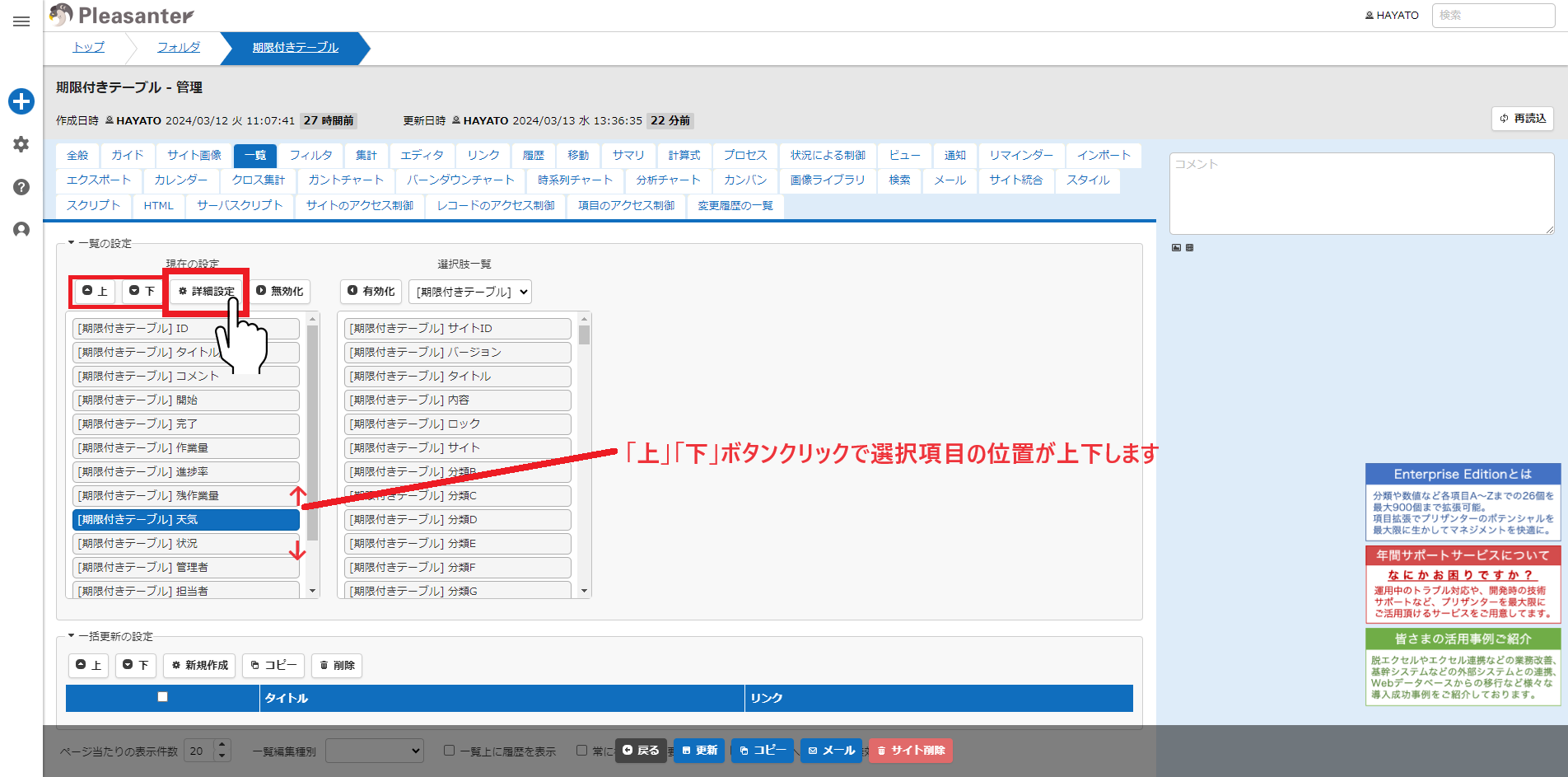
「現在の設定」に追加した項目を「上」、「下」ボタンで「残作業量」項目と状況項目の間に移動し、「詳細設定」ボタンをクリックしてください。
-
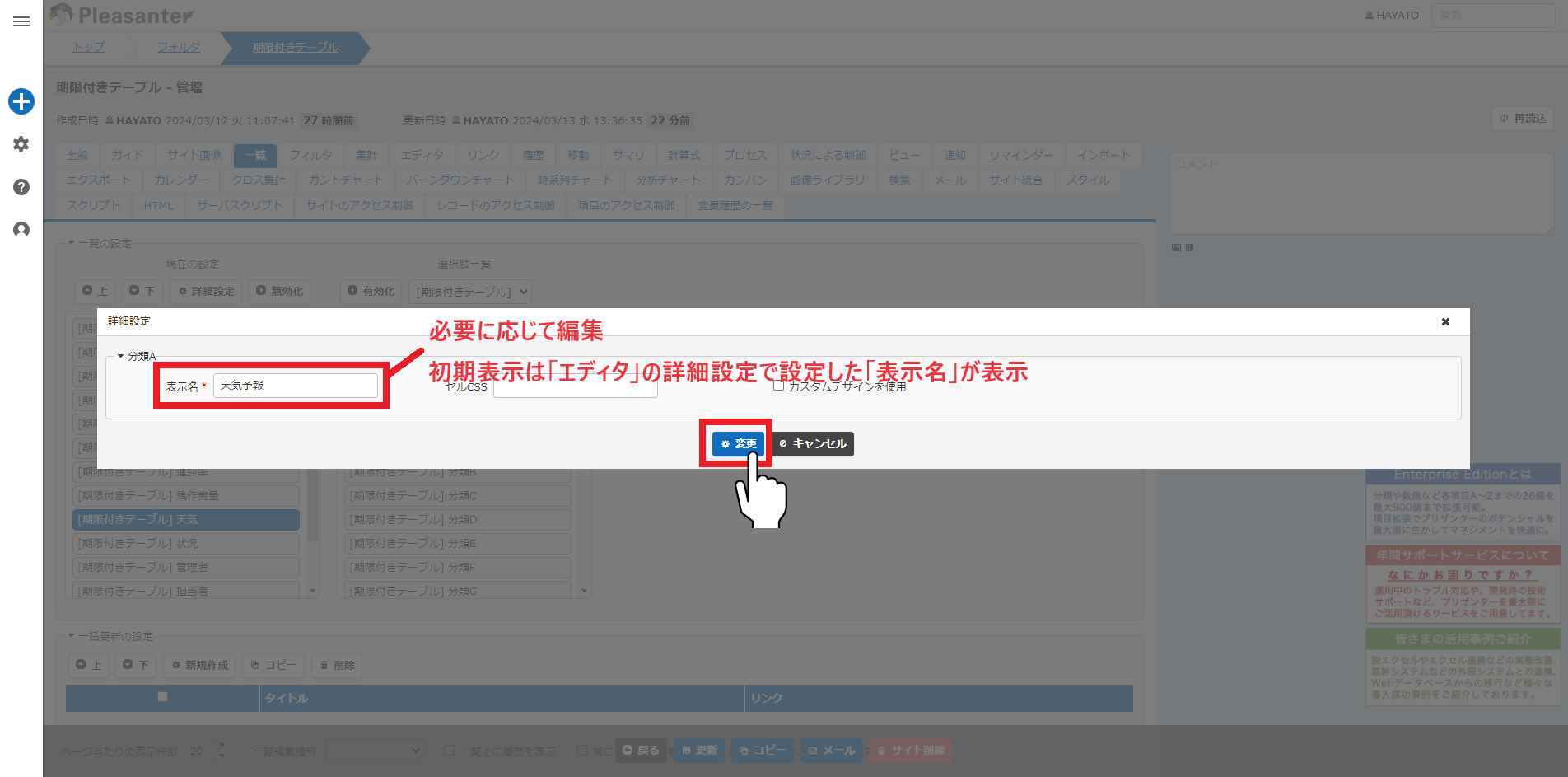
表示名を設定し、「変更」ボタンをクリックしてください。
-
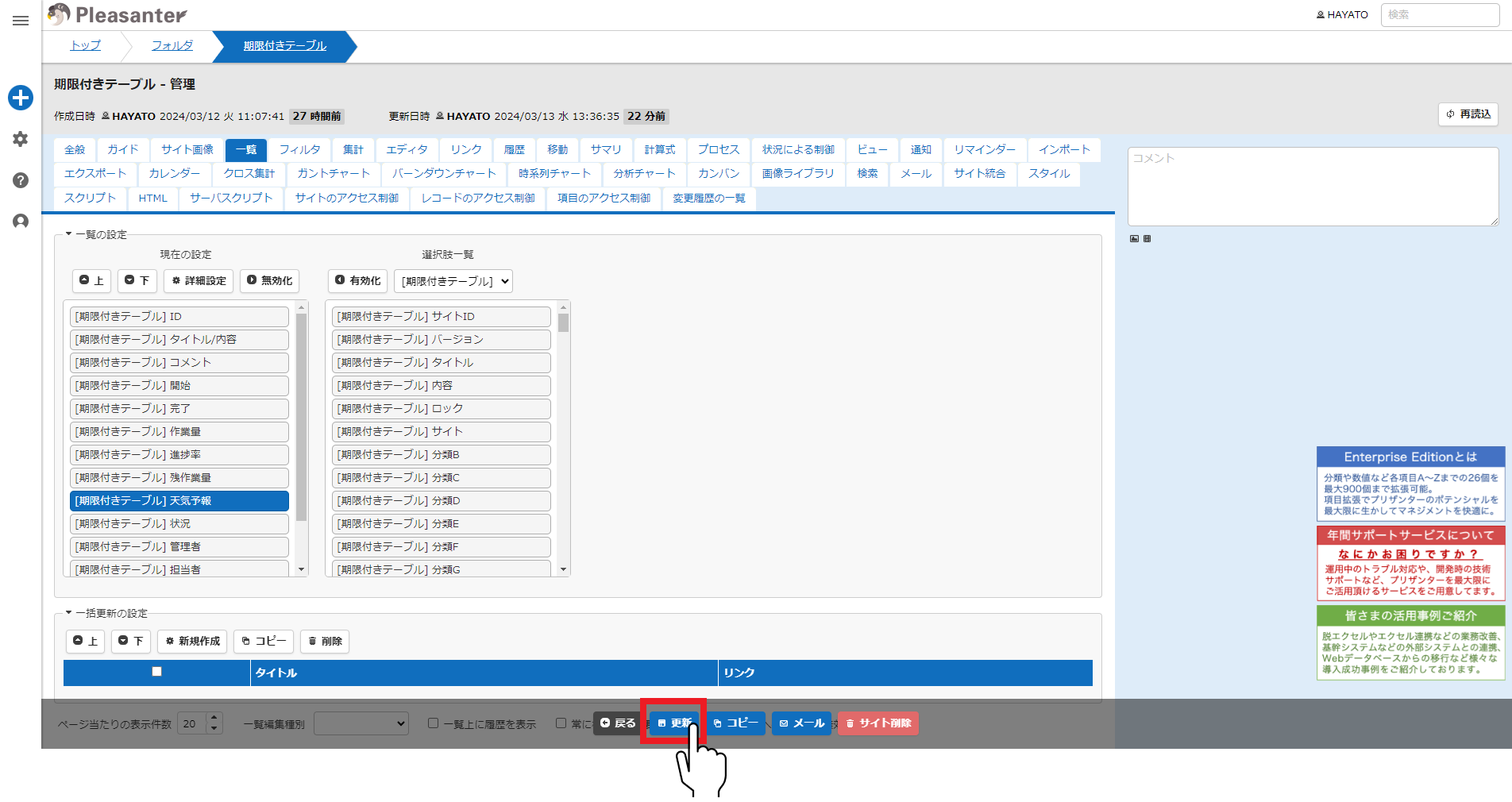
画面下部の「更新」ボタンをクリックしてください。
-
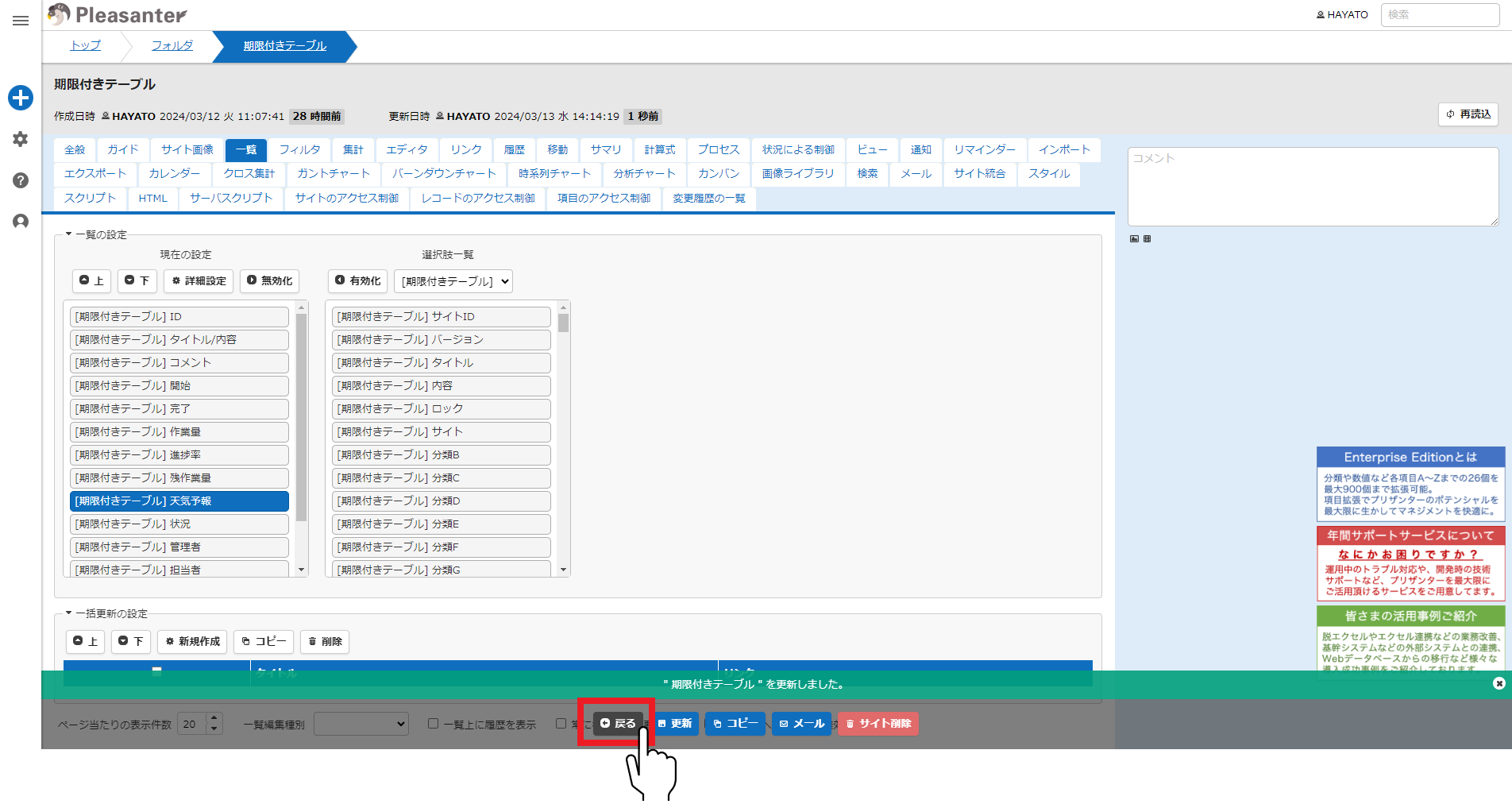
メッセージを確認し、画面下部の「戻る」ボタンをクリックしてください。
-
以上で一覧画面の項目追加は完了です。
表示する項目の追加の他、一覧画面の設定についての詳細は下記を参照してください。
- テーブルの管理:一覧画面:項目の詳細設定:セル幅で文字を折り返す
- テーブルの管理:一覧画面
- テーブルの管理:一覧画面:一覧画面の項目の設定
- テーブルの管理:一覧画面:項目の詳細設定
- テーブルの管理:一覧画面:項目の詳細設定:セルの横幅
- テーブルの管理:一覧画面:項目の詳細設定:左端でスクロール固定
- テーブルの管理:一覧画面:項目の詳細設定:一覧画面の表示名
- テーブルの管理:一覧画面:項目の詳細設定:一覧の書式
- テーブルの管理:一覧画面:項目の詳細設定:セルCSS
- テーブルの管理:一覧画面:項目の詳細設定:カスタムデザインを使用
- テーブルの管理:一覧画面:ページ当たりの表示件数
- テーブルの管理:一覧画面:既定のビュー
- テーブルの管理:一覧画面:ビューのリセットを許可
- テーブルの管理:一覧画面:一覧編集種別
- テーブルの管理:一覧画面:一覧上に履歴を表示
- テーブルの管理:一覧画面:常に検索条件を要求する
- テーブルの管理:一覧画面:複数項目の一括更新
- テーブルの管理:一覧画面:編集画面へのリンクを無効化
- テーブルの管理:一覧画面:リンクの経路が異なる同一サイトを含める
- テーブルの管理:一覧画面:編集画面を新しいタブで開く