
レコードのインポート
レコードの一括追加
CSVインポート・エクスポート機能を使用して、レコードを一括で追加・更新します。
事前準備
レコードを一括で追加・更新するには、テーブルが必要になります。
まだ作成していない場合はテーブル作成を参考に作成してください。
マニュアル
-
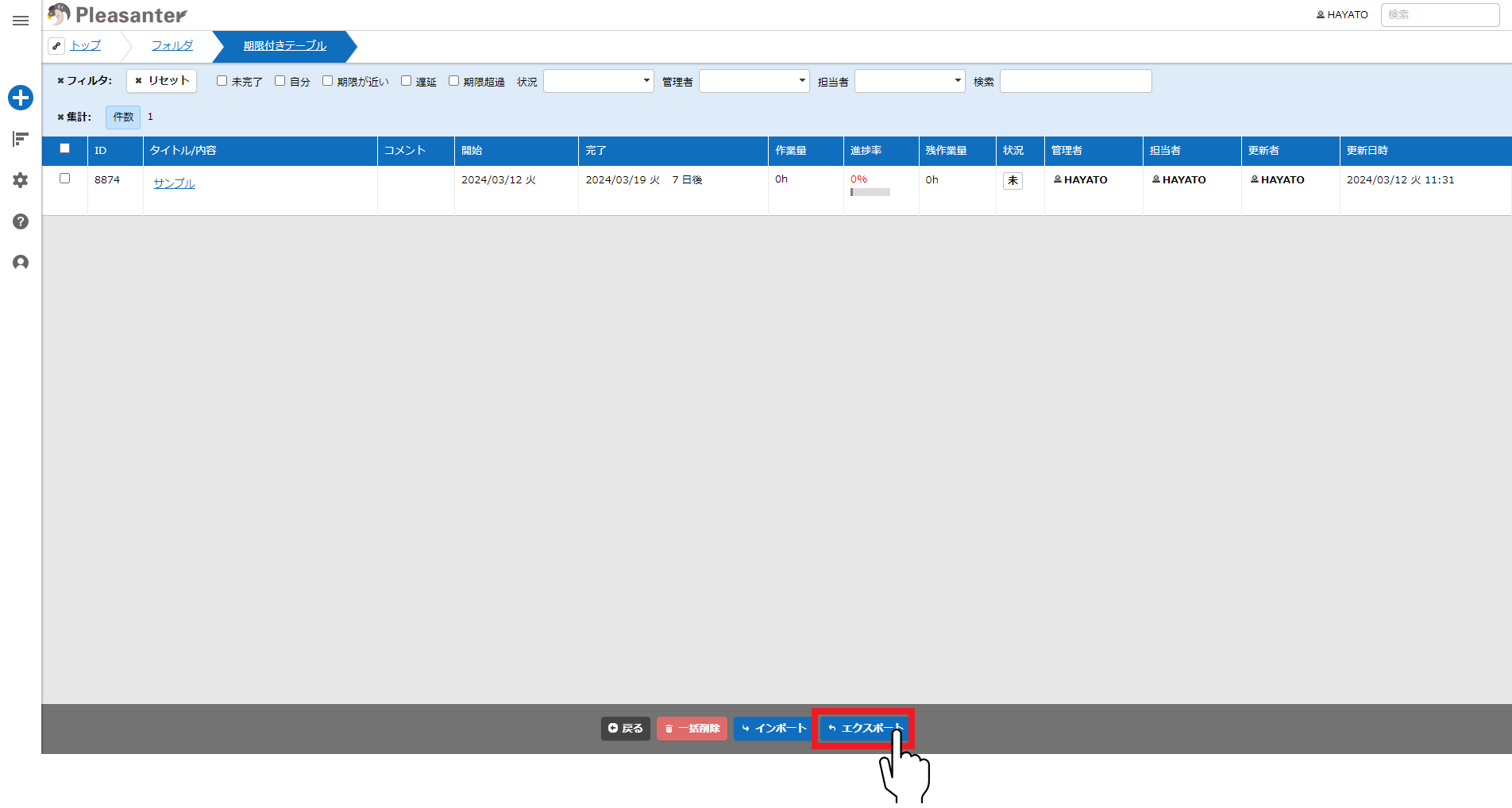
対象テーブルへ移動し、画面下部のエクスポートボタンをクリックしてください。
-
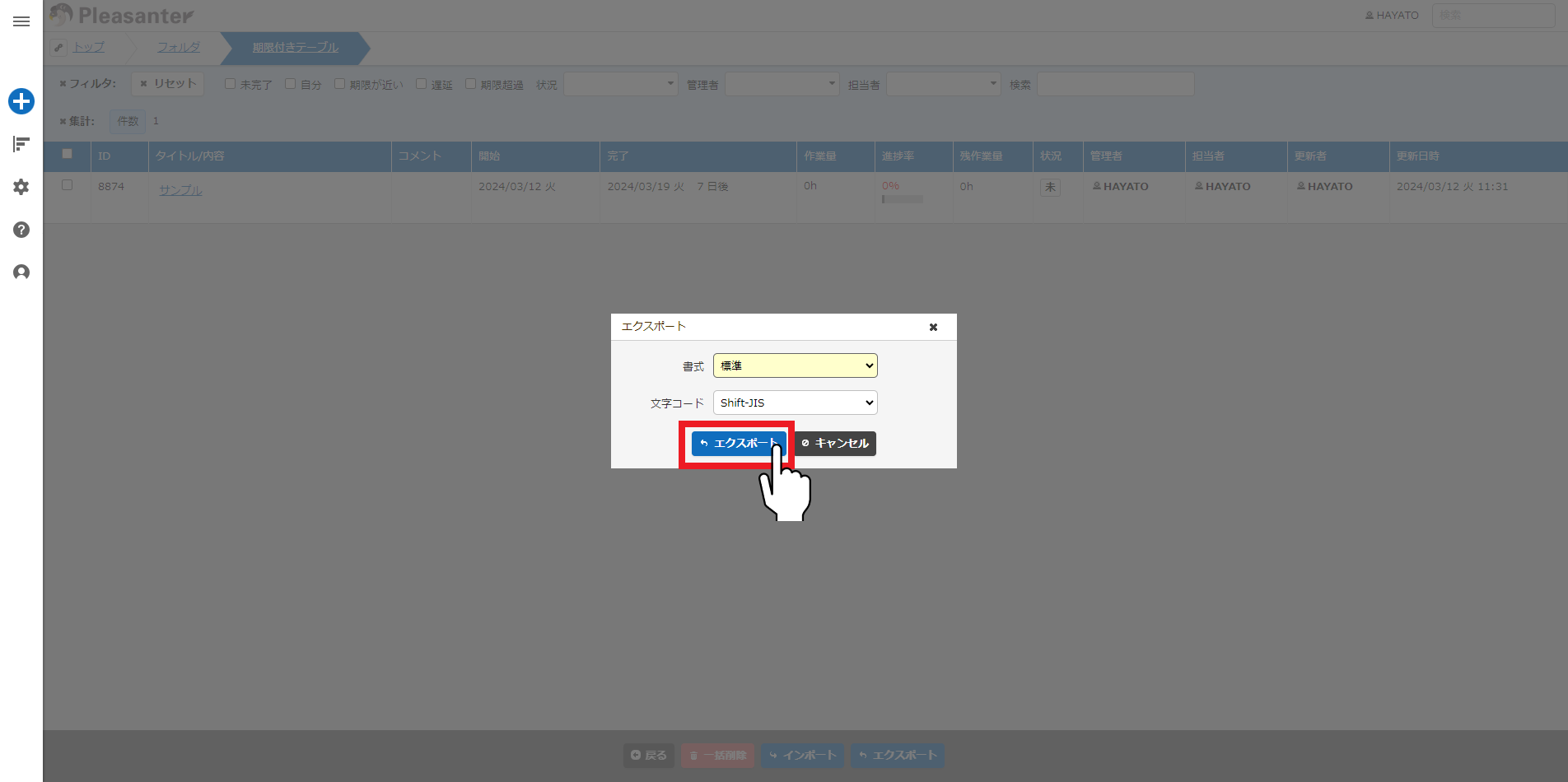
ダイアログで書式を選択し、エクスポートボタンをクリックしてください。
-
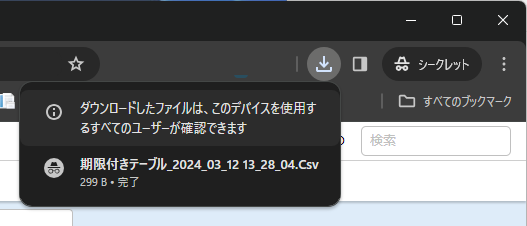
ファイルがダウンロードされたことを確認します。(ダウンロードファイルの確認方法はご利用のブラウザによって異なります)
-
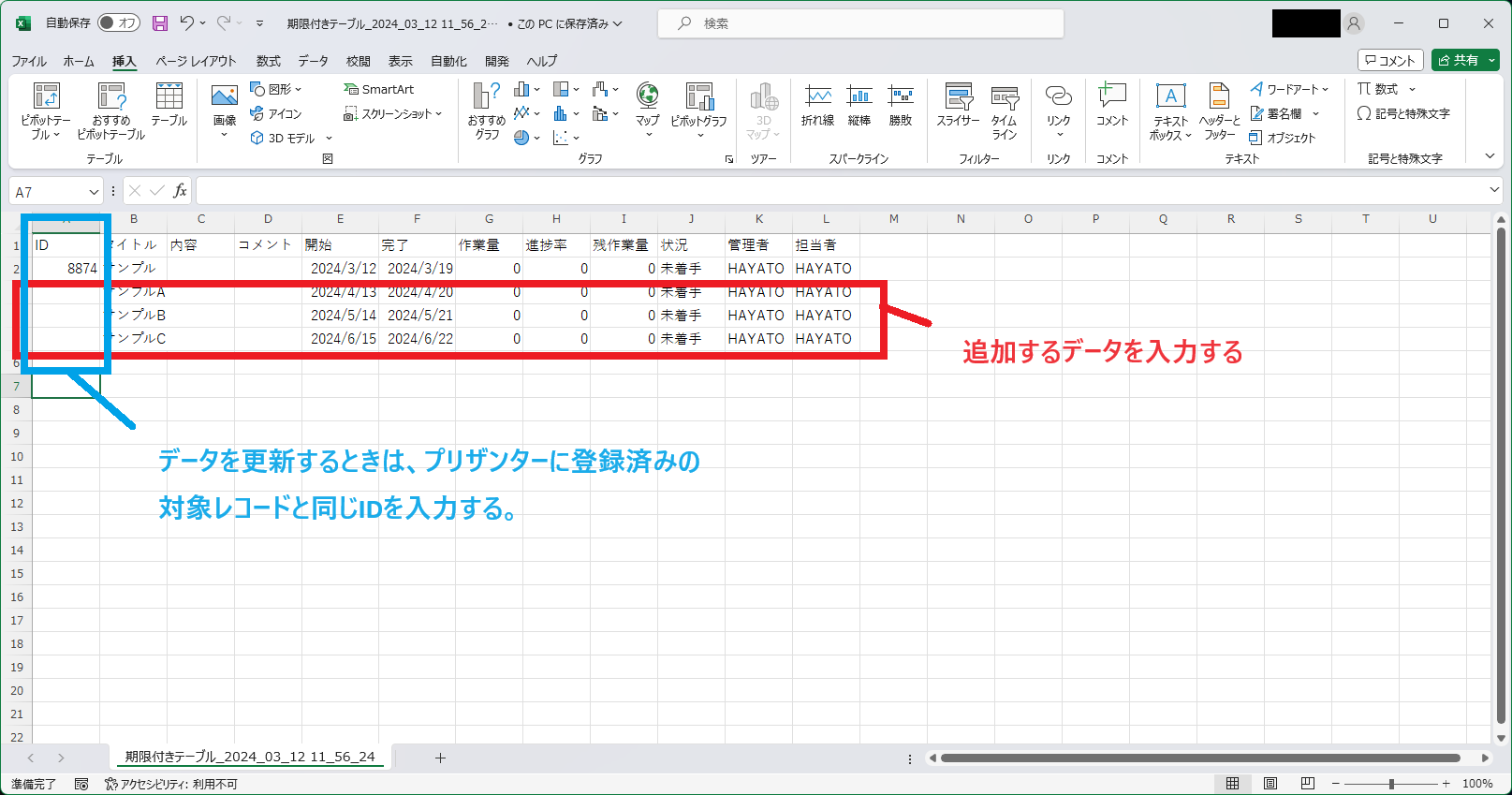
エクスポートしたファイルへ追加するレコードを追記し、保存します。
-
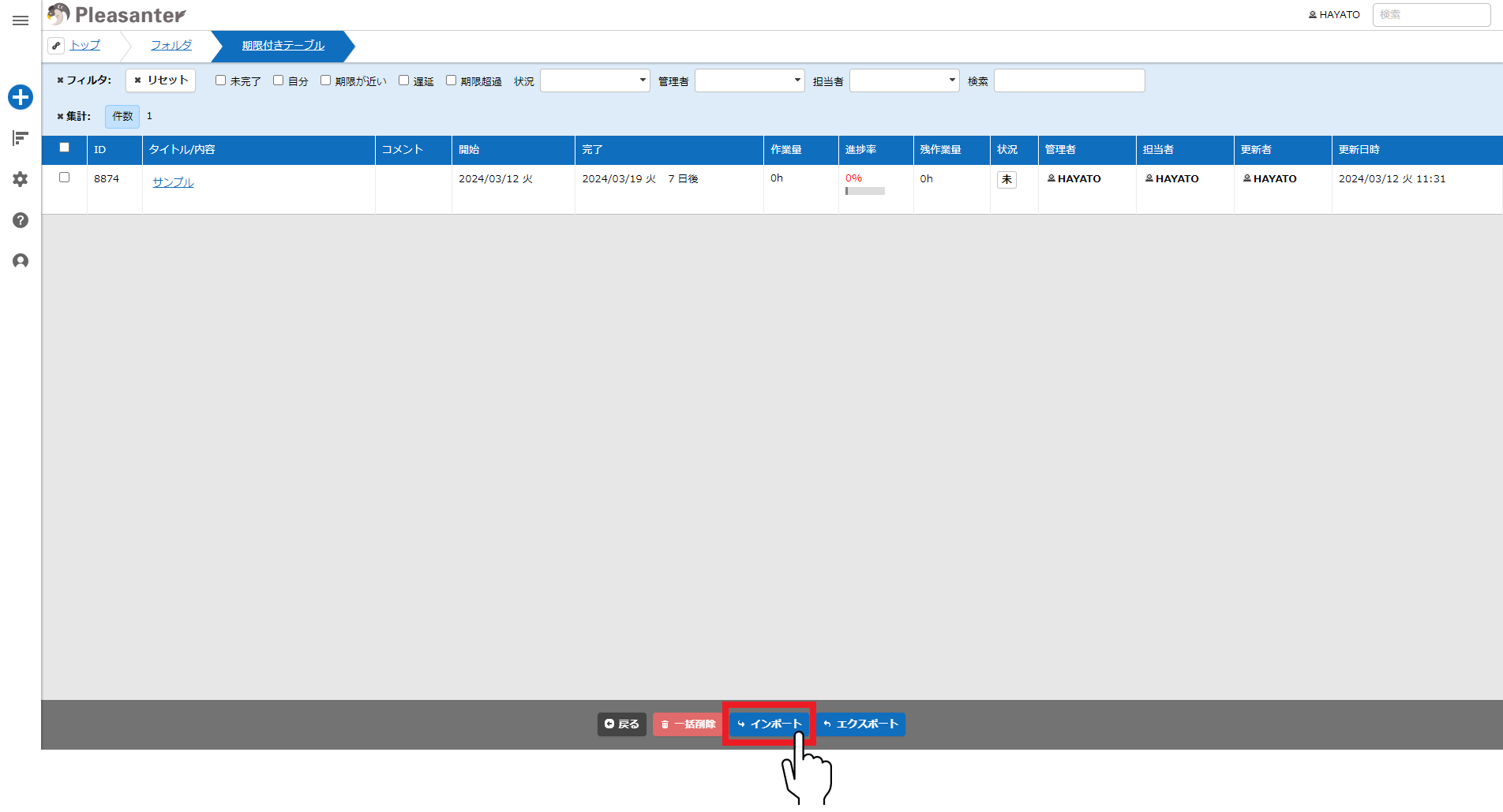
画面下部にあるインポートボタンをクリックしてください。
-
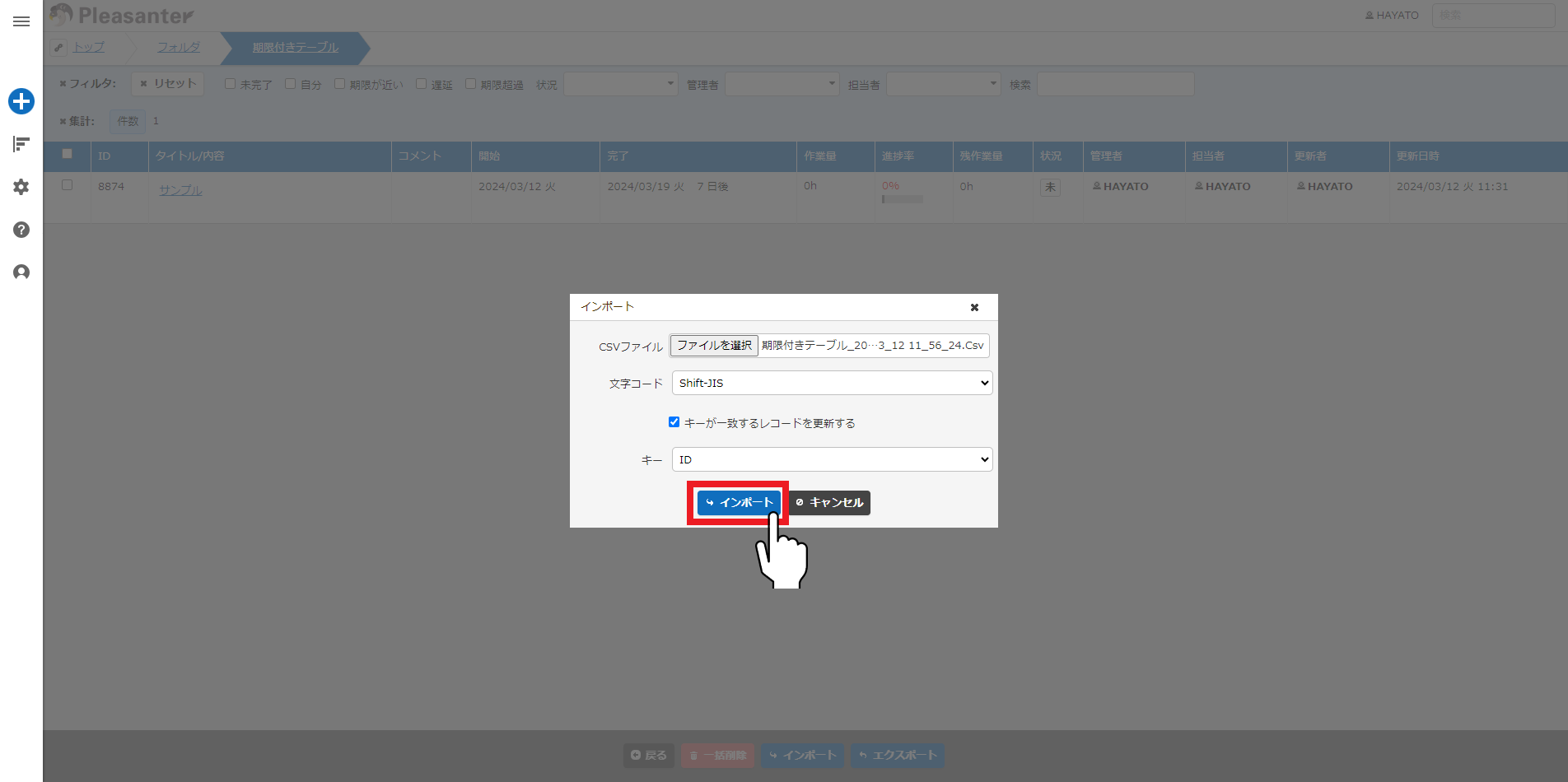
ダイアログで「CSVファイル」、「文字コード」を設定、「IDが一致するレコードを更新する」のチェックボックスをオンにし、インポートボタンをクリックしてください。
-
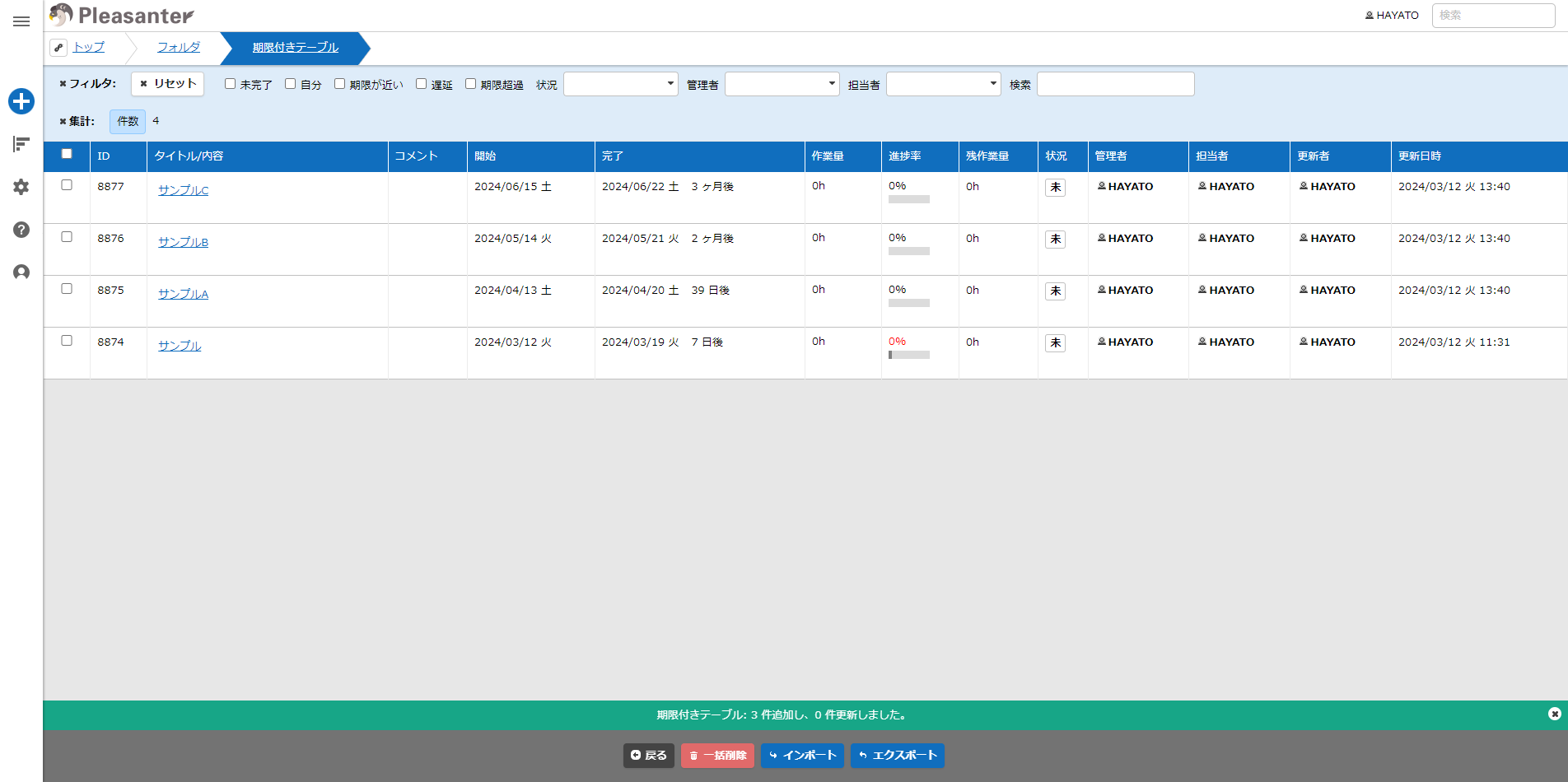
メッセージを確認できたら完了です。
Pleasanter.netにおけるレコードインポート数の上限
Pleasanter.netでは一度のインポート処理で取り込めるレコード数が10,000行となっています。10,000行を超える量のデータをインポートする場合は、10,000行ごとに区切ってインポートしてください。
レコードの一括更新に関する詳細は下記を参照してください。