
フィルタ:操作方法
概要
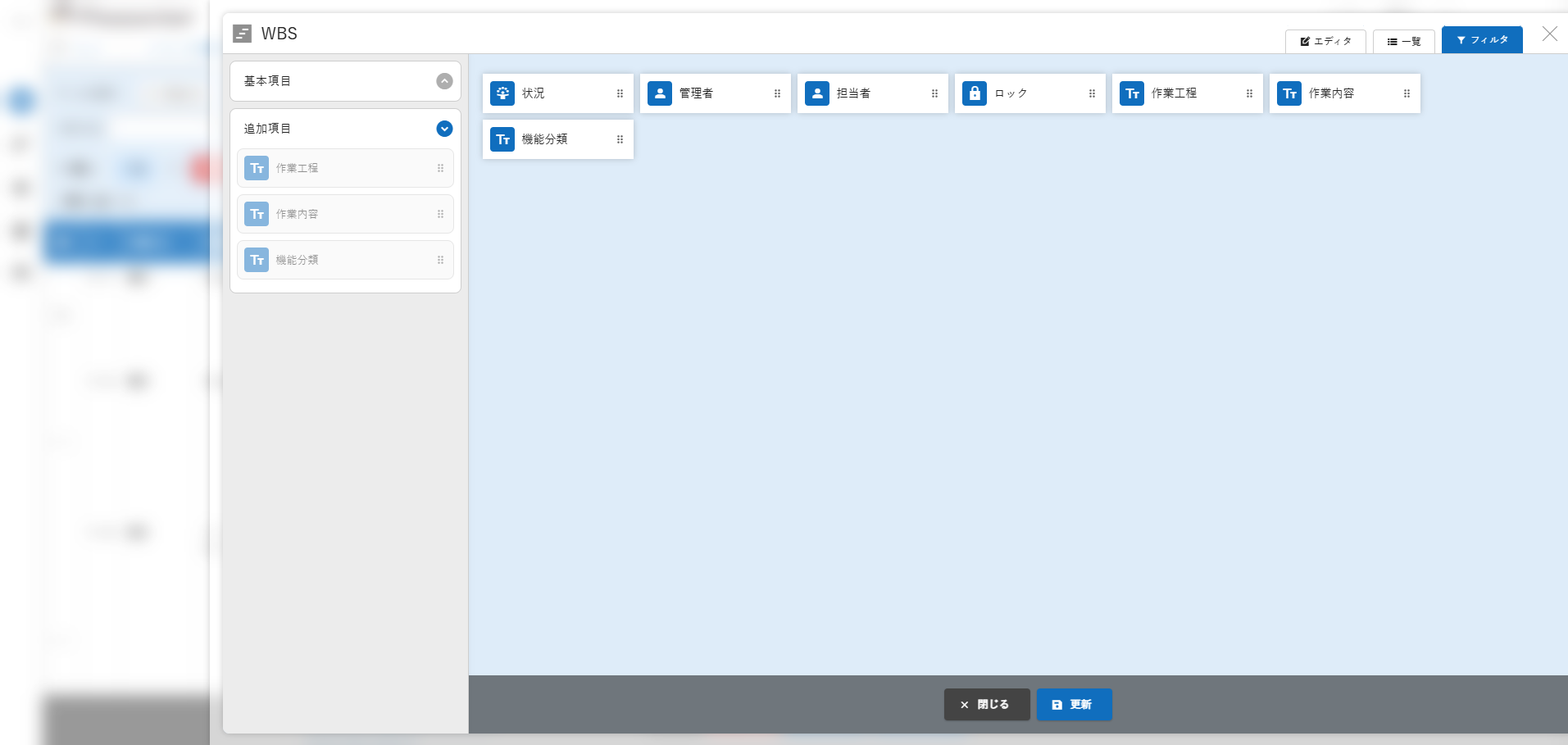
スマートデザインではフィルタのレイアウトをドラッグ&ドロップで簡単に編集することができます。
また、各項目の表示に関するオプションをダイアログで個別に変更することも可能です。
制限事項
- スマートデザインのフィルタ画面で編集できる項目は【全般】で有効化されている項目のみです。 追加したタブで有効化している項目に関しては追加できません。
- スマートデザインのフィルタ画面では、リンク先の項目を編集することはできません。スマートデザイン上では表示されませんが、設定は保持され、フィルタで表示されている項目の配置のみが変更されます。
- 「スマートデザイン:概要」の制限事項も参照ください。
画面の説明
ドラッガブルエリア
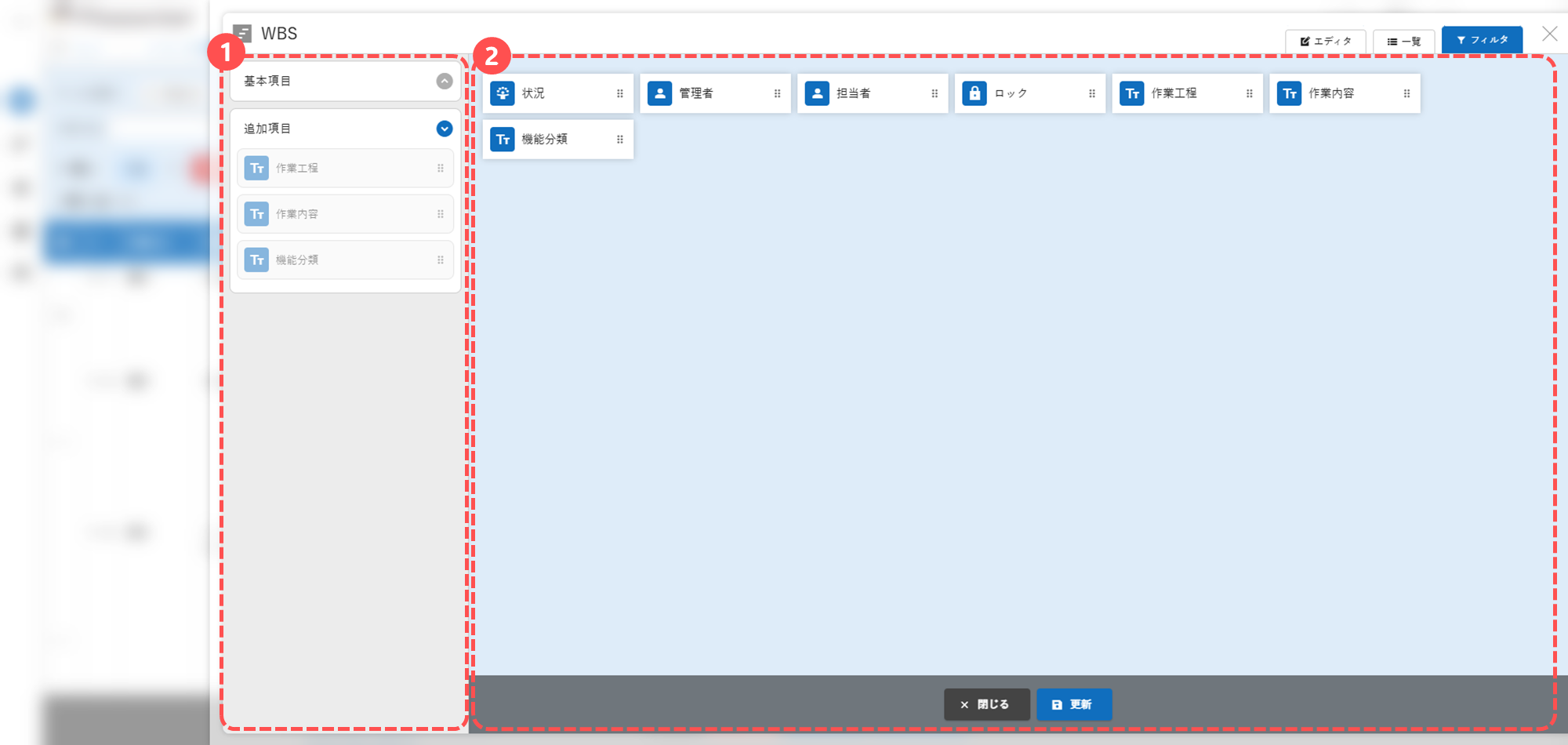
1. 項目一覧
画面左の項目を選択し右のレイアウトエリアにドラッグ&ドロップすることでフィルタに配置することが可能です。
項目のグループ名はアコーディオンボタンになっており展開することで配置可能な項目が展開されます。
各グループの詳細は以下の通りです。
| 項目グループ名 | 説明 |
|---|---|
| 基本項目 | サイトを構成する基本的な項目です。 |
| 追加項目 | 分類/数値/日付/説明/チェック/添付ファイルなどA-Zで終わる項目です。 |
2. レイアウトエリア
画面右側にフィルタに配置されている項目がカード型のユニットでレイアウトされます。
配置済みの項目カードはドラッグ&ドロップで自由に並び替えることが可能です。
各種項目カード
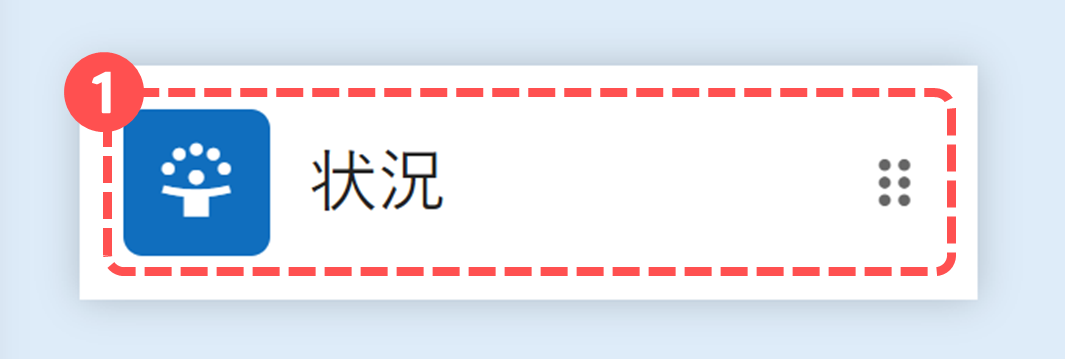
| No | タグ | 説明 |
|---|---|---|
| 1 | 表示名 | 配置された項目の表示名です。 |
操作方法
項目の配置・並び替え
スマートデザイン起動時に現在のテーブル管理 > フィルタの構成を表示します。
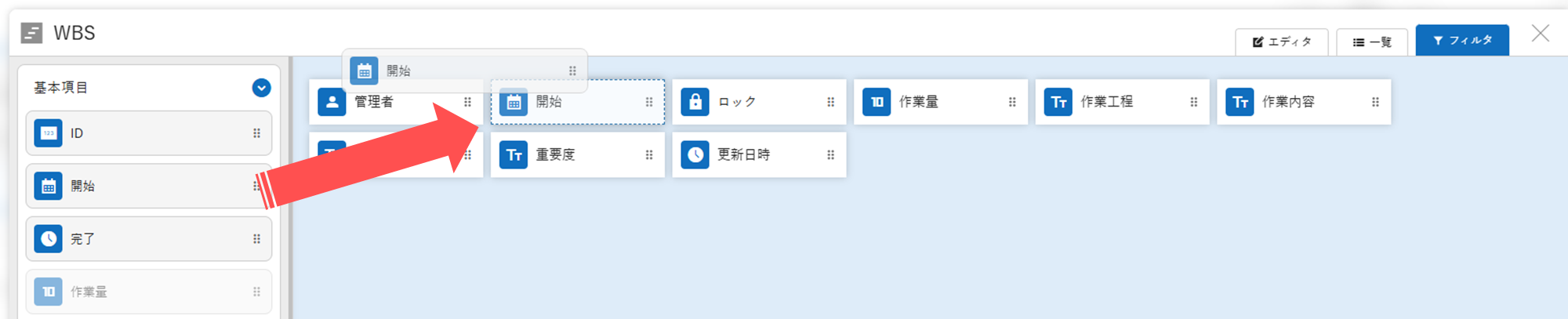
画面左の項目一覧から必要な項目をドロップ操作でフィルタに配置することができ、 配置済みの項目も自由に並び替えられるので直感的にフィルタのレイアウトを設計することが可能です。
項目をレイアウトから削除
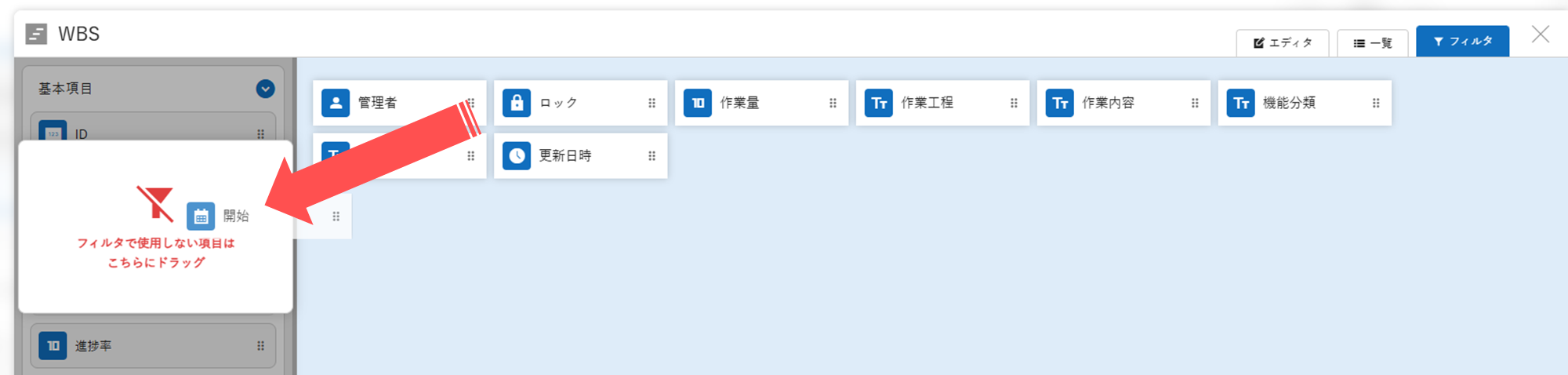
項目カードをレイアウトから削除したい場合は、削除したい項目を、ドラッグ操作で項目一覧に表示される「フィルタで使用しない項目はこちらにドラッグ」にドラッグする。
※「フィルタで使用しない項目はこちらにドラッグ」の文字が赤くなるのを確認して項目を離してください。
対応バージョン
| 対応バージョン | 内容 |
|---|---|
| 1.4.15.0以降 | 機能追加 |