
レコードの検索(フィルタ)
概要
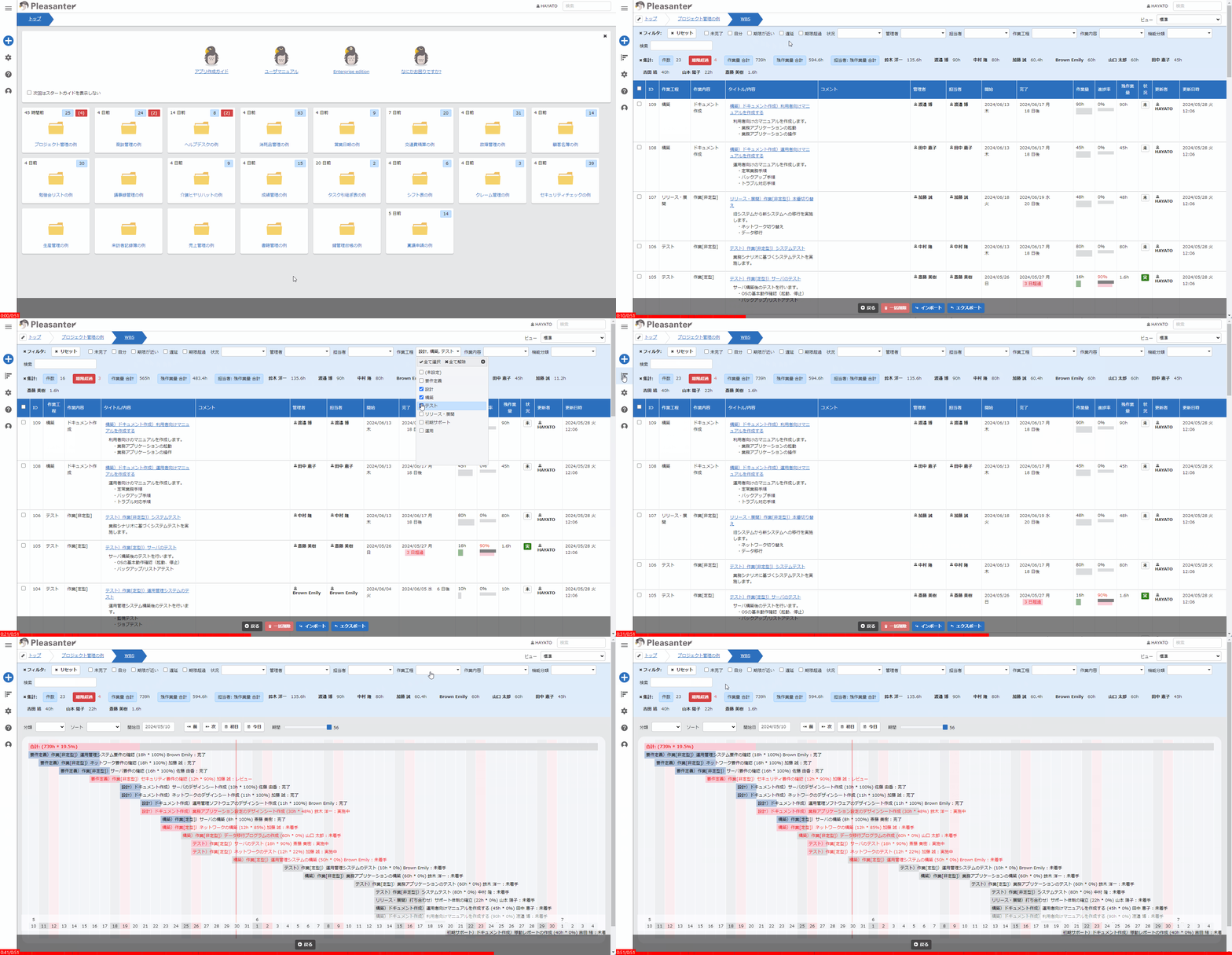
一覧画面上部のフィルタを操作することで、ユーザが指定した条件を満たすレコードを検索できます。
- 複数の条件を組み合わせた検索が可能です。
- ビューの保存種別で「セッション」または「ユーザ」を設定している場合は、他の画面に遷移した後もフィルタに設定した条件が保持されます。
- カレンダーやガントチャートなどの画面においても、一覧画面と同様にフィルタが機能します。
制限事項
- 常に検索条件を要求するのチェックをオンにしている場合、フィルタを1つ以上設定しない限り、レコードは表示されません。
- ビューの保存種別を「保存しない」に設定している場合、画面遷移を行うとフィルタがリセットされます。
- データベースにSQL Serverを使用する場合と、PostgreSQLを使用する場合では、フィルタ結果が異なる場合があります。SQL Serverでは
LIKE句またはフルテキスト検索が使用され、PostgreSQLではILIKE句またはpg_trgmによるフルテキスト検索が使用されるためです。 - 一覧画面で二階層以上先のリンクしているテーブルの値でフィルタを行う場合は、検索機能を使うを有効化する必要があります。
前提条件
- 検索対象となる項目がフィルタで有効化されている必要があります。
- 検索対象となる項目が一覧またはエディタで有効化されている必要があります。
- フィルタで有効化されていても、一覧およびエディタで無効化されている場合、フィルタは画面に表示されません。
操作方法
フィルタの折りたたみ・展開
フィルタ領域の左上にある×ボタンをクリックすると、フィルタ領域が折りたたまれて表示します。
もう一度クリックすると、元の状態に展開します。
「リセット」ボタン
「リセット」をクリックすると、すべてのフィルタ条件が選択中のビューの設定に戻ります。
「未完了」チェックボックス
「未完了」のチェックをオンにすると、未完了と判定されたレコードを検索します。
- 状況項目に900未満の選択肢が登録されている場合(標準設定では「完了」と「保留」以外の選択肢が登録されている場合)、「未完了」と判定します。
- 状況項目が一覧およびエディタで無効化されている場合、「未完了」チェックボックスはフィルタに表示されません。
「自分」チェックボックス
「自分」のチェックをオンにすると、管理者項目または担当者項目にログインユーザが選択されているレコードを検索します。
「期限が近い」チェックボックス
「期限が近い」のチェックをオンにすると、完了項目の日時を基準として、「期限が近い」の日数(前)~「期限が近い」の日数(後)の範囲に該当するレコードを検索します。
- 「期限が近い」フィルタは期限付きテーブルでのみ利用できます。
- 標準では、完了項目の日時の7日前が「期限が近い」の日数(前)、完了項目の日時の7日後が「期限が近い」の日数(後)です。
- 完了項目が一覧およびエディタで無効化されている場合、「期限が近い」チェックボックスはフィルタに表示されません。
「遅延」チェックボックス
「遅延」のチェックをオンにすると、遅延と判定されたレコードを検索します。
「期限超過」チェックボックス
期限超過のチェックをオンにすると、状況項目に900未満の選択肢が登録され、かつ完了項目に設定された日時を超過したレコードを検索します。
「サイト」ドロップダウンリスト
「サイト」ドロップダウンリストに表示されたテーブルの名称のチェックをオンにすると、オンにしたテーブルで検索結果一覧に表示されているデータが絞り込まれます。
- 「サイト」ドロップダウンリストはテーブルの管理のフィルタタブで「サイト」項目を有効化し、「モード選択」に「既定」を指定した場合に表示されます。
- テーブルをサイト統合している場合、統合しているすべてのテーブルの名称が「サイト」ドロップダウンリストに表示されます。
- テーブルをサイト統合していない場合、「サイト」ドロップダウンリストには何も表示されません。
Tip
テーブルをサイト統合する手順は、サイト統合を参照してください。
「サイト」テキストボックス
「サイト」テキストボックスで範囲を指定すると、登録されているテーブルのサイトIDで検索結果一覧に表示されているデータが絞り込まれます。
- 「サイト」テキストボックスはテーブルの管理のフィルタタブで「サイト」項目を有効化し、「モード選択」に「範囲指定」を指定した場合に表示されます。
- 「サイト」テキストボックスをクリックすると、数値の範囲を入力するダイアログが開きます。「開始」と「終了」に数値を入力し、「OK」をクリックしてください。
- 「開始」のみまたは「終了」のみを入力することが可能です。
- 複数のテーブルをサイト統合している場合、目的のテーブルに登録されているデータのみに絞り込んで検索結果一覧に表示することができます。
Tip
テーブルをサイト統合する手順は、サイト統合を参照してください。
「分類」「タイトル」「内容」「説明」テキストボックス
「分類」「タイトル」「内容」「説明」テキストボックスでは、入力した文字列によるキーワード検索が可能です。
- 分類項目では、選択肢がない場合、テキストボックスでの検索が可能です。
- 検索キーワードはアルファベットの大文字・小文字を区別しません。
- 検索キーワードを空白で区切るとAND検索します。
- OR検索には対応していません。
- 項目が未入力のレコードを検索したい場合は、テキストボックスに半角空白または全角空白を入力し、Enterを押下してください。
「分類」「状況」「管理者」「担当者」ドロップダウンリスト
「分類」「状況」「管理者」「担当者」ドロップダウンリストを開き、選択肢のチェックをオンにすることで検索が可能です。
- 複数の選択肢のチェックをオンにした場合はOR条件で検索します。
(未設定)を選択すると、選択肢が設定されていないレコードを検索します。- 「自分」を選択すると、ログインしているユーザーが設定されているレコードを検索します。
-
項目の詳細設定で検索機能を使うのチェックをオンにしている場合は、ドロップダウンリストをクリックした際に検索ダイアログが表示されます。検索ダイアログから選択肢を選択してください。

-
検索ダイアログの操作は検索機能を使うの「複数選択が有効な場合」と同様です。
「数値」「作業量」「進捗率」ドロップダウンリスト
「数値」「作業量」「進捗率」ドロップダウンリストを開き、数値の範囲を示す選択肢のチェックをオンにすることで検索が可能です。
- 複数の選択肢をチェックした場合にはOR条件で検索します。
(未設定)を選択すると、数値が未入力のレコードを検索します。
「数値」「作業量」「進捗率」テキストボックス
「数値」「作業量」「進捗率」テキストボックスをクリックすると数値の範囲を入力するダイアログが開くので、「開始」および「終了」欄に数値を入力し、「OK」をクリックしてください。
- 「数値」「作業量」「進捗率」テキストボックスは、テーブルの管理のフィルタタブで「数値」「作業量」「進捗率」項目を有効化し、「詳細設定」の「モード選択」で「範囲指定」を指定した場合に表示されます。
- 「開始」のみまたは「終了」のみを入力することも可能です。
「日付」「作成日時」「更新日時」ドロップダウンリスト
「日付」「作成日時」「更新日時」ドロップダウンリストを開き、検索対象の日付の範囲を示す選択肢にチェックを入れることで検索が可能です。
- 複数の選択肢をチェックした場合にはOR条件で検索します。
(未設定)を選択すると、日付が未入力のレコードを検索します。
「日付」「作成日時」「更新日時」テキストボックス
「日付」「作成日時」「更新日時」テキストボックスをクリックすると日付の範囲を入力するダイアログが開くので、「開始」および「終了」欄に数値を入力し、「OK」をクリックしてください。
- 「日付」「作成日時」「更新日時」テキストボックスは、テーブルの管理のフィルタタブで「日付」「作成日時」「更新日時」項目を有効化し、「詳細設定」の「モード選択」で「範囲指定」を指定した場合に表示されます。
- 「開始」のみまたは「終了」のみを入力することも可能です。
- エディタの書式が「年月日」に設定されている場合、「終了」に指定した日付の23:59:59.997時までの範囲を抽出します。
「チェック」「ロック」チェックボックス
「チェック」をオンにすることで、チェックが入っているレコードを検索できます。「ロック」をオンにすることで、ロックされているレコードを検索できます。
「チェック」「ロック」ドロップダウンリスト
コントロール種別を「オンとオフ」に設定している場合、「オン」を選択するとチェックが入っているレコードを、「オフ」を選択するとチェックが入っていないレコードを検索できます。
添付ファイル
添付ファイル項目の検索機能はありません。
検索
検索テキストボックスに入力した文字列によりサイト内のレコードを検索します。
- 項目の詳細設定でフルテキストの種類が設定されている項目の文字列が検索対象となります。
- 検索キーワードはアルファベットの大文字・小文字を区別しません。
- 検索キーワードを空白で区切るとAND検索します。
- 検索キーワード間に
orを入力した場合にはOR検索します。 - 「検索の設定」で選択された検索の種類により検索の動作は異なります。
カスタマイズ
フィルタの表示内容やフィルタで使用する機能は、テーブルの管理でカスタマイズできます。
詳細は以下のページを参照してください。
関連情報
- テーブル機能
- テーブル機能:サイト統合
- テーブル機能:レコードのエディタ画面
- テーブル機能:レコードのカレンダー表示
- テーブル機能:レコードのガントチャート表示
- テーブル機能:レコードの一覧画面
- テーブルの管理:ビュー
- テーブルの管理:エディタ:項目の詳細設定:エディタの書式
- テーブルの管理:エディタ:項目の詳細設定:検索機能を使う
- テーブルの管理:エディタ:項目の詳細設定:フルテキストの種類
- テーブルの管理:フィルタ
- テーブルの管理:フィルタ:「期限が近い」の日数(前)と(後)
- テーブルの管理:フィルタ:検索の種類
- テーブルの管理:フィルタ:チェック項目フィルタのコントロール種別
- テーブルの管理:フィルタ:期限超過フィルタを使用する
- テーブルの管理:一覧画面
- テーブルの管理:一覧画面:常に検索条件を要求する
- テーブルの管理:検索
- テーブルの管理:項目
- テーブルの管理:項目:状況
- テーブルの管理:項目:管理者
- テーブルの管理:項目:担当者
- テーブルの管理:項目:完了
- テーブルの管理:項目:分類
- テーブルの管理:項目:添付ファイル