
プリザンターの使い方 初級編|テーブルを作り、項目を足し、リンクとサマリで自動集計するまで
2019年の「プリザンターの使い方【初級編】」(その1〜4)を、いまの画面に合わせて1本にまとめ直しました。画面はプリザンター 1.5.9.1 のものです。
試す環境が無ければ、無料のデモ環境が使えます。テーブルの設定には「サイトの管理権限」が要ります。
■ 作るアプリ
「商談」から顧客を選び、受注した商談の売上だけを、顧客ごとに「顧客マスタ」へ自動で合計します。
| 手順 | やること | 使う機能 |
|---|---|---|
| 1 | テーブルを2つ作る | 新規作成 |
| 2 | 入力項目を足す | エディタ |
| 3 | テーブルをつなぐ | リンク |
| 4・5 | 受注の売上を自動で合計する | サマリ・ビュー |
| 6 | 一覧に合計を出す | 一覧 |
操作のボタンは画面の左側のメニューにあります。設定を変えたら、最後に画面下部の「更新」で保存します。
■ 1. テーブルを作る
+(新規作成)▶「標準」タブ▶記録テーブル▶画面下部の「作成」
トップの画面で左の「+」を押すと、画面の下にテンプレートを選ぶ欄が出ます。「標準」タブの「記録テーブル」を選んで画面下部の「作成」を押し、タイトルを入れてもう一度「作成」を押します。
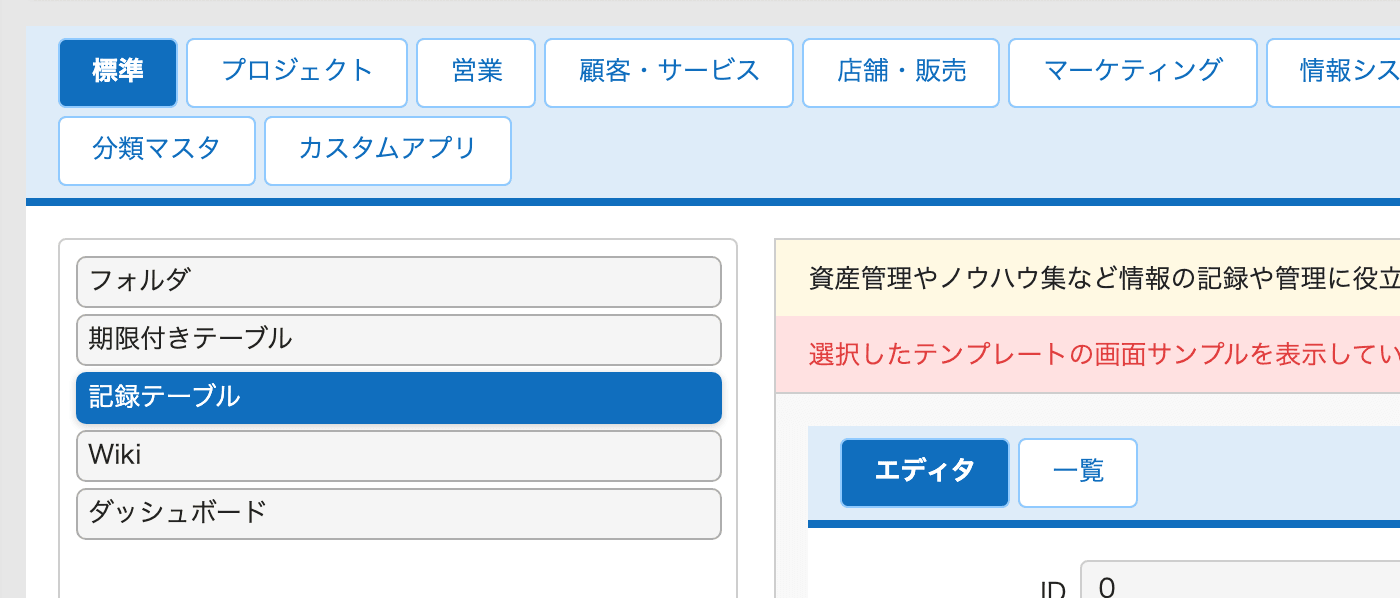
「標準」タブで「記録テーブル」を選んだところ
同じ手順で、次の2つを作ります。
| タイトル | 選ぶ種類 | 役割 |
|---|---|---|
| 顧客マスタ | 記録テーブル | 顧客の一覧(親) |
| 商談 | 期限付きテーブル | 商談の記録(子) |
✔ 確認 トップの画面に「顧客マスタ」と「商談」が並べばOK
▶︎ 業務ごとのテンプレート(200種類あまり)から作ることもできます
■ 2. 入力項目を足す
管理▶テーブルの管理▶エディタ
エディタには、左の「現在の設定」(入力画面に出ている項目)と、右の「選択肢一覧」(足せる項目)の2つの欄があります。
① 右の欄で項目を選び、間の「<」ボタンで左へ移す
② 左の欄で項目を選ぶと下にボタンが出るので、歯車(詳細設定)を押す
③ 表示名などを入れて、ダイアログ下部の「変更」を押す
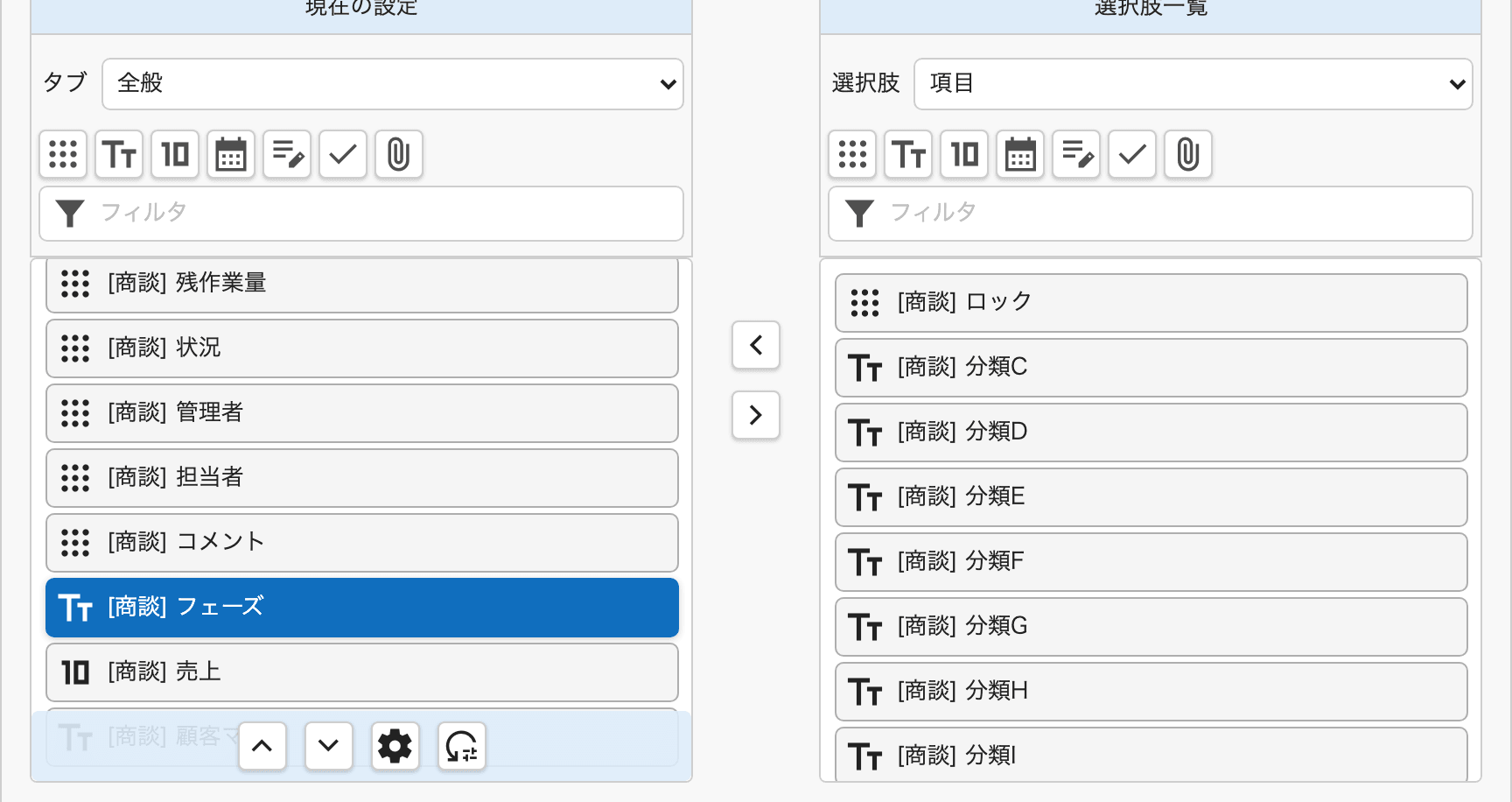
左の欄で項目を選ぶと、下に「上」「下」「歯車(詳細設定)」のボタンが出る
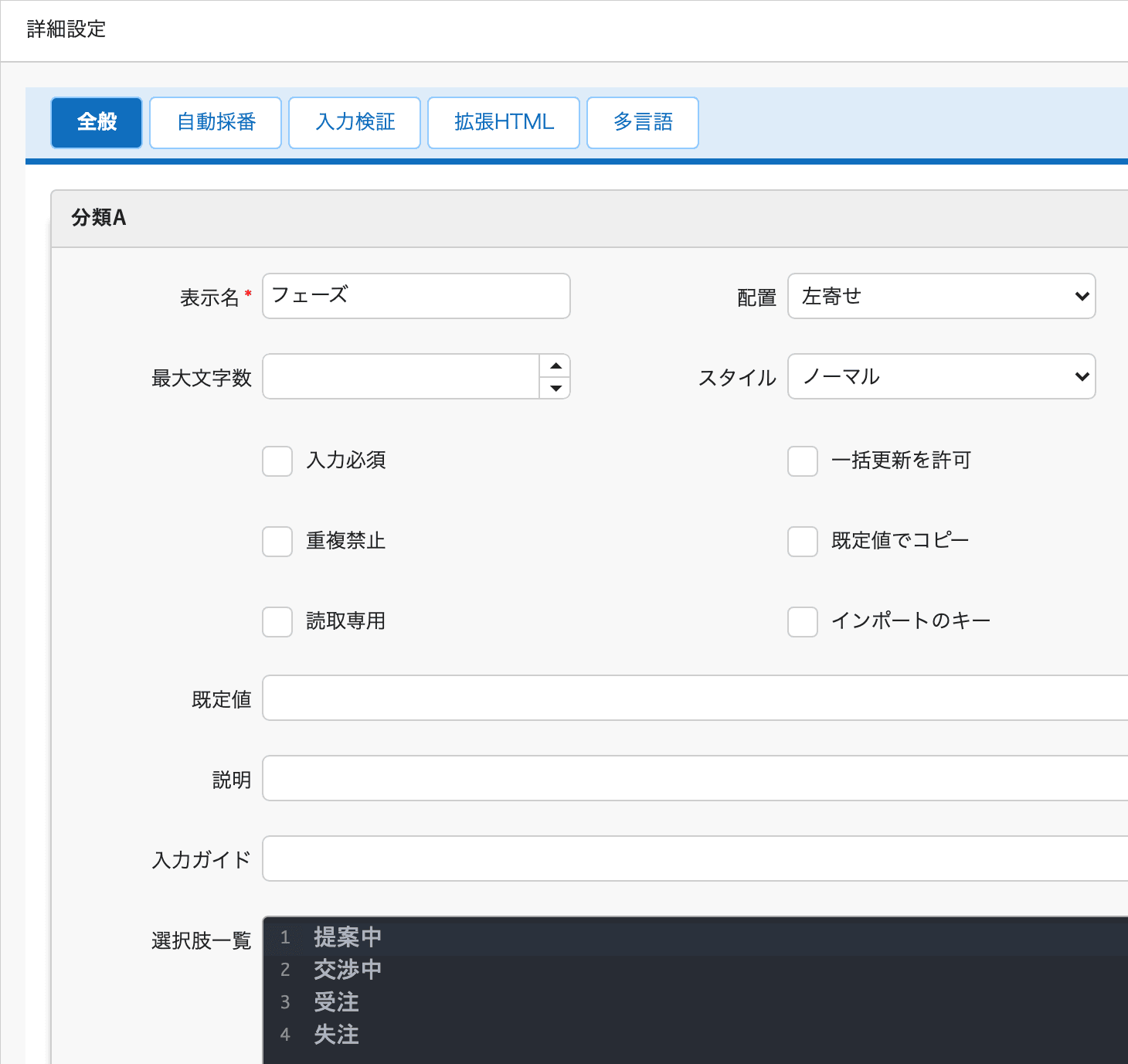
詳細設定のダイアログ。選択肢一覧には1行に1つずつ入れる
これを次の3つの項目で行い、最後に画面下部の「更新」を押します。
| テーブル | 使う項目 | 表示名 | 詳細設定で入れる値 |
|---|---|---|---|
| 商談 | 分類A | フェーズ | 選択肢一覧:提案中/交渉中/受注/失注(1行に1つ) |
| 商談 | 数値A | 売上 | 書式:通貨 |
| 顧客マスタ | 数値A | 受注合計額 | 書式:通貨、読取専用:オン |
✔ 確認 それぞれのテーブルで「+」を押し、足した項目が入力画面に出ればOK
■ 3. テーブルをリンクする
トップの画面で、「商談」のカードを「顧客マスタ」のカードの上へドラッグ&ドロップします。リンクのダイアログが開くので、そのまま「作成」を押します。リンク項目(空いている分類項目)と表示名は、最初から入っています。
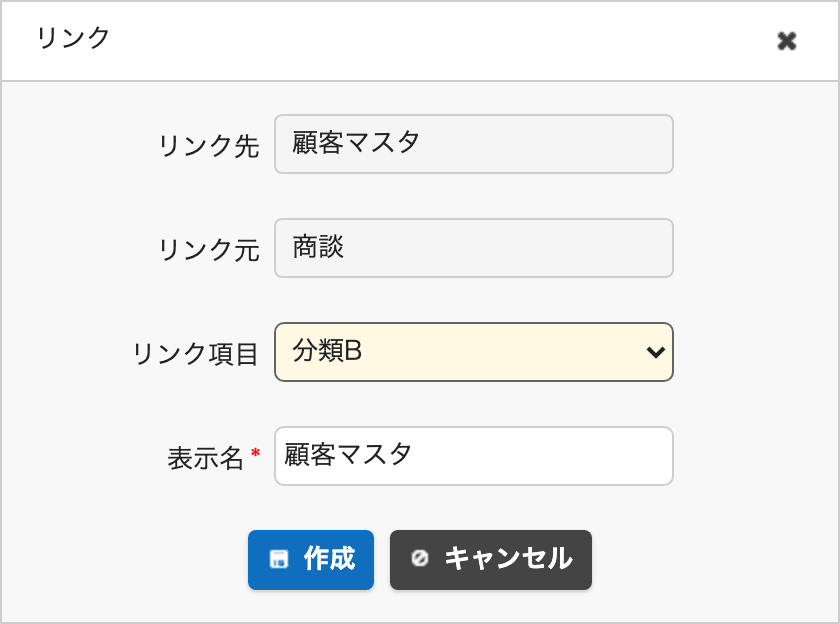
リンクのダイアログ。そのまま「作成」でよい
向きに注意:動かしたほう(商談)が子、離した先(顧客マスタ)が親になります。
✔ 確認 商談の入力画面に「顧客マスタ」の項目が出ればOK
【データを入れる】
顧客マスタに「株式会社サンプル」を登録し、そのレコードの下のほうにある「リンクしたアイテムの作成」の「+商談」ボタンから、次の2件を登録します。顧客が選ばれた状態で入力画面が開きます。
| タイトル | フェーズ | 売上 |
|---|---|---|
| プリザンター導入コンサルティング | 受注 | 100,000 |
| プリザンターへのデータ移行作業 | 交渉中 | 300,000 |
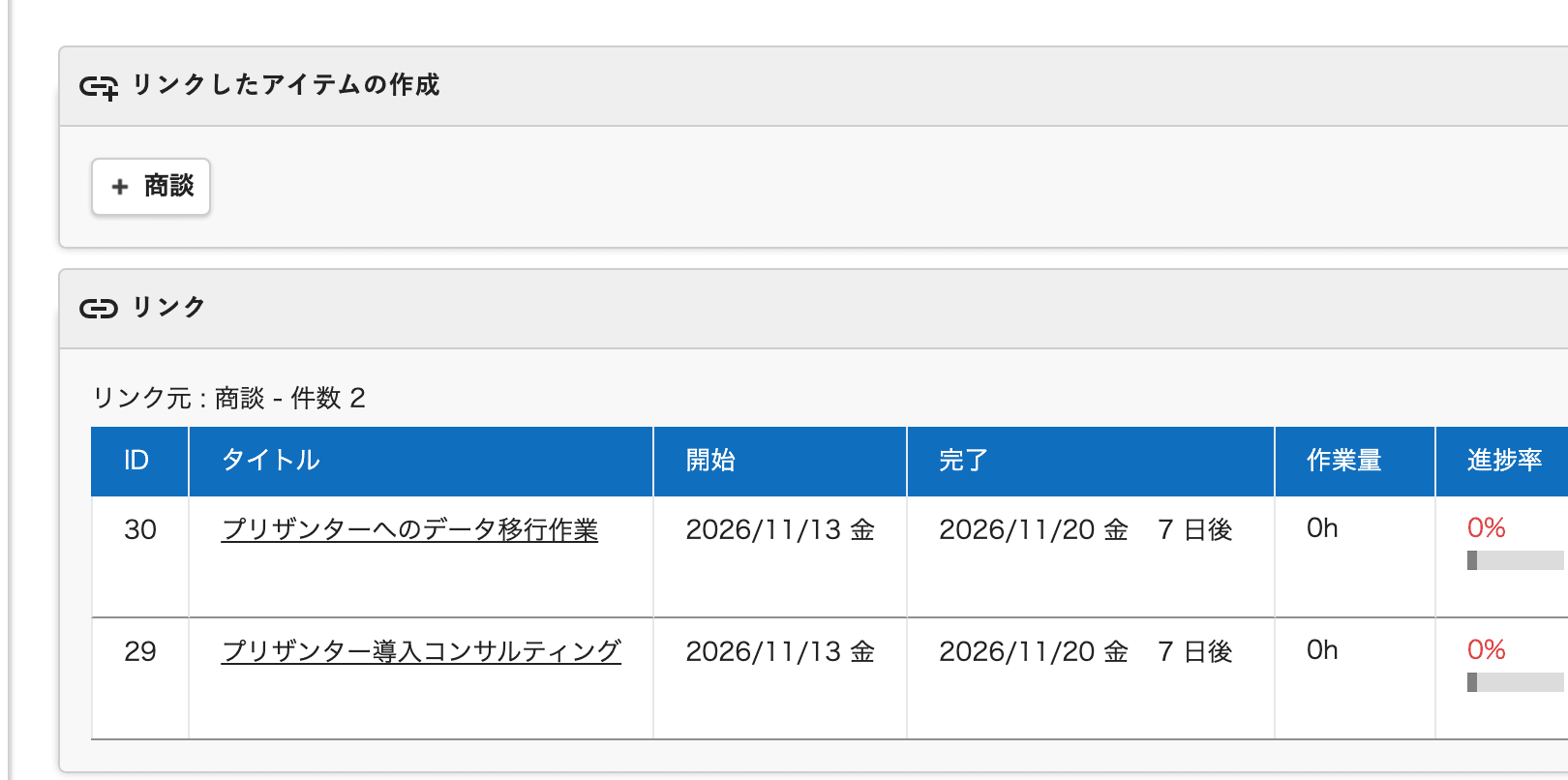
顧客のレコードの下部。「リンク」に2件の商談が並ぶ
■ 4. サマリで自動集計する
サマリは、子テーブルの数値を集計して親テーブルに書き込む機能です。設定は子(商談)の側で行います。
商談を開く▶管理▶テーブルの管理▶サマリ▶新規作成
左の枠「データ保存先」に結果を入れる先、右の枠「商談」に集計のしかたを指定して「追加」し、画面下部の「更新」を押します。
| 枠 | 欄 | 選ぶ値 |
|---|---|---|
| データ保存先 | サイト | 顧客マスタ |
| データ保存先 | 項目 | 受注合計額 |
| 商談 | リンク項目 | 顧客マスタ |
| 商談 | サマリ種別 | 合計 |
| 商談 | サマリ項目 | 売上 |
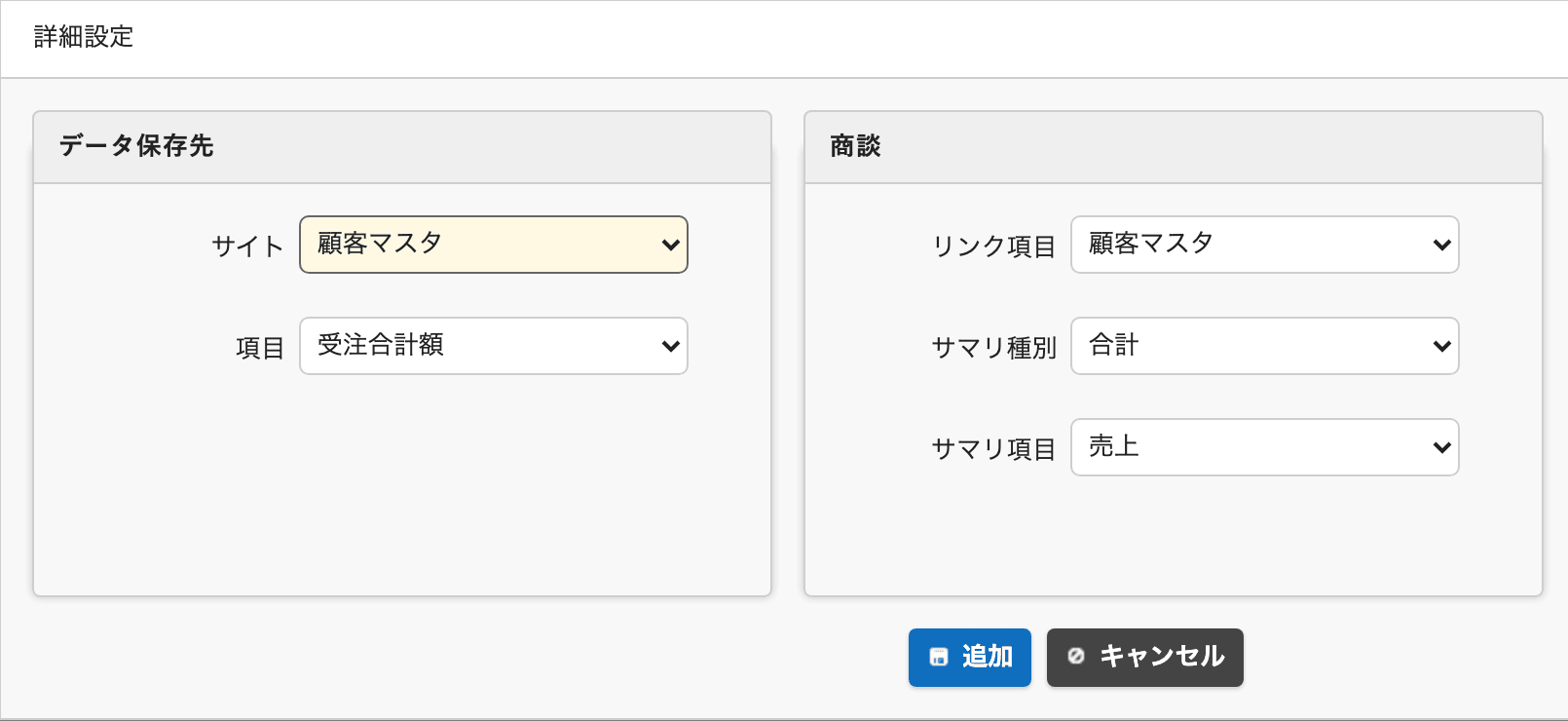
サマリの設定のダイアログ
設定より前に登録した商談は自動では集計されません。サマリの一覧で設定の行にチェックを付けて「同期」を押します。
✔ 確認 「同期が完了しました。」と出て、株式会社サンプルの「受注合計額」が ¥400,000 になればOK
ただし、交渉中の商談まで合計されています。次で、受注だけに絞ります。
■ 5. 受注だけを集計する
【ビュー「受注のみ」を作る】
商談のテーブルの管理▶ビュー▶新規作成
名称を「受注のみ」にし、「フィルタ」タブを開きます。下のほうの「フィルタ条件」で、項目に「[商談] フェーズ」を選んで「+追加」を押すと「フェーズ」の欄が出るので、「受注」を選びます。「追加」→ 画面下部の「更新」で保存します。

フィルタ条件で、フェーズ=受注にしたところ
【サマリの条件に指定する】
「サマリ」タブで先ほどの設定の行を押して開き、右の枠「商談」の「条件」で「受注のみ」を選んで「変更」→「更新」し、もう一度「同期」します。
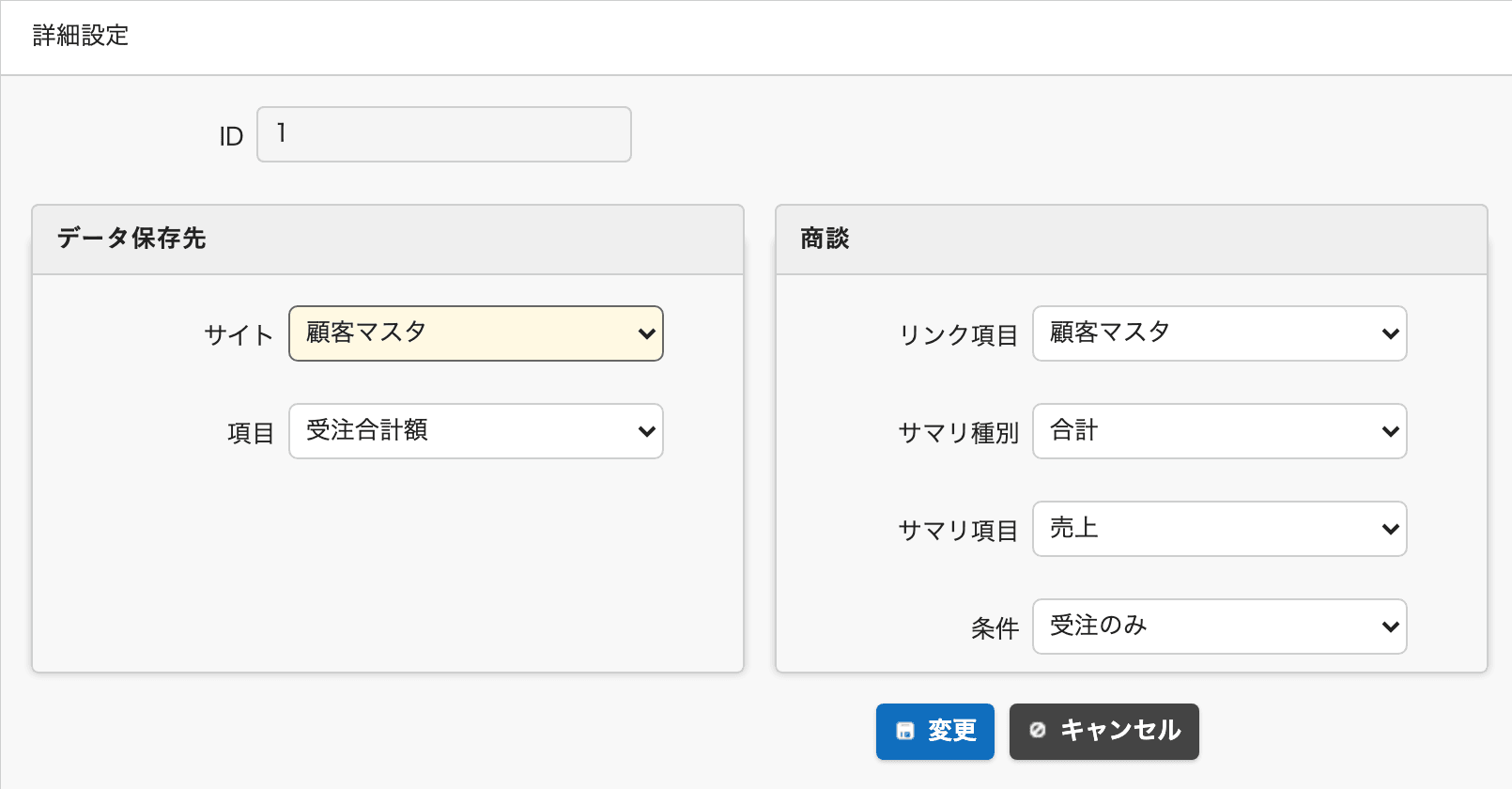
右の枠の「条件」に「受注のみ」を選ぶ
| サマリの条件 | 集計される商談 | 受注合計額 |
|---|---|---|
| なし(手順4) | 受注 100,000 + 交渉中 300,000 | ¥400,000 |
| 受注のみ(手順5) | 受注 100,000 | ¥100,000 |
✔ 確認 受注合計額が ¥100,000 になればOK。交渉中の商談を「受注」に変えると、自動で ¥400,000 に増えます
■ 6. 一覧に合計を出す
エディタで足した項目は、一覧画面には自動では出ません。一覧に出す項目は「一覧」タブで決めます。
顧客マスタを開く▶管理▶テーブルの管理▶一覧
右の「選択肢一覧」で「受注合計額」を選んで「有効化」を押し、「上」「下」で並び順を整えて、画面下部の「更新」を押します。
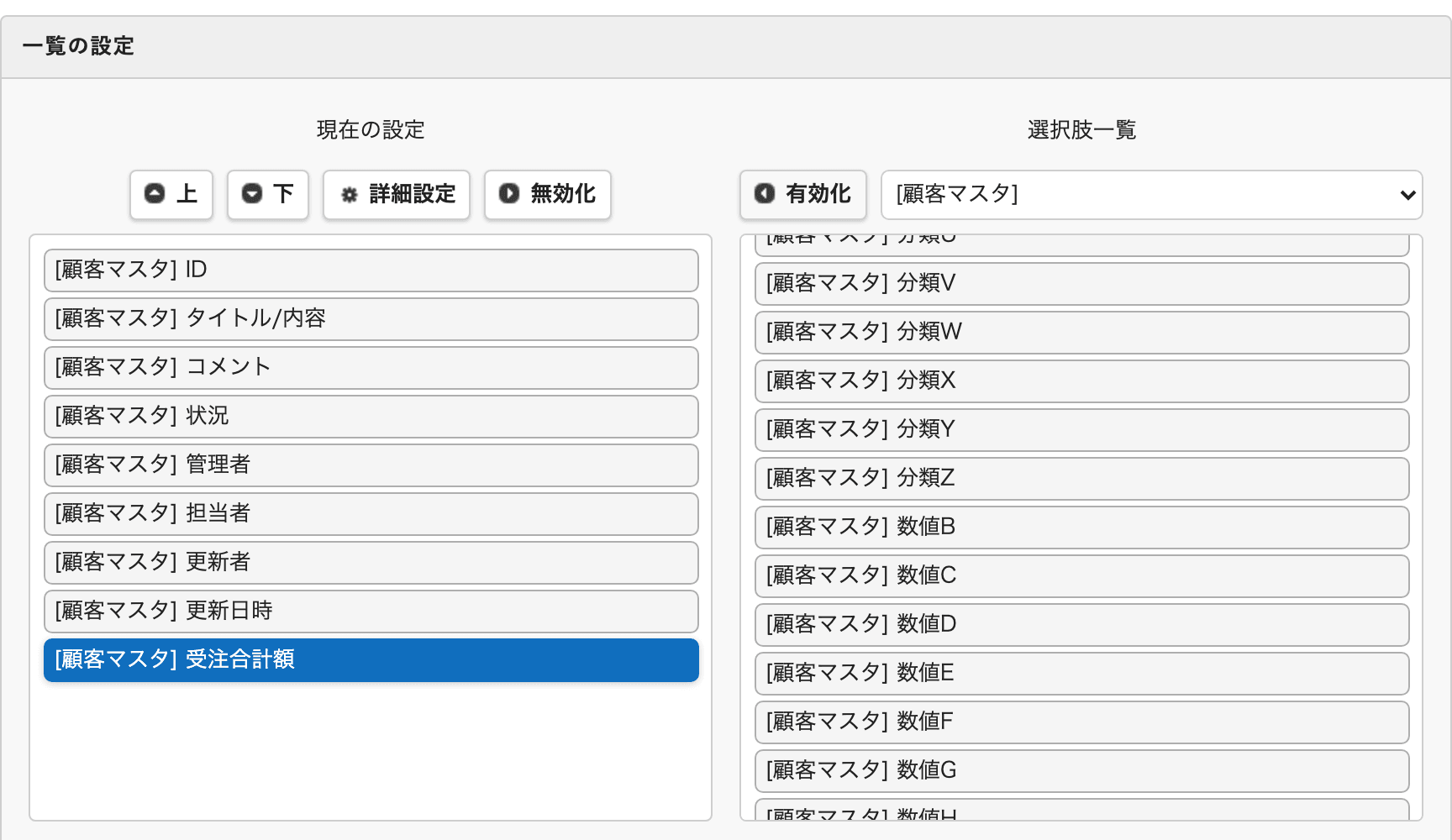
「有効化」で、左の「現在の設定」の末尾に入る

顧客マスタの一覧に「受注合計額」の列が出た
✔ 確認 顧客マスタの一覧に「受注合計額」の列が出て、¥100,000 と表示されればOK
■ うまくいかないときは
| こんなとき | 見直すところ |
|---|---|
| 足した項目が出ない | 画面下部の「更新」を押したか |
| 詳細設定のボタンが無い | 左の「現在の設定」で項目を選ぶと、欄の下に歯車のボタンが出る |
| 商談で顧客を選べない | リンクの向き(商談を顧客マスタの上へ動かしたか) |
| 受注合計額が入らない | 「同期」をしたか。商談で顧客を選んでいるか |
| 交渉中も合計される | 右の枠「商談」の「条件」に「受注のみ」を入れて、もう一度「同期」したか |
| 一覧に受注合計額の列が無い | 「一覧」タブで有効化したか(エディタで足しただけでは出ない) |
■ おわりに
計算式・項目連携・グラフ・インポートまで、続きは無料の資料で試せます。
▶︎ はじめてのアプリ作成ガイド(無料・PDF)はこちら
▶︎ 公式トレーニングはこちら