
プリザンターをAzure App Serviceにサーバレス構成でインストールする(Azure Database for MySQL利用)
## 概要
Microsoft AzureのApp ServiceとMicrosoft Azure Database for MySQLを利用し、サーバレス構成でプリザンターの動作環境を構築するための手順を示します。
| 対象 | 環境・バージョン |
| ------------------ | :------------------------------------------------------ |
| Web | Microsoft Azure App Service |
| DB | Microsoft Azure Database for MySQL<br>(MySQL 8.4 LTS) |
| ランタイムスタック | .NET 10 |
| Pleasanter | 1.5.0.0以降 |
## 注意事項
1. 引数を指定せずにCodeDefinerを実行した場合、言語:英語、タイムゾーン:UTCでセットアップされます。必要に応じて言語とタイムゾーンを指定してください。
## 前提条件
1. Azure Portalへのログインが可能であること
1. Microsoft Azure App Service(Windows/.NET 10)を1インスタンス準備できていること
1. Microsoft Azure Database for MySQLを1インスタンス準備できていること
1. Microsoft Azure Database for MySQLのサーバ名、管理ユーザ名、管理ユーザパスワードを準備できていること
1. Microsoft Azure Database for MySQLのファイアウォール設定でApp Service及びローカルPCからの接続が許可されていること
## 手順
構築手順は以下の通りです。
1. 事前準備
1..NETの設定
1. Azure Database for MySQLのサーバー パラメータ変更
1. プリザンターのダウンロードおよびパラメータ設定
1. プリザンターの配置
1. CodeDefinerの実行
1. プリザンターの起動確認
## 1. .NET の設定
1. [Azure Portal](https://portal.azure.com/)に接続します。
1. App Service を開きます。

1. 作成済みの App Service インスタンスを選択します。
1. 「構成」メニューの「全般設定」を開き、下図の通り設定します。


| 番号 | 項目 | 設定内容 |
| :--: | :---------------- | :------------------------------------------ |
| 1 | 構成 (プレビュー) | クリックして選択します |
| 2 | 全般設定 | クリックして選択します |
| 3 | プラットフォーム | 64bit |
| 4 | FTPの状態 | 無効 |
| 5 | Always On | オン(※常時接続と表示されることがあります) |
| 6 | スタック設定 | クリックして選択します |
| 7 | スタック | .NET |
| 8 | .NETのバージョン | .NET 10 (LTS) |
## 2. Azure Database for MySQLのサーバー パラメータ変更
1. [Azure Portal](https://portal.azure.com/)に接続します。
1. Azure Database for MySQLを開きます。

1. 作成済みの Microsoft Azure Database for MySQL インスタンスを選択します。
1. 「設定」メニューの「サーバパラメータ」を開きます。
1. 「すべて」タブをクリックします。
1. 「sql_generate_invisible_primary_key」を検索します。
1. 「sql_generate_invisible_primary_key」を「OFF」に設定します。

1. 上部の「保存」ボタンをクリックします。
## 3. プリザンターのダウンロードおよびパラメータ設定
1. [ダウンロードセンター](https://pleasanter.org/dlcenter)から、プリザンター最新バージョンをダウンロードします。
1. ダウンロードしたzipファイルを解凍します。
1. パラメータファイルを設定します。
1. データベースへの接続情報を設定します。
「pleasanter\Implem.Pleasanter\App_Data\Parameters\Rds.json」を開き、パラメータを下記の通りに設定し、保存します。
| パラメータ名 | 値 | 説明 |
| :-------------------------- | :---- | :-------------------------------------------------------------------------------------------------------------------- |
| Dbms | MySQL | リレーショナル・データベースにMicrosoft Azure Database for MySQLを使用。 |
| Provider | Local | リレーショナル・データベースにMicrosoft Azure Database for MySQLを使用。 |
| SaConnectionString | null | データベースインスタンスにSA権限で接続するための接続文字列。<br>nullを設定する(手順3.3.2参照)。 |
| OwnerConnectionString | null | Pleasanterのデータベースにdbowner権限で接続するための接続文字列。<br>nullを設定する(手順3.3.3参照)。 |
| UserConnectionString | null | Pleasanterのデータベースにdbreader権限、dbwriter権限で接続するための接続文字列。<br>nullを設定する(手順3.3.4参照)。 |
| SqlCommandTimeOut | 0 | SQLコマンドタイムアウト時間を無期限にする。 |
| MinimumTime | 3 | データベースが識別可能な最小時間単位をミリ秒で指定。本パラメータは変更しないでください。 |
| DeadlockRetryCount | 4 | デッドロック発生時の最大再試行回数。 |
| DeadlockRetryInterval | 1000 | デッドロック発生時に再試行を行うまでの間隔。 |
| DisableIndexChangeDetection | true | バージョンアップ時にデータベースのインデックスの差異を検出しない。 |
| SysLogsSchemaVersion | 2 | [システムログの拡張機能](/en/manual/syslog-extension)を利用する。 |
| MySqlConnectingHost | % | App Serviceのホストから接続を許可するためワイルドカードを指定。 |
1. [Rds.json](/en/manual/rds-json)のパラメータSaConnectionStringにnullを設定し、環境変数Implem.Pleasanter_Rds_MySQL_SaConnectionStringに以下の値を設定します。
```text
{ServerName}.mysql.database.azure.com;Port=3306;Database=mysql;UID={UserName};PWD={Password}
```
{ } の部分は、以下の説明を参考に、適切な文字列へ書き替えてください。
| No. | 書き替える場所 | 説明 |
| :-: | :------------- | :--------------------------------------------------------- |
| 1 | {ServerName} | Microsoft Azure Database for MySQLのサーバ名。 |
| 2 | {UserName} | Microsoft Azure Database for MySQLの管理ユーザ名。 |
| 3 | {Password} | Microsoft Azure Database for MySQLの管理ユーザパスワード。 |
1. [Rds.json](/en/manual/rds-json)のパラメータOwnerConnectionStringにnullを設定し、環境変数Implem.Pleasanter_Rds_MySQL_OwnerConnectionStringに以下の値を設定します。
```text
Server={ServerName}.mysql.database.azure.com;Port=3306;Database=#ServiceName#;UID=#ServiceName#_Owner;PWD={SetAdminsPWD}
```
{ } の部分は、以下の説明を参考に、適切な文字列へ書き替えてください。
| 書き替える場所 | 説明 |
| :------------- | :--------------------------------------------------------------- |
| {ServerName} | 上記No.1で設定したMicrosoft Azure Database for MySQLのサーバ名。 |
| {SetAdminsPWD} | CodeDefinerで設定する任意のユーザのパスワード。 |
なお、#ServiceName#は[Service.json](/en/manual/service-json)のパラメータNameの値を表すプレースホルダで、CodeDefinerで作成する任意のユーザ名を意味します。
1. [Rds.json](/en/manual/rds-json)のパラメータUserConnectionStringにnullを設定し、環境変数Implem.Pleasanter_Rds_MySQL_UserConnectionStringに以下の値を設定します。
```text
Server={ServerName}.mysql.database.azure.com;Port=3306;Database=#ServiceName#;UID=#ServiceName#_User;PWD={SetUsersPWD}
```
{ } の部分は、以下の説明を参考に、適切な文字列へ書き替えてください。
| 書き替える場所 | 説明 |
| :------------- | :--------------------------------------------------------------- |
| {ServerName} | 上記No.1で設定したMicrosoft Azure Database for MySQLのサーバ名。 |
| {SetUserPWD} | CodeDefinerで設定する任意のユーザのパスワード。 |
なお、#ServiceName#は[Service.json](/en/manual/service-json)のパラメータNameの値を表すプレースホルダで、CodeDefinerで作成する任意のユーザ名を意味します。
## 4. プリザンターの配置
1. App Serviceにてインスタンスを停止してください。
1. [Kudu](https://docs.microsoft.com/ja-jp/azure/app-service/resources-kudu#access-kudu-for-your-app) にアクセスしてください。
1. App Serviceの左側のメニューの「開発ツール」から「高度なツール」をクリックしてください。

2. [移動](/en/manual/table-record-move)のリンクをクリックしてください。

3. Kuduのヘッダメニューから「Debug console」→「CMD」をクリックしてください。

4. ディレクトリ一覧から「site」をクリックし、プロンプトが"C:\home\site"になったことを確認してください。(ユーザによってはD:\home\siteなどとなる場合があります。適宜読み替えてください。)

1. 「2. プリザンターのダウンロードおよびパラメータ設定」で準備したプリザンターファイルをApp Serviceへアップロードします。
1. 「pleasanter」フォルダに移動してください。
2. 「Implem.Pleasanter」フォルダを「wwwroot」にリネームしてください。
3. wwwrootフォルダをzip形式で圧縮してください。(wwwroot.zipとなります。)
4. 「Implem.CodeDefiner」フォルダを[CodeDefiner](/en/manual/codedefiner-command)にリネームします。
5. CodeDefinerフォルダをzip形式で圧縮してください。(CodeDefiner.zipとなります。)
6. wwwroot.zipとCodeDefiner.zipをKuduのSizeをターゲットにドラッグアンドドロップし、展開されて格納されたことを確認します。

## 5. CodeDefiner の実行
1. Kuduのディレクトリ一覧からCodeDefinerを選択し、 プロンプトがC:\home\site\CodeDefinerとなることを確認します。
2. 以下のコマンドを実行して、CodeDefinerを実行します。以下のコマンドは、初回インストール時にのみ実行します。
```
dotnet Implem.CodeDefiner.dll _rds /p C:\home\site\wwwroot /l "<言語>" /z "<タイムゾーン>"
```
| 引数 | 設定例 | 説明 |
| :--- | :------------------ | :---------------------------------------------- |
| /l | ja | Service.jsonのDefaultLanguageの値を書き換えます |
| /z | Tokyo Standard Time | Service.jsonのTimeZoneDefaultの値を書き換えます |
/lに指定できる言語、/zに指定できるタイムゾーンの詳細については、以下のマニュアルを参照してください。
[FAQ:プリザンターでサポートしている言語とタイムゾーンのパラメータの設定値を知りたい](https://pleasanter.org/manual/faq-supported-language)
▼日本語環境で利用する場合の実行例
```
dotnet Implem.CodeDefiner.dll _rds /p C:\home\site\wwwroot /l "ja" /z "Tokyo Standard Time"
```
## 6. プリザンターの起動確認
1. App Serviceにてインスタンスを起動します。
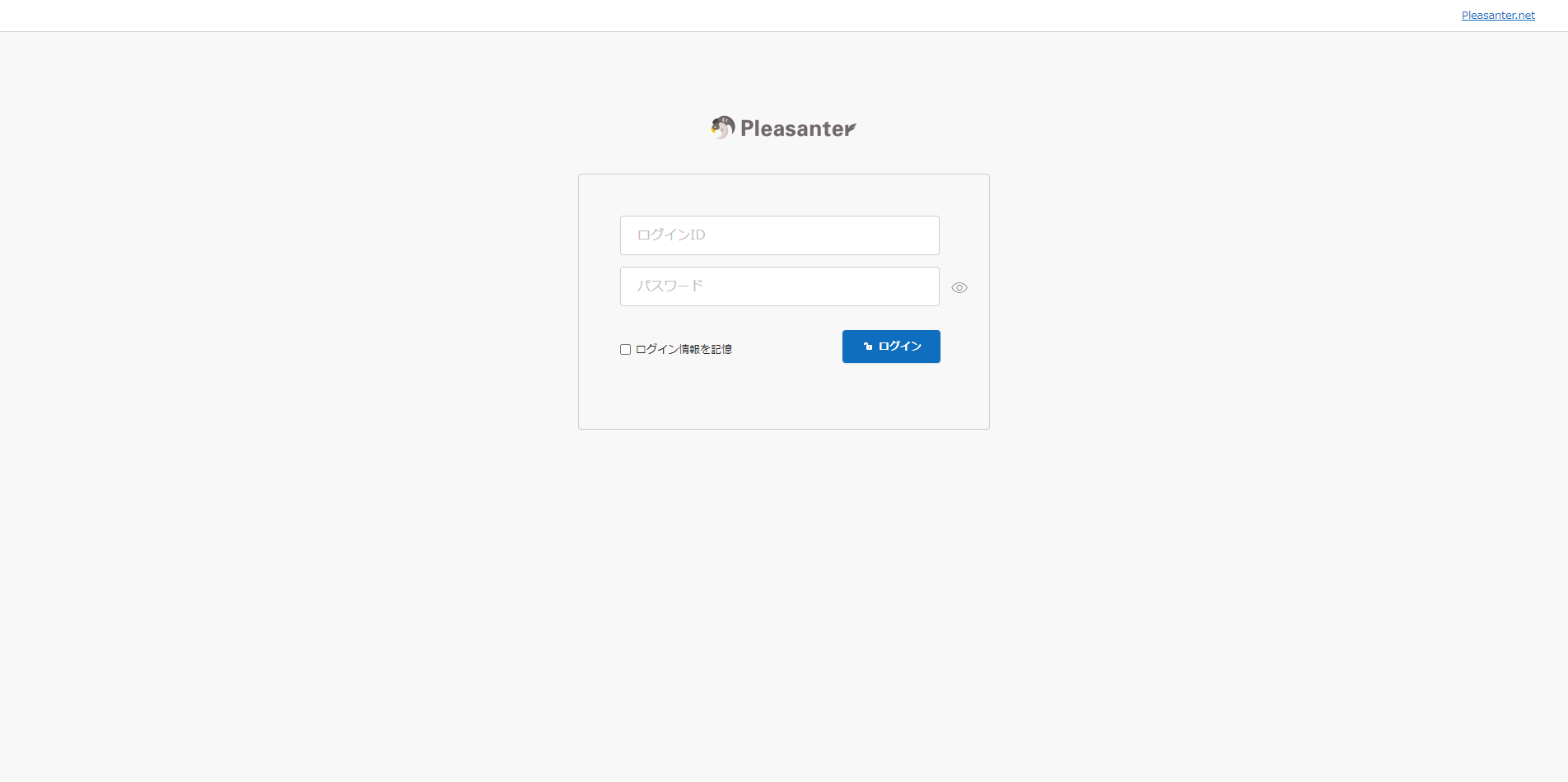
1. ブラウザでプリザンターのログイン画面を開き、「ログインID: Administrator」、「初期パスワード: pleasanter」を入力し、「ログイン」ボタンをクリックします。
1. ログイン後に「Administrator」ユーザーのパスワード変更を求められるので、任意のパスワードを入力し、「変更」ボタンをクリックします。

