




Azure App Serviceにインストールしたプリザンター1.4をプリザンター1.5へ移行する手順
## 概要
Azure App Serviceにインストールしたプリザンター 1.4をプリザンター1.5に移行するための手順です。
| 対象 | 移行前 | 移行後 |
| ----- | ------ | ------ |
| Web | App Service | App Service |
| DB | SQL Database | SQL Database |
| Platform | .NET8.0 | .NET10.0 |
| Pleasanter |プリザンター1.4 | プリザンター1.5 |
## 事前確認
App Serviceにインストールしているプリザンターのバージョンを確認します。
1. プリザンターへログインしてください。
1. ナビゲーションメニューの「ヘルプ」をクリックしてください。
1. [バージョン](/ja/manual/version)をクリックしてください。
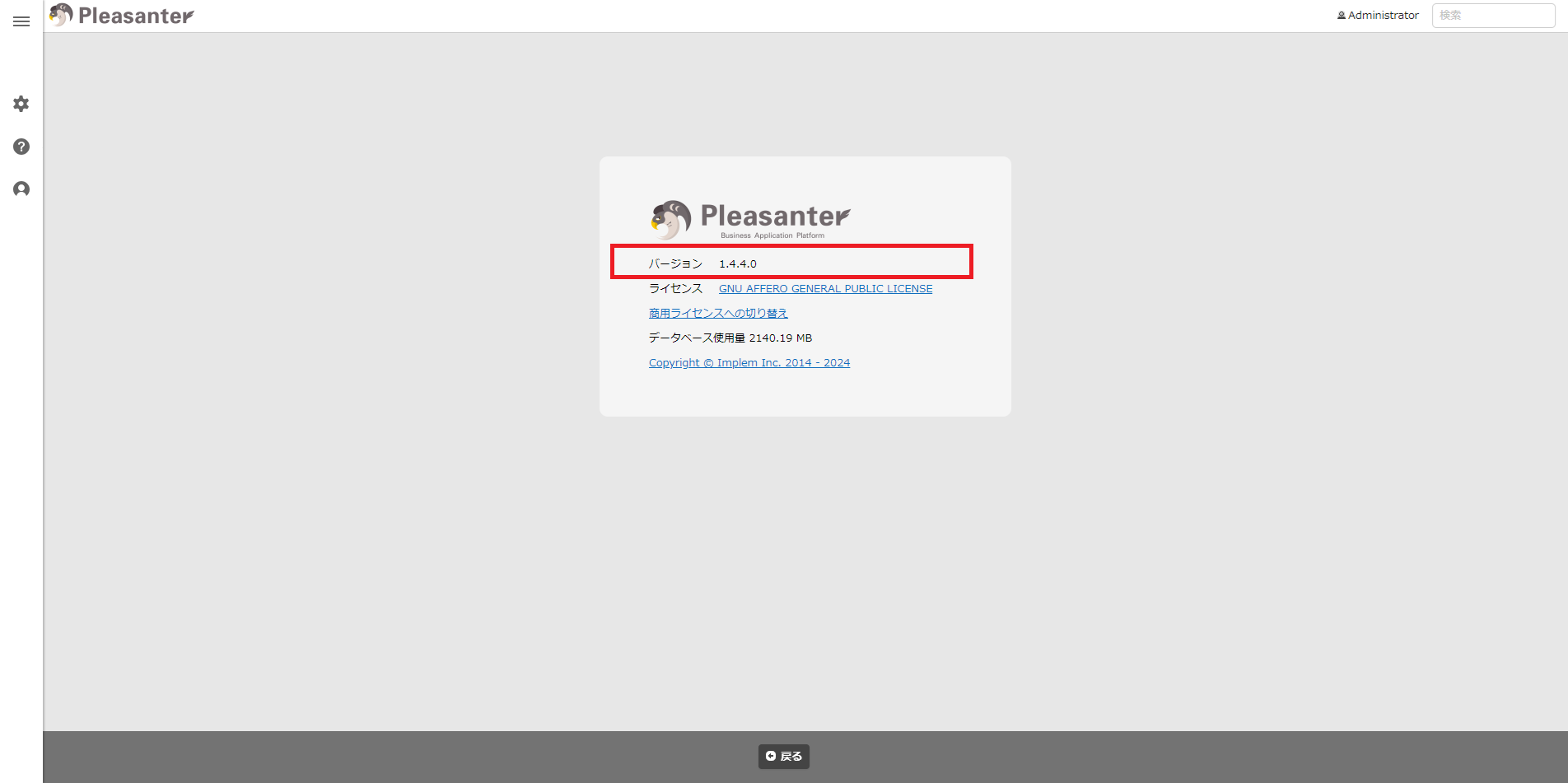
1. バージョンが「1.4.〇.〇」であることを確認してください。
## 事前準備
### データベースのバックアップ取得
データベースをバックアップします。**Enterprise Editionにアップグレードし、項目を拡張している場合は必ずバックアップしてください**
[Pleasanter ユーザーマニュアル - FAQ:バックアップ、リストア](https://pleasanter.org/manual?category=5580)
## 1. スタック設定の変更
1. App Service を開きます。
1. 作成済みの App Service インスタンスを選択します。
1. 「設定」-「構成 (プレビュー)」と選択し、「スタック設定」タブを開きます。「スタック」で[.NET](/ja/manual/install-dotnet-windows)を選択し、「.NETのバージョン」で「.NET 10 (LTS)」を選択します。

## 2. インストーラのインストール/更新
**インストール済みであっても必ず実行してください。インストーラがバージョンアップしている場合は更新インストールします。**
1. App Service の左側のメニューの「開発ツール」から「高度なツール」を選択してください。

2. [移動](/ja/manual/table-record-move)のリンクをクリックし、[Kudu](https://docs.microsoft.com/ja-jp/azure/app-service/resources-kudu#access-kudu-for-your-app) にアクセスしてください。

3. Kuduのヘッダメニューから「Debug console」-「CMD」を選択してください。

4. 以下のコマンドを実行し、.nupkgファイルを配置するフォルダを作成してください。
本手順では C:\home\dotnet-toolsを作成する場合として説明します。(ご利用ユーザによってはD:\homeの場合もあります。その場合は適宜読み替えてください。)
```
mkdir C:\home\dotnet-tools
```
5. [こちら](https://www.nuget.org/packages/Implem.PleasanterSetup/) からImplem.PleasanterSetupのNuget Galleryを開き、画像の「Download package」より.nupkgファイルをダウンロードしてください。

6. 手順5でダウンロードした.nupkgファイルを**C:\home\dotnet-tools**に配置してください。
7. 以下のコマンドを実行してください。
```
dotnet tool install Implem.PleasanterSetup --tool-path C:\home\dotnet-tools --add-source C:\home\dotnet-tools
set PATH=%PATH%;C:\home\dotnet-tools
```
## 3. インストーラの実行
※最新バージョンの資源およびParametersPatch.zipをダウンロードし、バージョンアップを実行します。
1. 以下コマンドを実行して、インストーラを実行します。
```
pleasanter-setup
```
2. プリザンターがインストールされているディレクトリを入力してください。
「C:\home\site\wwwroot」 にインストールする場合は、何も入力せずに Enter キーを押下してください。

3. CodeDefinerをインストールするディレクトリを入力します。
「C:\home\site\CodeDefiner」にインストールする場合は、何も入力せずに Enter キーを押下してください。

4. サマリ画面が表示されます。
内容を確認し、「Shall I install Pleasanter with this content? Please enter ‘y(yes)' or 'n(no)’. : 」 の後に **y** を入力しEnterキーで実行してください。
※パスワードはマスクされています。

**※「y」を入力後、動作まで時間がかかる場合があります。ディレクトリを移動せずにお待ちください。**
5. 「Type "y" (yes) if the license is correct, otherwise type "n" (no).」 と表示されたら **y** を入力して実行してください。
```
<SUCCESS> Starter.ConfigureDatabase: Database configuration has been completed.
<SUCCESS> Starter.Main: All of the processes have been completed.
Setup is complete.
```
6. セットアップが終了すると、Webブラウザが起動して[拡張コンテンツ(Pleasanter Extensions)トライアルの案内ページ](https://pleasanter.org/pleasanter-extensions-trial/?utm_source=installer&utm_medium=app&utm_campaign=extension-trial&utm_content=route01&_gl=1*1yskiwt*_ga*MTM3OTgwMzk2My4xNzYwNjg2Mzc2*_ga_FHETHGLQJE*czE3Njc1NzA3OTkkbzEyMiRnMSR0MTc2NzYwMjMxMyRqNDUkbDAkaDA.)が表示されます。

## 4. プリザンターの起動
1. App Serviceを開き、インスタンスを起動します。
1. ブラウザを起動し、プリザンターへログインしてください。
1. ログイン後、ナビゲーションメニューの「ヘルプ」-[バージョン](/ja/manual/version)をクリックし、バージョンが正しいことを確認します。
※インストーラでバックアップされたC:\home\site\wwwroot_yyyyMMdd_HHmmssおよびC:\home\site\CodeDefiner_yyyyMMdd_HHmmssは不要な場合は削除してください。保存しておく場合は別フォルダに退避してください。
