

デモ環境で試せる
Enterprise Editionのツール
通常は年間サポートサービスのご契約でお使いいただける「Enterprise Edition」のツールのうち、Pleasanter Code AssistとPleasanter Site Visualizerの2つを、60日間無料のデモ環境でお試しいただけます。
項目拡張やOperations Toolsなど、ほかの機能は、自社の環境でのEnterprise Editionの90日間トライアルでお試しいただけます。
デモ環境で試せる2つのツール
年間サポートサービスのご契約でお使いいただける、Enterprise Editionのツールです
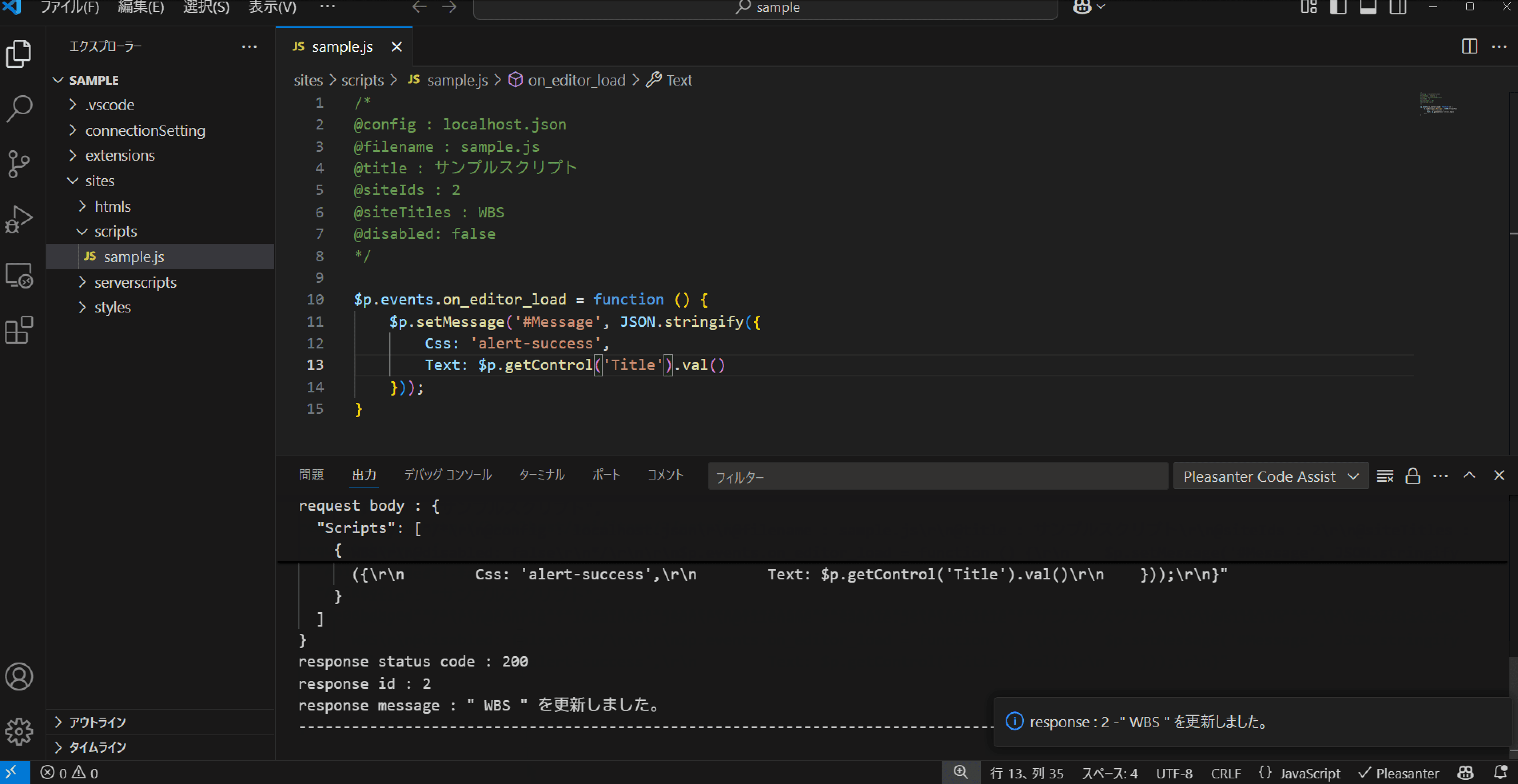
Pleasanter Code AssistVisual Studio Code拡張機能
01Visual Studio Codeから直接ソースコードをアップロード
ローカル環境での開発の効率化はもちろん、Git連携との親和性が高く、複数人でのチームでもスムーズな開発を実現します。デモ環境では、スクリプト・サーバスクリプト・スタイルなど、テーブルごとの登録・更新を試せます。
プリザンター全体に適用する拡張スクリプトなど(拡張機能テーブル)の登録・更新は、デモ環境では使えません。自社の環境のEnterprise Edition(90日間トライアルを含む)でお使いいただけます。
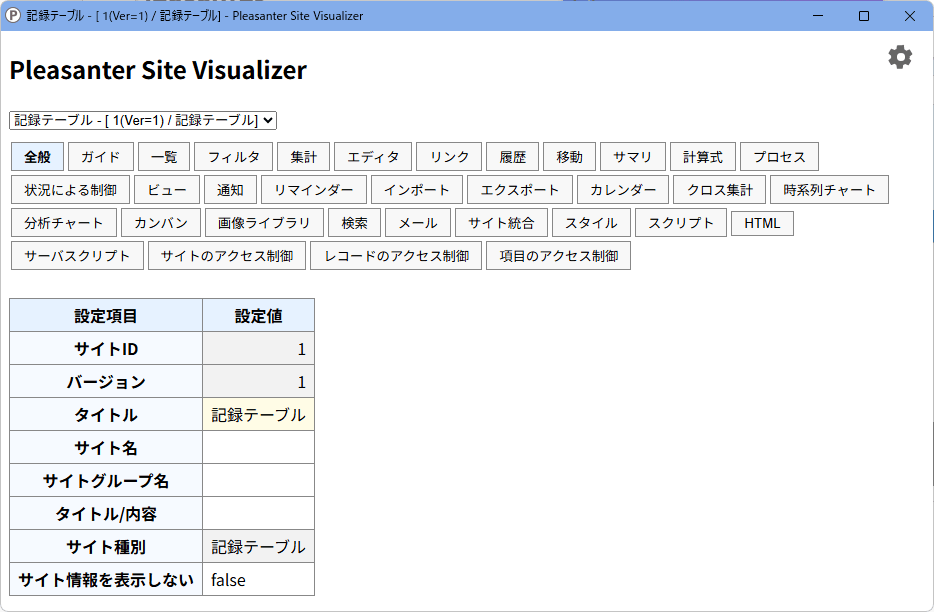
Pleasanter Site Visualizerブラウザ拡張機能
02複雑なサイト構成を瞬時に可視化
Chrome/Edgeのブラウザ拡張機能として提供。テーブルの管理で設定した内容を一目で確認できる機能や、リンクしたテーブル同士の関係性をER図で出力することが可能。開発時には手放せないツールです。
デモ環境で使い始める
先にデモ環境に申し込み、デモ環境のURLにログインできる状態にしてから始めます。
Pleasanter Code AssistVisual Studio Code拡張機能
- 拡張機能を入れるVisual Studio Codeに、拡張機能「Pleasanter Code Assist」を入れ、作業フォルダを作ります。
マニュアル:セットアップ、事前準備 - デモ環境のURLとAPIキーを設定するデモ環境で、サイトの管理権限をもつユーザのAPIキーを作り、サーバ接続情報ファイルにデモ環境のURLと一緒に書きます。
マニュアル:APIキー - スクリプトを1つ保存してみるsitesフォルダにスクリプトのファイルを作り、登録先のサイトIDを書いて保存すると、デモ環境のテーブルに登録されます。
マニュアル:使い方:サイト
デモ環境で使えるのは、サイトへの登録・更新です。拡張機能テーブル(拡張スクリプトなど)への登録・更新は使えません。
Pleasanter Site Visualizerブラウザ拡張機能(Google Chrome・Microsoft Edge)
- 拡張機能を入れるGoogle ChromeかMicrosoft Edgeに、拡張機能「Pleasanter Site Visualizer」を入れます。
マニュアル:セットアップ、事前準備 - デモ環境のURLを追加する拡張機能の設定の「サイトへのアクセス」に、デモ環境のURLを追加します。
- テーブルの設定を表示するデモ環境でテーブルを開き、拡張機能から設定の一覧やER図を表示します。
マニュアル:使い方:サイト設定表示
デモ環境で試せる2つのツールの詳細
- VS Code 上でスクリプトなどのソースコードを編集
- 保存と同時にプリザンターへ登録・更新
- ローカル開発とプリザンター環境の差分を減らす
- テーブルの管理で設定した内容を Web ページや Excel として出力
- テーブル間の関係性や設定内容を一覧で確認
- サイト全体の構造を俯瞰して把握
60日間、デモ環境で“違い”をご体感ください。
デモ環境の60日間、2つのツールで、スクリプトの開発やテーブルの設定の確認がどれだけ楽になるかを試せます。
デモ環境は試すための環境です。年間サポートサービスをご契約いただいても、デモ環境をそのまま続けて使うことはできません。業務で使うときは、自社の環境に置いたプリザンターで、デモで作ったアプリをサイトパッケージで移してお使いください(デモ環境:試したあと、業務で使うなら)。
ご利用方法・マニュアル
各機能の詳しい内容や設定手順については、以下のマニュアルをご参照ください。
■ユーザマニュアル:
Pleasanter Code Assist:機能概要
Pleasanter Site Visualizer:機能概要
自社の環境でお使いいただくには
年間サポートサービスをご契約いただくと、自社のサーバーや自社で契約したクラウドに置いたプリザンターで、Enterprise Editionとして2つのツールをお使いいただけます。開発元への技術的なご質問もあわせてご利用いただけます。
Pleasanter Code Assistは、Pleasanter.netではお使いいただけません。
お役立ちコンテンツ
プリザンター(Pleasanter)をより便利に活用するための学習・サポート情報をまとめています。
初心者から運用担当者まで、実践に役立つノウハウや事例をご紹介。
-

お悩み解決動画
皆さまからお寄せいただいたプリザンターのお悩みを動画で解決します。
-

関連ブログご紹介
プリザンターに関連したバラエティに富んだブログ記事の新着をお届けします。
-
ユーザマニュアル
はじめて触る方向けの基本説明からカスタマイズに必要な開発者向け情報まで。