
ENTERPRISE EDITION TOOLS
困りごとから選ぶ、Enterprise Editionのツール
Enterprise Editionには、開発と運用のためのツールが含まれています。このページでは、ツールの名前からではなく、日々の開発や運用で起きやすい困りごとから、どのツールで何が変わるかをまとめています。
こんなことで困っていませんか
当てはまるものを選ぶと、その困りごとに合うツールの説明へ進みます。
ツールは、年間サポートサービスのすべてのプランで使えます。契約の前に、いまお使いのCommunity Editionの環境で、90日間無料で試すこともできます(Development Toolsを除きます。Operations Toolsのトライアルは、別にお申し込みが必要です)。90日間トライアルのご案内
スクリプトを書くとき・設定を移すとき
引き継ぐとき・全体をつかみたいとき
運用していて気になること
項目の数が足りない場合は、ツールではなく、Enterprise Editionの項目拡張で増やせます。Enterprise Editionのご紹介(項目拡張)
ツールの名前から探す
Code Assist Site Visualizer Operations Tools Development Tools
ご担当から選ぶ
情報システム部門の方・管理する方:運用していて気になること(Operations Tools) 引き継ぐとき(Site Visualizer)
開発する方・システム開発会社の方:スクリプトを書く・直す(Code Assist) 環境の間で設定を移す(Development Tools) システム開発会社の方へ
対応バージョンや使えない環境は、使える条件のまとめをご覧ください。
スクリプトを書く・直すときに
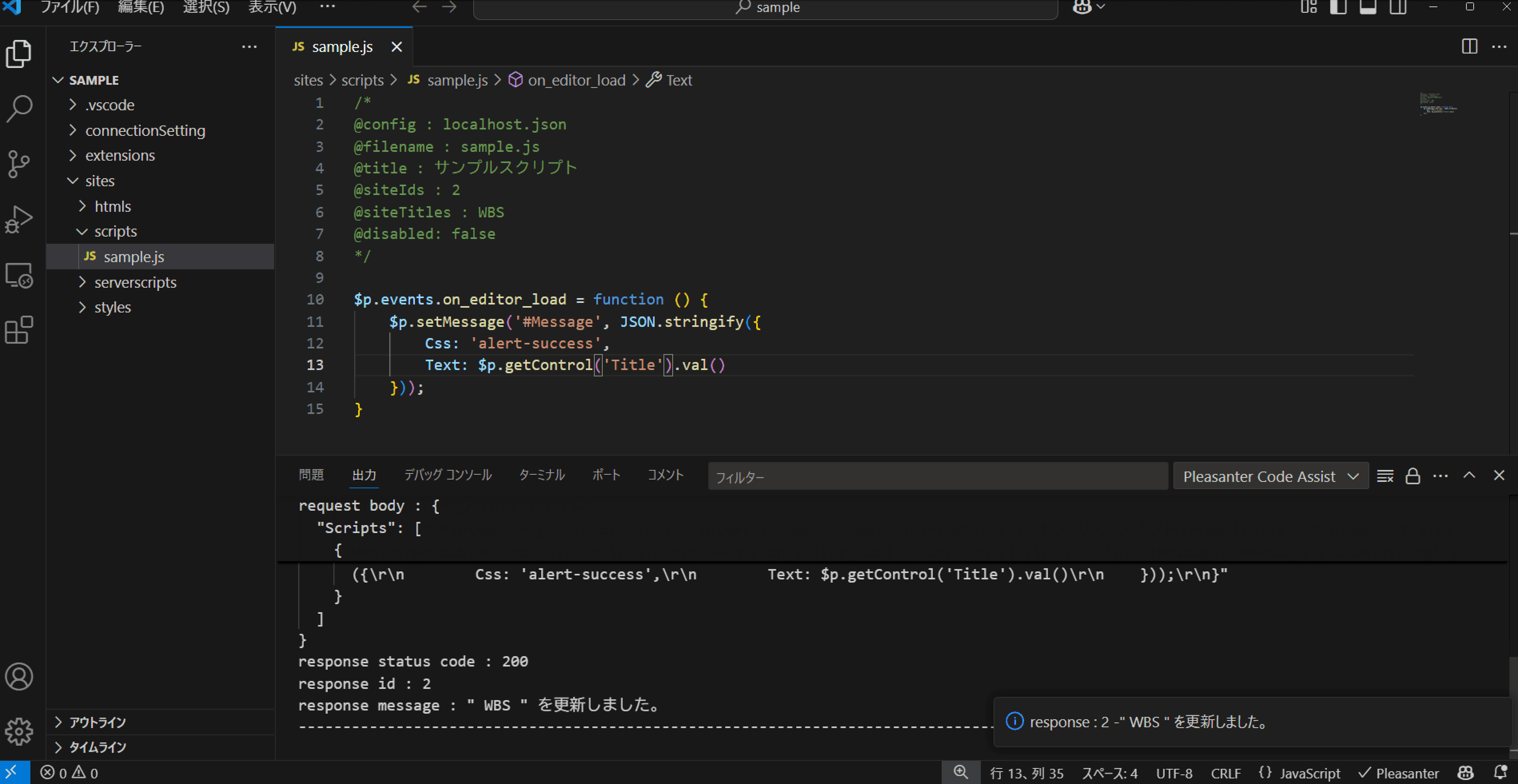
使うツールは、Code Assistです。Visual Studio Codeの拡張機能で、手元のVisual Studio Codeで書いたソースコードを保存すると、同時にプリザンターへ登録・更新されます。
スクリプトを画面に貼り付けて確かめるのが手間
いままで
テーブルの管理を開き、スクリプトを入力して更新し、画面で動きを確かめます。直すたびに、この手順を繰り返します。
Code Assistを使うと
Visual Studio Codeでファイルを保存すると、同時に、指定したサイトへ登録・更新されます。開発のたびにテーブルの管理を開く必要がなくなります。スクリプト・サーバスクリプト・スタイル・HTMLのほか、拡張スクリプト・拡張サーバスクリプト・拡張スタイル・拡張SQLも登録・更新できます。
使える条件
プリザンター 1.4.13.0 以降、Visual Studio Code 1.95 以降で動きます。拡張スクリプトなどを拡張機能テーブルへ登録・更新するには、別に条件があります(プリザンター 1.4.16.0 以降では、テナントの管理で「Extensions APIを許可する」をオンにし、特権ユーザーのAPIキーを使います)。
関数の名前や引数を、書くたびに調べている
いままで
スクリプトで使うメソッドや、サーバスクリプトで使うオブジェクトの名前・引数を、マニュアルで調べながら書きます。
Code Assistを使うと
スクリプトとサーバスクリプトで、コード補完が使えます。入力の途中で候補が表示され、マウスを重ねると説明が表示され、定義へ移動できます。スクリプトでは $p のメソッド(引数・戻り値・説明・使用例)が、サーバスクリプトでは context・items・model・view などのオブジェクトが対象です。
使える条件
Code Assist 1.4.0 以降で使えます。jQueryのメソッドは、プリザンターでよく使う一部だけが補完の対象です。
Code Assistを使い始める
- Visual Studio Codeが動く環境で使えます(Windows・Linux・Mac)
- Visual Studio Code for Webでは動きません
- Pleasanter.netの環境では使えません
- 契約の前に試す場合は、いまお使いのCommunity Editionの環境で90日間のトライアルを始めると、使えるようになります。90日間トライアルのご案内
どの題材を、スクリプト・サーバスクリプト・APIのどれで作るかは、標準機能で足りないときの実現レシピにまとめています。スクリプト・サーバスクリプト・SQL・APIによる拡張の全体は、開発者向けのページをご覧ください。
引き継ぐとき・設定の全体をつかみたいときに
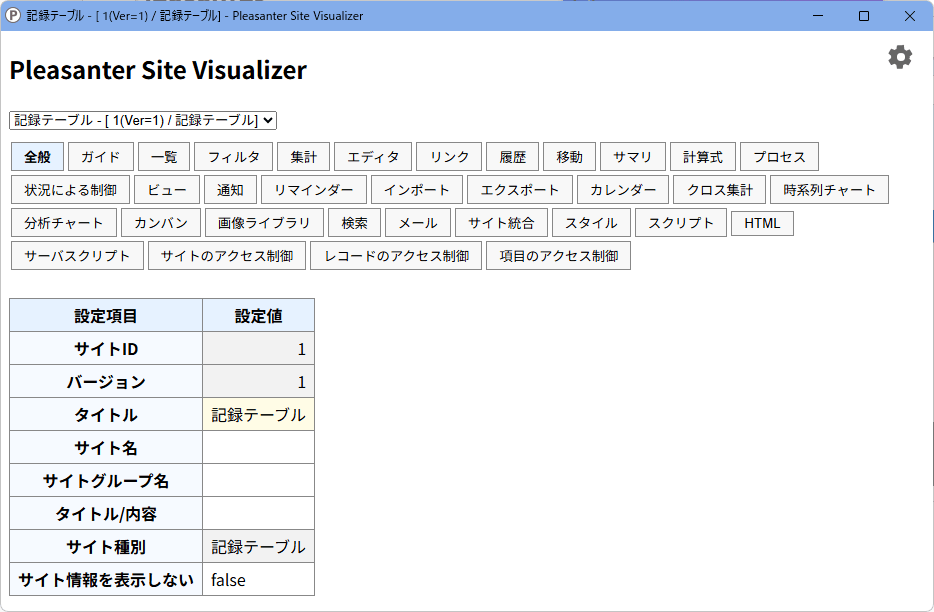
使うツールは、Site Visualizerです。ChromeとEdgeの拡張機能で、プリザンターのサイトを開いて拡張機能のアイコンを押すと、そのサイトの設定を一覧や図で確かめられます。使うには、サイトの管理権限が要ります。
設定がどこにあるか追えない。引き継ぎの資料が無い
いままで
テーブルの管理のタブを1つずつ開き、項目ごとにダイアログを開いて、設定を確かめます。前の担当者が何を設定したのかを資料に起こすのにも、手間がかかります。
Site Visualizerを使うと
サイトの設定を、別のウィンドウに一覧で表示できます。画面の上のボタンで、表示する設定を切り替えられます。設定の内容は、ファイルとしてダウンロードすることもできます。サイトIDやサイトグループ名を指定すると、複数のサイトをまとめて扱えます。
使える条件
サイト設定表示は、プリザンター 1.4.19.0 以降で使えます。
テーブルどうしのつながりが分からない
いままで
どのテーブルがどのテーブルにリンクしているかを、テーブルを1つずつ開いてたどります。
Site Visualizerを使うと
サイトのER図を表示できます。テーブルどうしのリンクが線で示され、リンクに使っている項目と、1件のデータに相手のデータがいくつ関連するか(多重度)もあわせて表示されます。テーブル名や項目名で図の中を検索でき、図はPNG形式の画像としてダウンロードできます。
使える条件
ER図表示は、プリザンター 1.4.21.0 以降で使えます。
承認などの流れが、どう設定されているか見えない
いままで
プロセスの設定を1つずつ開いて、どの状況からどの状況へ進むのか、どのボタンで何が起きるのかを読み取ります。
Site Visualizerを使うと
サイトに設定されたプロセス(状況の遷移・ボタン・データの変更・通知・権限など)を、フロー図とプロセス図の2種類の図で確かめられます。フロー図では状況がどちらへ遷移するかを、プロセス図ではボタンの全体と関係を見られます。通知やアクセス制御が設定されているプロセスも、一覧のアイコンで分かります。
使える条件
プロセス図表示は、プリザンター 1.5.4.0 以降で使えます。図はテーブルの設定から自動で描かれ、図形や矢印の位置を手で変えることはできません。
Site Visualizerを使い始める
- 機能ごとに対応するバージョンが違います(サイト設定表示は 1.4.19.0 以降、ER図表示は 1.4.21.0 以降、プロセス図表示は 1.5.4.0 以降)
- Google Chrome 138.0.7204.157 以降、または Microsoft Edge 138.0.3351.95 以降で動きます
- 表示するサイトの管理権限が要ります
- Pleasanter.netの環境では使えません
- 契約の前に試す場合は、いまお使いのCommunity Editionの環境で90日間のトライアルを始めると、使えるようになります。90日間トライアルのご案内
マニュアル:Site Visualizer:機能概要
マニュアル:Site Visualizer:セットアップと前提条件
運用していて気になることに
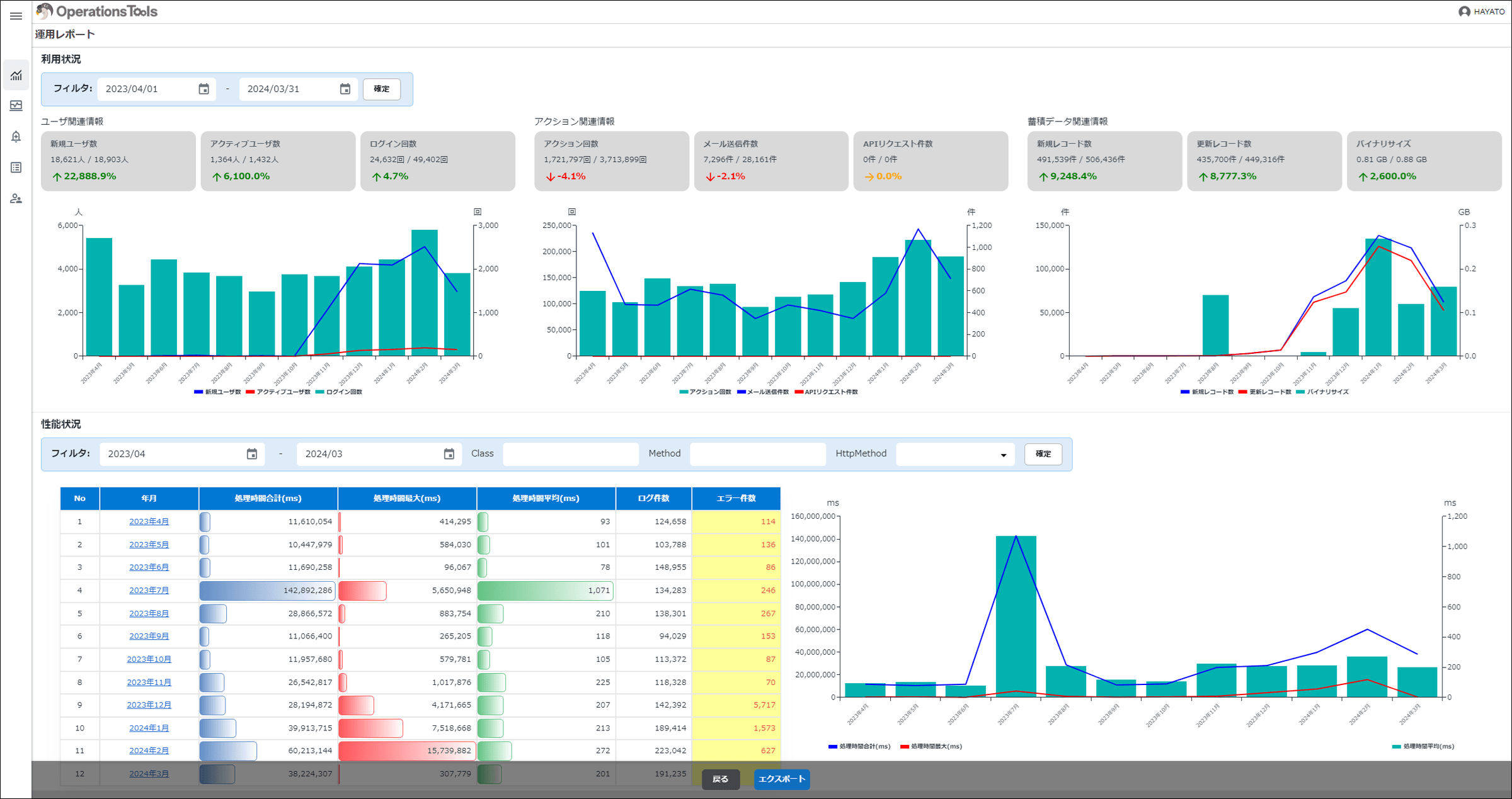
使うツールは、Operations Tools(運用支援ツール)です。プリザンターの実行環境に拡張DLLとしてセットアップし、指定のURLを開いて使います。利用状況・性能の状況・アクセス権の一覧を確かめ、監視アラートを設定できます。
重くなってきたが、いつ・どこが原因か分からない
いままで
利用者から「遅い」と聞いてから、ログを調べ始めます。いつから、どの処理で起きているのかをつかむのに、時間がかかります。
Operations Toolsを使うと
運用レポートで、処理時間の合計・最大・平均、ログ件数、エラー件数を、月別・日別・時間別(15分単位)に確かめられます。Class・Method・HttpMethodを指定して、絞り込んで見られます。データの増え方は、新規レコード数・更新レコード数・バイナリサイズ(添付ファイルや貼り付けた画像などのサイズ)の推移で確かめられます。
監視アラートでは、データベース・システムテーブル・サイトの使用量に、上限値を設定できます。現在値が上限値を超えると、現在値が赤い文字になり、アラートのアイコンが表示されます。
使える条件
プリザンター 1.5.0.0 以降で動きます。APIリクエストの件数は、システムログの拡張機能を使っている場合だけ確かめられます。
始め方
マニュアル:Operations Tools:運用レポート:全体(利用状況/性能状況)
マニュアル:Operations Tools:監視アラート:アラート設定
使われていないサイトを棚卸ししたい
いままで
サイトが増えてくると、どれが使われていて、どれが作られたままになっているのかを、1つずつ開いて確かめることになります。
Operations Toolsを使うと
サイト情報一覧で、サイトごとのレコード数、直近1か月の更新レコード数、レコードの最終更新日、サイトの作成者・更新者などを、一覧で確かめられます。更新の状況などから自動で判定した「利用されていない可能性」が、high・middle・lowで表示されます。highまたはmiddleのサイトには、削除の検討を依頼するメールを、画面から送れます。宛先は、そのサイトのテーブル設定を最後に更新した人です。
使える条件
プリザンター 1.5.0.0 以降で動きます。直近1か月のアクセスユーザ数とセッション数は、システムログの拡張機能を使っている場合だけ確かめられます。削除依頼のメールを送るには、プリザンターのメールの通知設定が済んでいることが前提です。
誰が何を見られるかを、一覧で確かめたい
いままで
サイトのアクセス制御を、サイトを1つずつ開いて確かめます。
Operations Toolsを使うと
アクセス権一覧で、各サイトの「サイトのアクセス制御」の設定を、一覧で確かめられます。サイト・組織・グループ・ユーザーなどを指定して絞り込めます。画面の内容は、PDFまたはCSVの形式で出力できます。
使える条件
プリザンター 1.5.0.0 以降で動きます。一覧に表示されるのは、サイトのアクセス制御の設定です。
始め方
マニュアル:Operations Tools:アクセス権一覧
マニュアル:Operations Tools:共通機能:エクスポート
Operations Toolsを使い始める
- プリザンター 1.5.0.0 以降で動きます
- データベースがMySQLの場合は使えません
- Pleasanter.netの環境では使えません
- システムログの拡張機能を使っていない場合は、APIに関する情報など、一部の情報を確かめられません
- 一部の画面は、システムログなどのテーブルから情報を取り出して表示します。動かす環境の性能が低いと、期待した速さで表示されないことがあります
- 契約の前に試す場合は、Community Editionの環境で行う90日間のトライアルで試せます。Operations Toolsのトライアルは、別にお申し込みが必要です。90日間トライアルのご案内
マニュアル:Operations Tools:機能概要
マニュアル:Operations Tools:セットアップ
マニュアル:システムログの拡張機能
部署での利用を全社へ広げるときに決めること(権限の設計、性能、運用の把握など)は、プリザンターを全社で使うときのガイドにまとめています。
環境の間で設定を移すときに
使うツールは、Development Tools(開発支援ツール)です。Windowsのパソコンで動かし、プリザンターのデータベースに直接つないで使います。
開発環境で作った設定を、本番環境へ移すのに手間がかかる
いままで
開発環境で作ったサイトを本番環境へ移すとき、環境ごとに違うサイトIDやユーザーIDを、手作業で書き換えます。
Development Toolsを使うと
サイト設定の移行の機能で、サイトの設定を別の環境へ移せます。移すときに、サイトID・ユーザーID・組織ID・グループIDが読み替えられます。同じサーバの中、別のサーバの間、種類の違うデータベースの間で移行できます。スクリプトやCSSなどのソースコードを取得・アップロードする機能と、サイト設定の変更履歴を取得する機能もあります。
使える条件
データベースがSQL ServerまたはPostgreSQLの環境で使えます。レコード、添付ファイル、画像などは移行できません。組織・グループ・ユーザーそのものも移行できません(組織・グループ・ユーザーに紐づくアクセス権は移行できます)。
Development Toolsを使い始める
- Windows 10 / 11 で動かします。動作環境の詳細は、マニュアルをご覧ください
- データベースがMySQLの場合は使えません
- データベースに直接つなぐため、Pleasanter.netなど、データベースへの接続が許可されていない環境では使えません
- 使うには、年間サポートサービスの契約時に提供されるEnterprise Editionのライセンスが必要です
- 90日間のトライアルで試せる機能(項目拡張・Code Assist・Site Visualizer・Operations Tools)には、含まれていません
マニュアル:Development Tools:機能概要
マニュアル:Development Tools:セットアップ、起動方法
システム開発会社の方へ
お客様のプリザンターを構築・保守する作業のうち、このページのツールが当てはまる場面です。
開発環境で作ったサイトを、お客様の本番環境へ移すとき
Development Toolsのサイト設定の移行で、サイトの設定を別の環境へ移せます。移すときに、サイトID・ユーザーID・組織ID・グループIDが読み替えられます。レコード、添付ファイル、画像などは移行できません。データベースに直接つなぐため、データベースへの接続が許可されていない環境では使えません。使うには、年間サポートサービスの契約時に提供されるEnterprise Editionのライセンスが必要です。
引き継いだ環境の設定をつかむとき
Site Visualizerで、サイトの設定を一覧で、テーブルどうしのつながりをER図で、プロセスの設定をフロー図とプロセス図で確かめられます。設定の内容は、ファイルとしてダウンロードすることもできます。表示するサイトの管理権限が要ります。使えるのは、Enterprise Editionが適用されているプリザンター(または、90日間のトライアルを実施中のプリザンター)です。
設定がどこにあるか追えない。引き継ぎの資料が無い
テーブルどうしのつながりが分からない
承認などの流れが、どう設定されているか見えない
プリザンターの導入支援を事業にする会社に向けた制度は、認定パートナー制度のご紹介をご覧ください。
使える条件のまとめ
年間サポートサービスのすべてのプランで、Enterprise Editionが使えます。Enterprise Editionには、開発と運用のためのツール「Pleasanter Extensions」が含まれていて、すべてのプランで使えます。
| ツール | 形 | 対応バージョン | 使えない環境 |
|---|---|---|---|
| Code Assist | Visual Studio Codeの拡張機能 | プリザンター 1.4.13.0 以降、Visual Studio Code 1.95 以降 | Pleasanter.net、Visual Studio Code for Web |
| Site Visualizer | Chrome・Edgeの拡張機能 | サイト設定表示は 1.4.19.0 以降、ER図表示は 1.4.21.0 以降、プロセス図表示は 1.5.4.0 以降 | Pleasanter.net |
| Operations Tools | プリザンターの実行環境にセットアップする拡張DLL | プリザンター 1.5.0.0 以降 | Pleasanter.net、データベースがMySQLの環境 |
| Development Tools | Windowsのパソコンで動かすツール | マニュアルの動作環境をご覧ください | Pleasanter.netなど、データベースへの接続が許可されていない環境。データベースがMySQLの環境 |
バージョンが足りない場合は
お使いのプリザンターが、ツールの対応バージョンより前のバージョンの場合は、プリザンターをバージョンアップすると使えるようになります。バージョンアップの進め方は、プリザンターのバージョンアップ・環境移行にまとめています。
データベースによる違い
データベースがSQL ServerまたはPostgreSQLの場合は、Operations ToolsとDevelopment Toolsも使えます。MySQLの場合、Operations ToolsとDevelopment Toolsは使えません。
クラウドサービスのPleasanter.netをお使いの場合
4つのツールは、Pleasanter.netの環境では使えません。クラウドサービスのPleasanter.netをご契約の方は、Pleasanter.netのサイトをご覧ください。
使い始めるには
年間サポートをご契約中の方へ
このページのツールは、ご契約に含まれています。お使いのプリザンターがEnterprise Editionになっているかの確かめ方と、切り替えの手順、バージョンアップやライセンス更新の進め方は、ご契約中の方へのページにまとめています。
まだ契約していない方へ
Enterprise Editionは、年間サポートサービスのすべてのプランでお使いいただけます。プランと価格は、年間サポートサービスのページでご確認ください。
契約の前に試すこともできます。いまお使いのCommunity Editionの環境では、90日間無料のトライアルで、項目拡張・Code Assist・Site Visualizer・Operations Toolsを試せます(Operations Toolsのトライアルは、別にお申し込みが必要です)。デモ環境では、Code AssistとSite Visualizerを試せます。
デモ環境で60日間お試しいただけるEnterprise Editionのご案内
Enterprise Editionのご紹介(商用ライセンス・項目拡張など)